こんにちは!市川です!
皆さん、Windows 10のサポート終了が近づいている中、効率的なアップグレード方法をお探しではありませんか?そこで、Intuneの機能更新プログラムを活用することで、手動でのアップグレード作業を大幅に削減できるのではないかと考え、今回試してみました!
この記事では、Windows 11へのアップグレードの設定方法と結果、さらにうまくいかなかった点や実際に掛かった時間も含め共有します。この設定により、新しいセキュリティ機能とパフォーマンスの向上を活用して、安全に仕事を続けられます。一緒にスムーズな移行を目指しましょう!
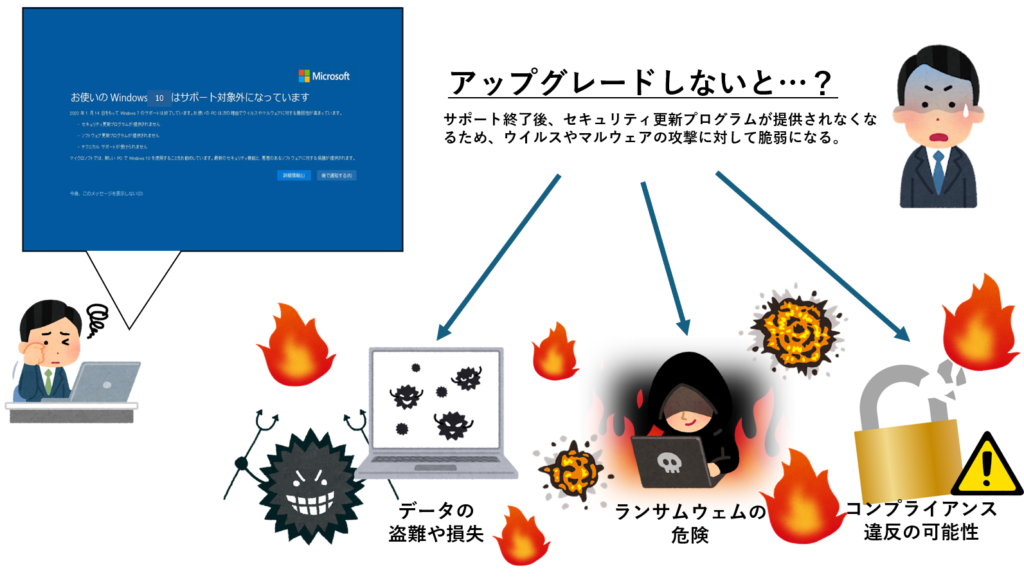
Windows10サポート終了後…
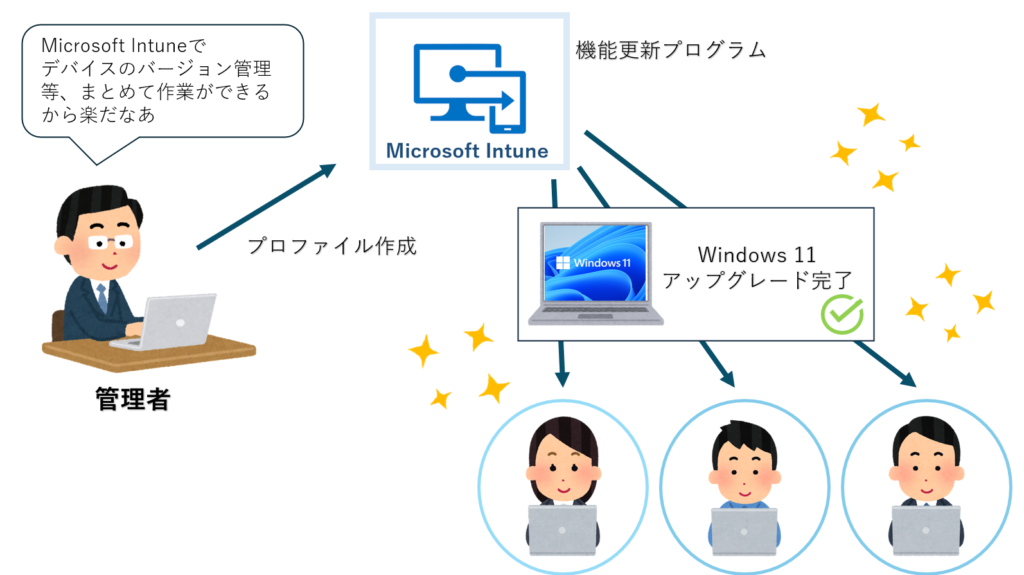
機能更新プログラムを使ってWindows 11にアップグレード
目次
- 1.なぜWindows 11へアップグレードするの?
- 2.Intune の機能更新プログラムを使う理由
- 3.機能更新プログラムの作成
- 4.プログラムの反映を確認
- 5.更新されない場合の対処法
- 6.Windows 11 へのアップグレード準備状況の確認
1.なぜWindows 11へアップグレードするの?
Windows 11へのアップグレードが必要な理由は、主にセキュリティとサポートの観点からです。Windows 10のサポートが2025年10月14日(米国時間)に終了するため、それ以降はセキュリティ更新が受けられず、システムが脆弱になるリスクがあり、脆弱性を狙ったサイバー攻撃のリスクが高まります。これらの問題は、データ漏洩、システム障害やコンプライアンス違反の可能性があります。また、最新の機能や性能向上を享受するためにも、早めにWindows 11への移行が重要です。
2.Intune の機能更新プログラムを使う理由
Intuneを使ってWindows 11にアップグレードすると、セキュリティが強化され、バージョン管理が一貫し、アップグレード作業が自動化されます。また、段階的な展開が可能で、IT部門の負担を軽減します。これにより、組織全体でスムーズかつ安全な移行が実現します。
3.機能更新プログラムの作成
1.Microsoft Intune 管理センターを開きます。
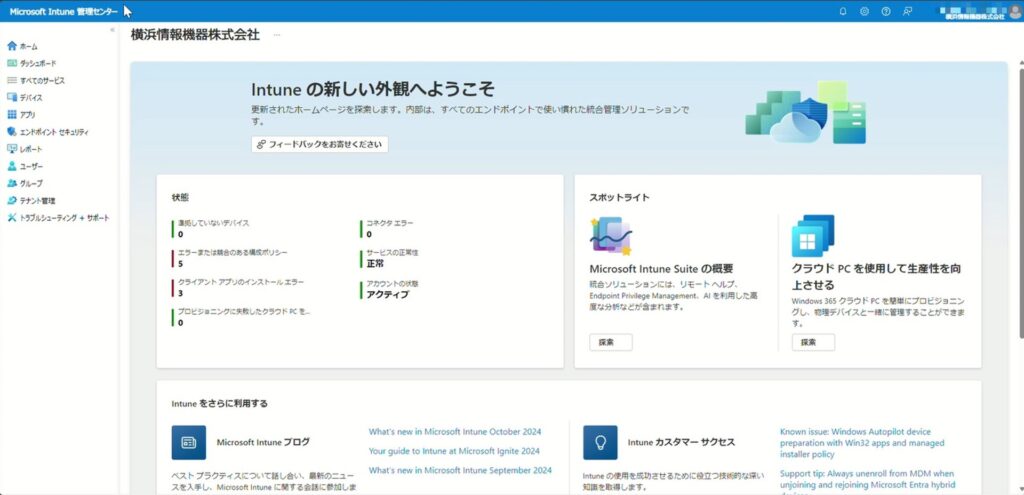
2.「デバイス」をクリックします。
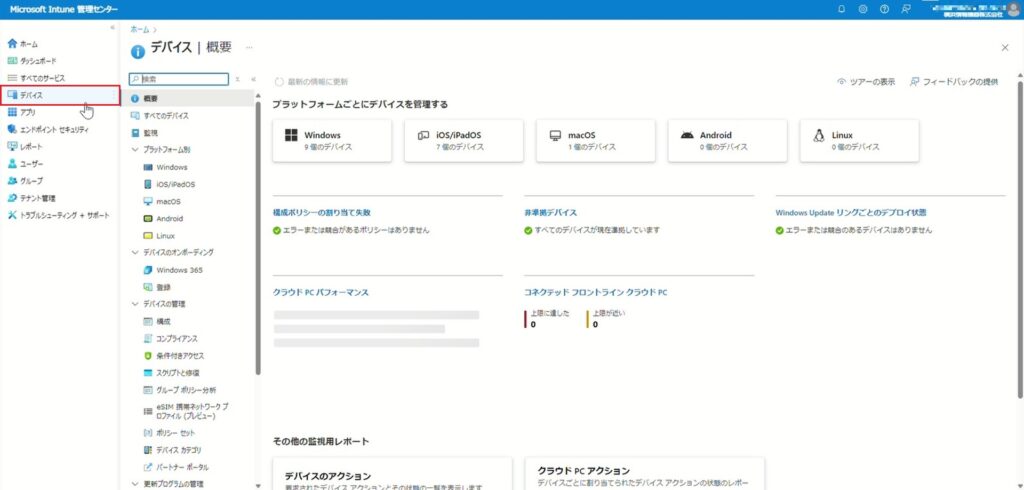
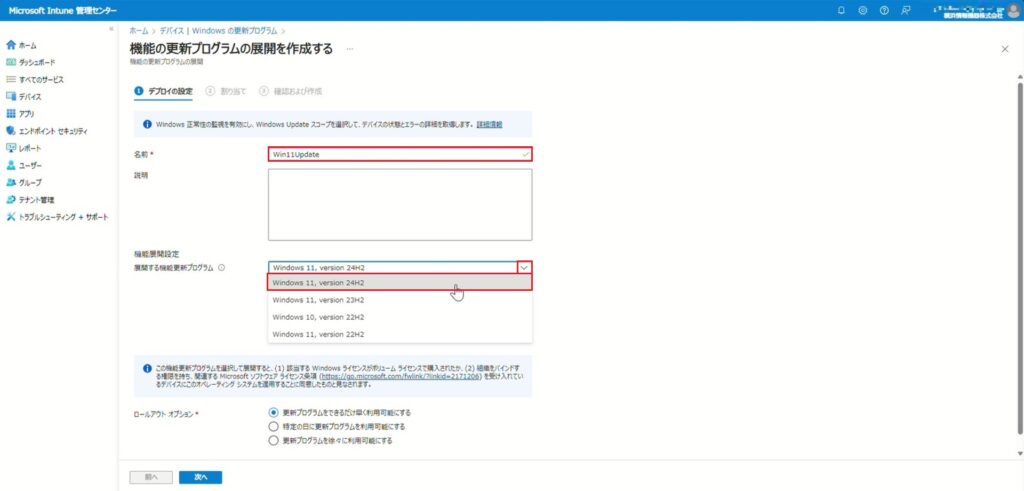
3.「Windows の更新プログラム」をクリックし、「機能更新プログラム」をクリックします。
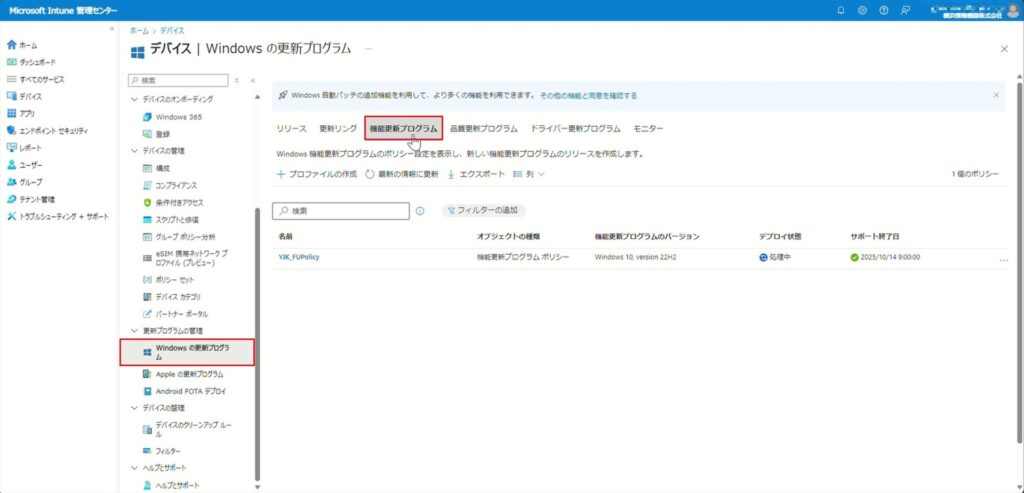
4.「+プロファイルの作成」をクリックします。
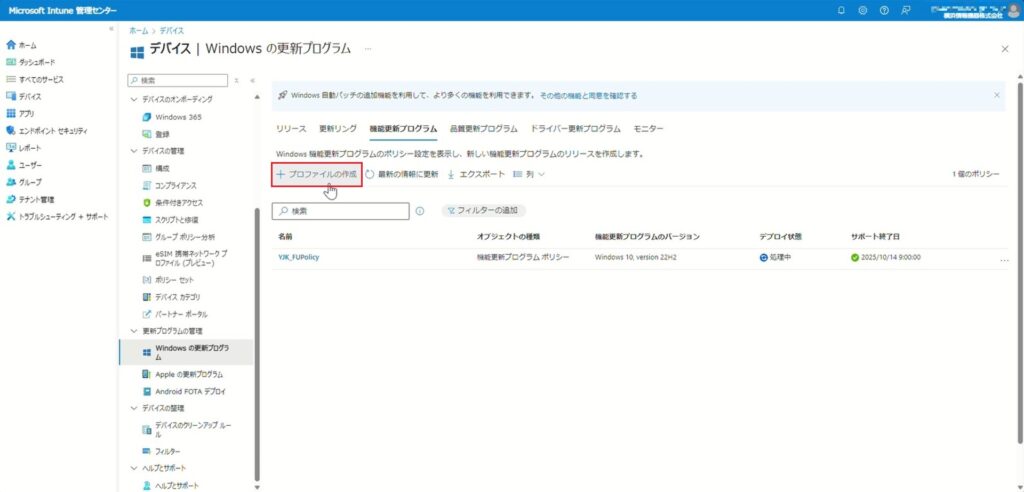
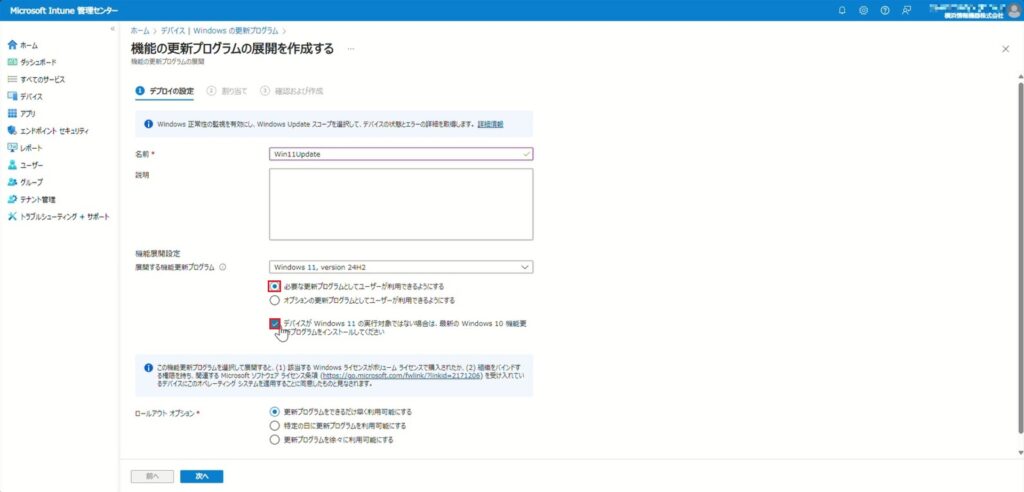
5.「名前」を入力し、展開する機能更新プログラムのプルダウンから「Windows 11, version 24H2」を選択します。
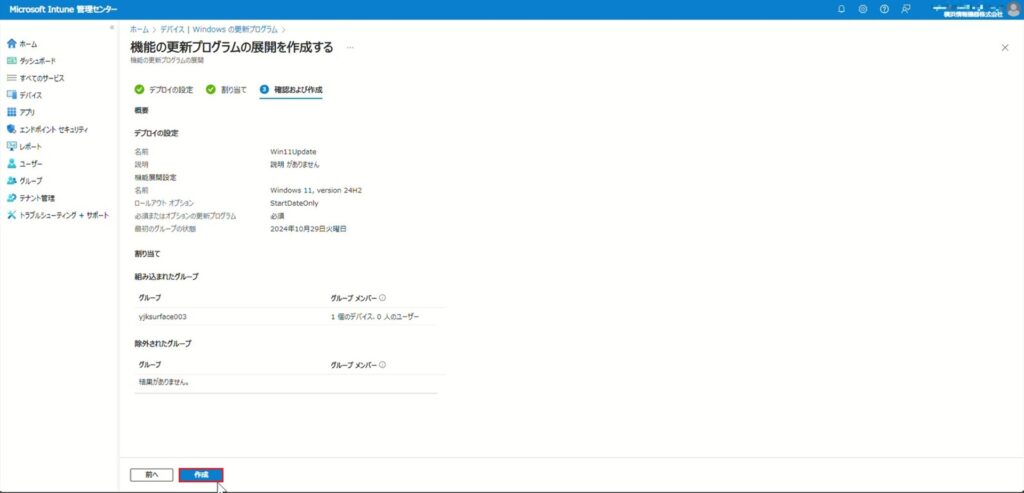
※ここでは、名前に「Win11Update」と入力します。
6.「必要な更新プログラムとしてユーザーが利用できるようにする」を選択し、「デバイスがWindows 11 の実行対象ではない場合、最新の Windows 10 機能更新プログラムをインストールしてください」にチェックを入れます。
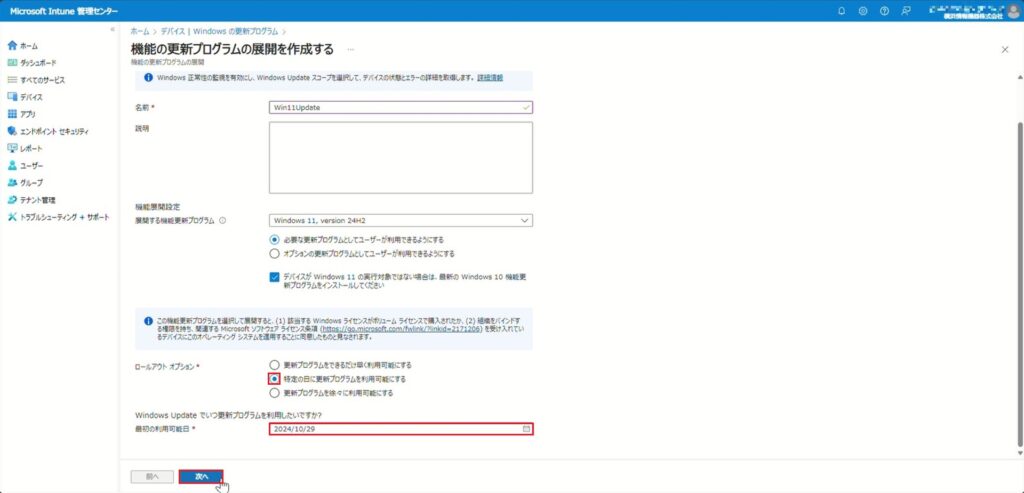
7.ロールアウトオプションの「特定の日に更新プログラムを利用可能にする」を選択し、最初の利用可能日に希望の日付を入力し、「次へ」をクリックします。
※ここでは、「2024/10/29」と入力します。
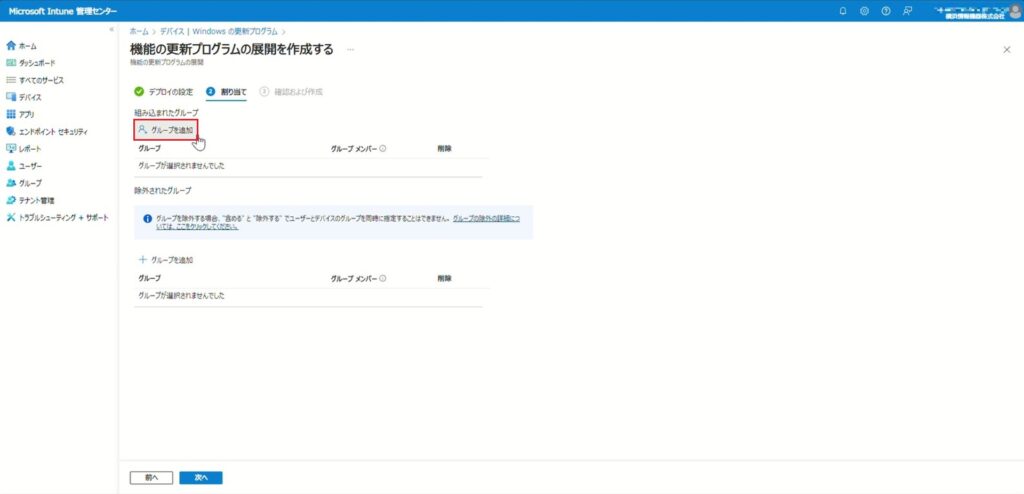
8.「グループを追加」をクリックします。
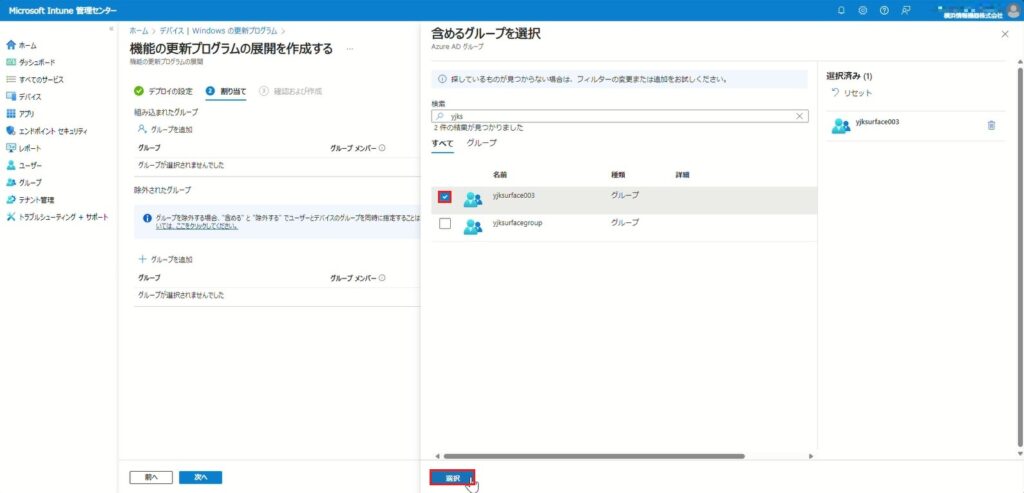
9.対象に含めるユーザーや、グループにチェックを入れ「選択」をクリックします。
10.「次へ」をクリックします。
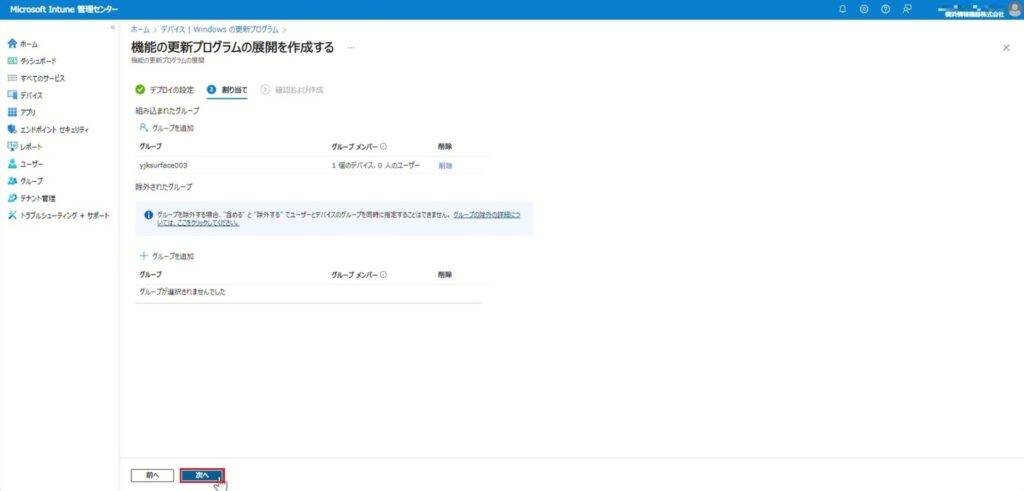
11.内容を確認し、「作成」をクリックします。
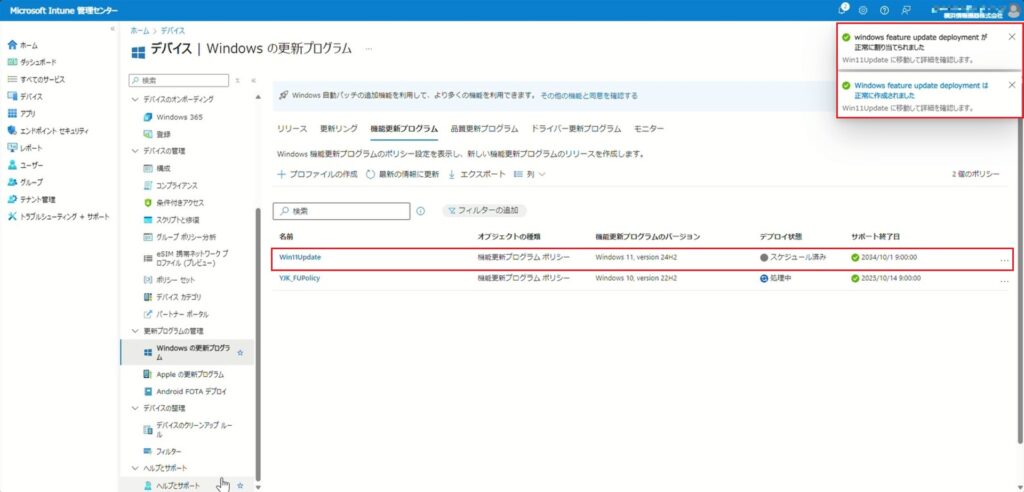
12.プロファイルが作成されました。
4.プログラムの反映を確認
1.デスクトップから設定を開き、「更新とセキュリティ」をクリックします。
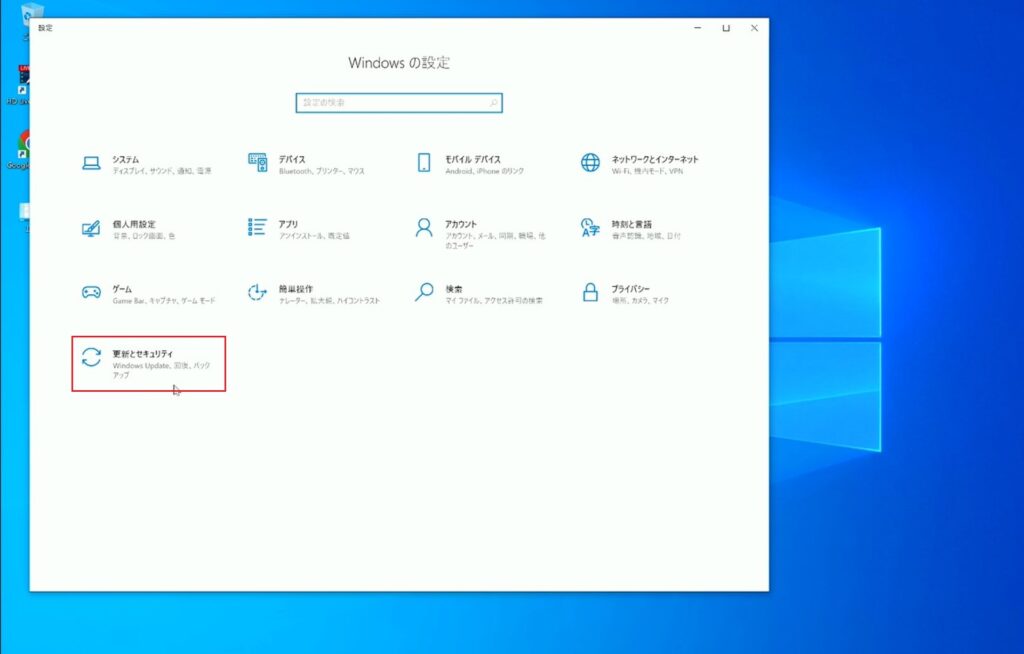
2.更新プログラムを確認しています。
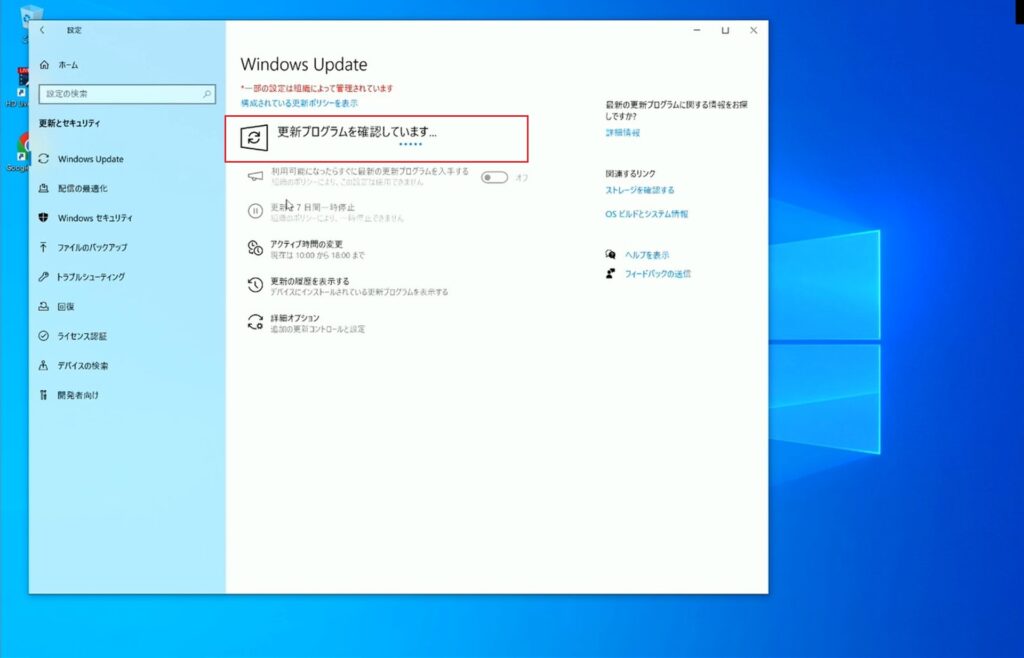
| 所要時間 | 約25分 |
3.エラーが発生しました。「再試行」をクリックします。
※エラーが発生した場合は、再試行や同期を試してみてください。
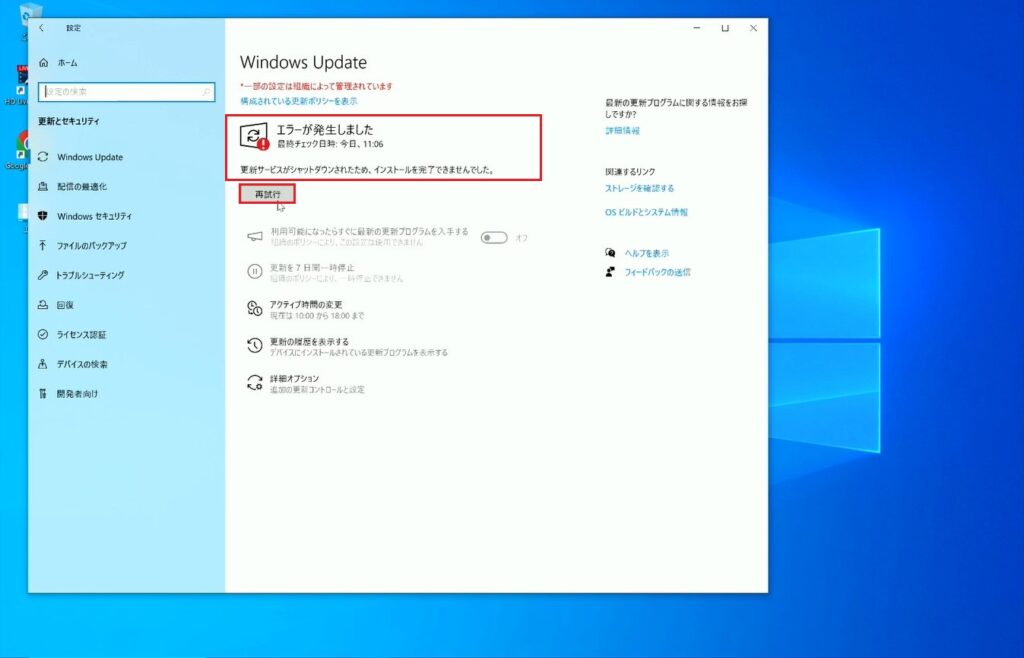
4.再度、更新プログラムを確認しています。
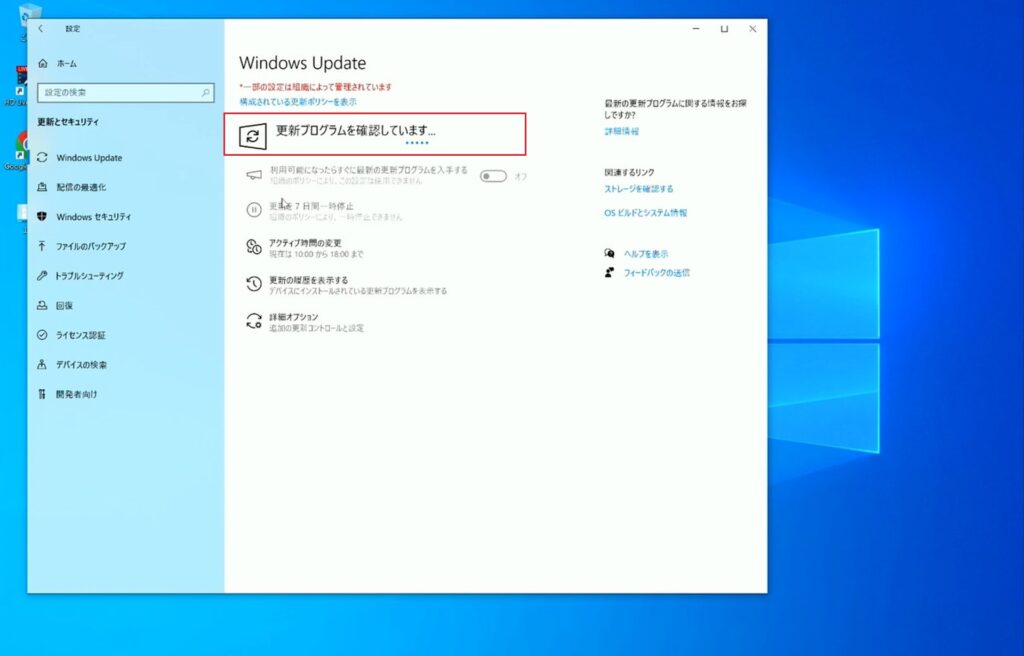
| 所要時間 | 約8分 |
5. Windows 11をダウンロードの前に、別の更新プログラムのダウンロードが始まりました。
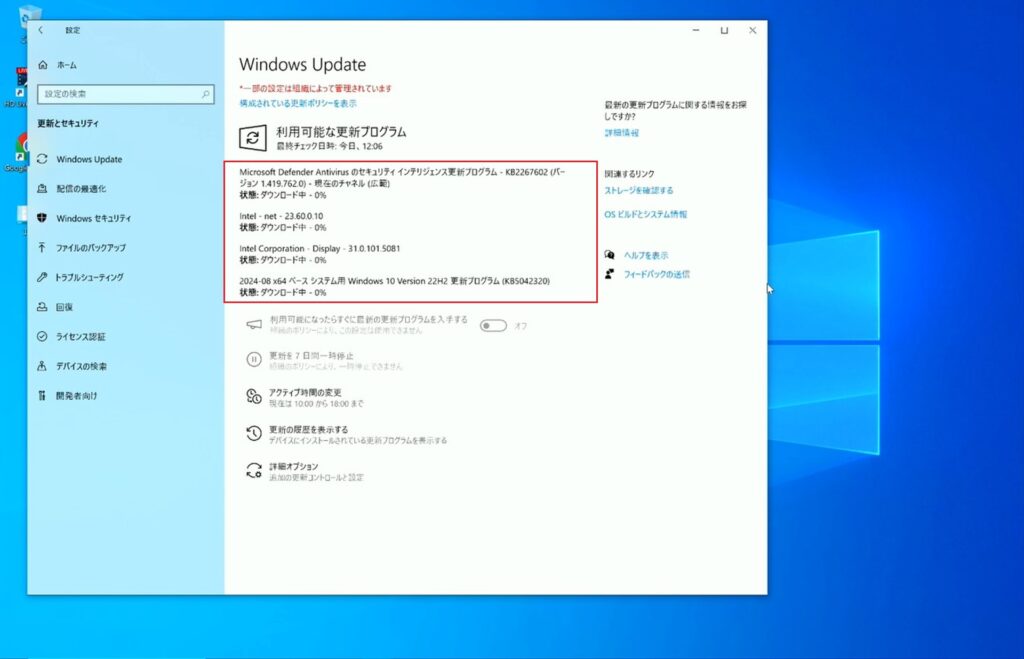
| 所要時間(各ダウンロードが終わるまで) | 約1時間21分 |
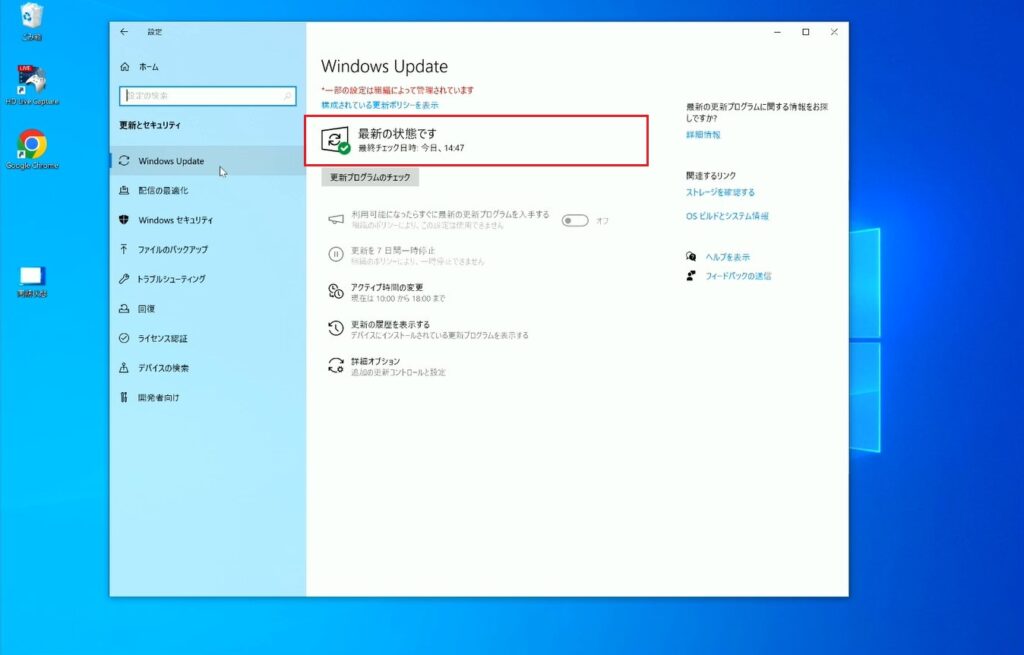
6.最新の状態と表示されたのですがWindows 10 のままでWindows 11 に移行していません。設定した機能更新プログラムが反映されていないことになります。
※機能更新プログラムが反映されない場合は、更新リングの設定に問題がある可能性がございます。 詳細はこちら
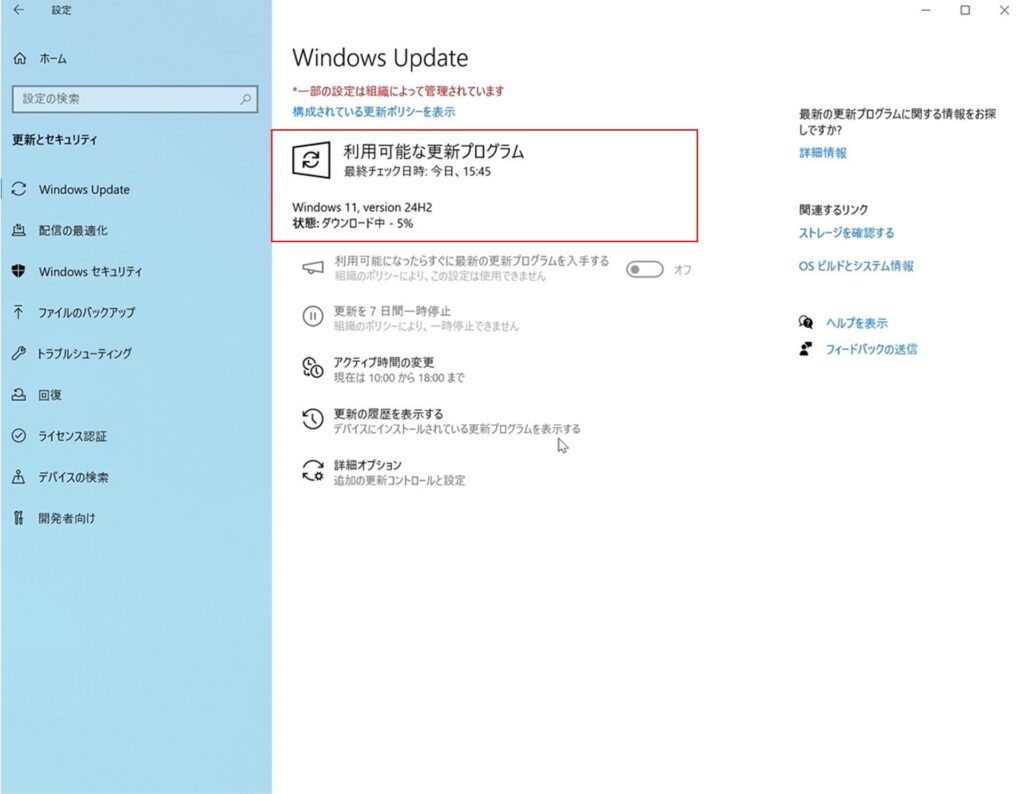
7.競合していた更新リングを編集後、やっとWindows 11, version 24H2 のダウンロードが始まりました。
8.ダウンロード、インストール共に終わり、再起動を行います。
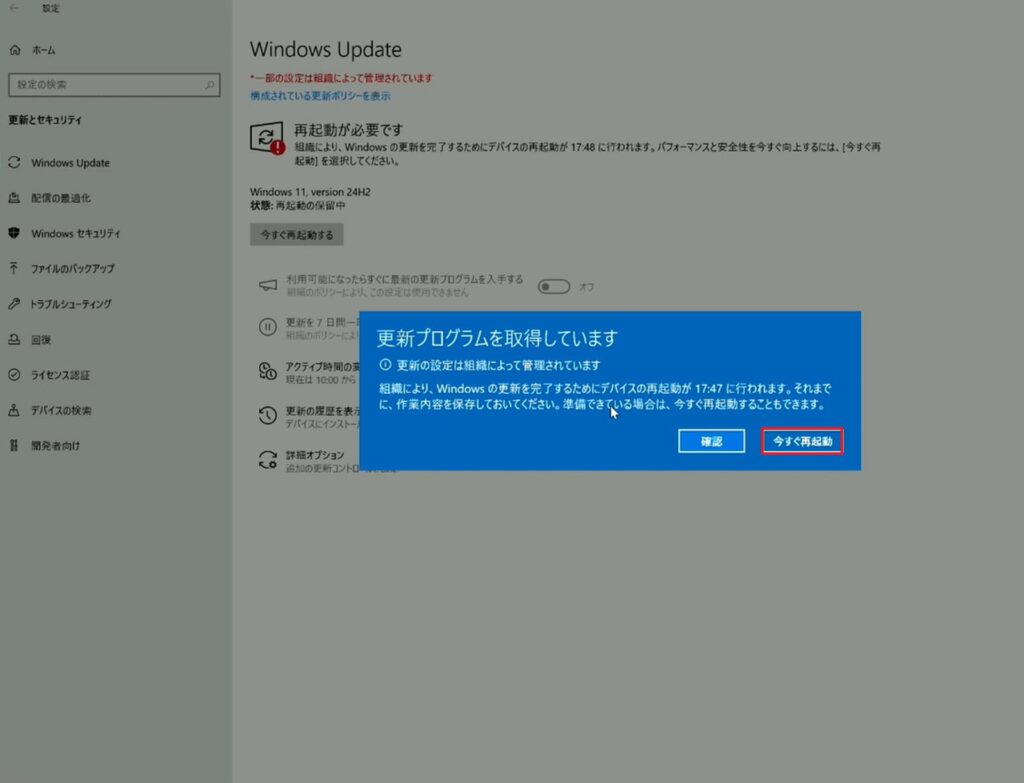
| 所要時間(ダウンロード+インストール完了) | 約1時間50分 |
9.再起動後、更新プログラムの構成が始まりました。
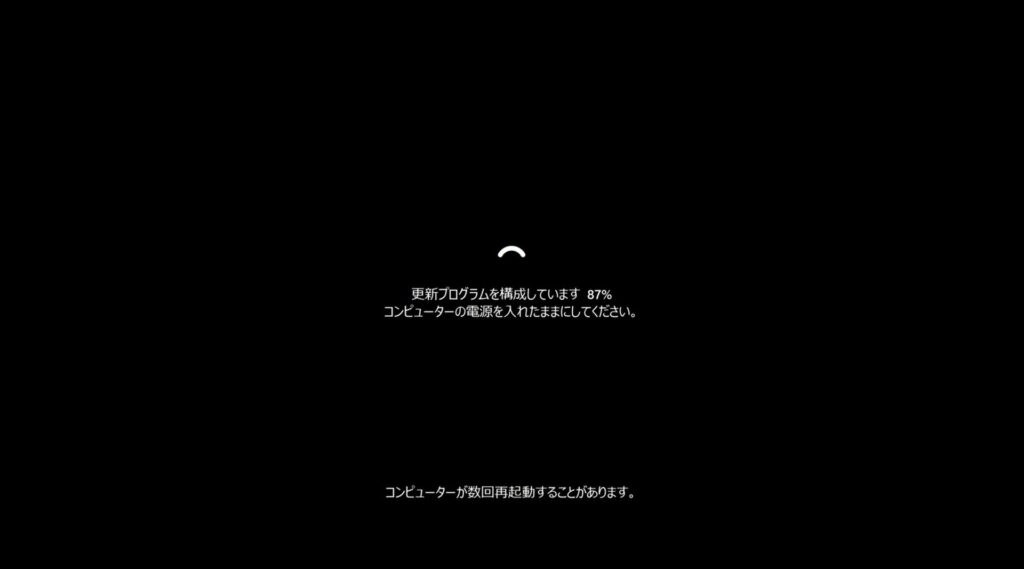
| 所要時間(更新プログラムの構成時間) | 約1時間55分 |
10.全てのプロセスが終わり、Windows 11へのアップグレードが完了致しました。

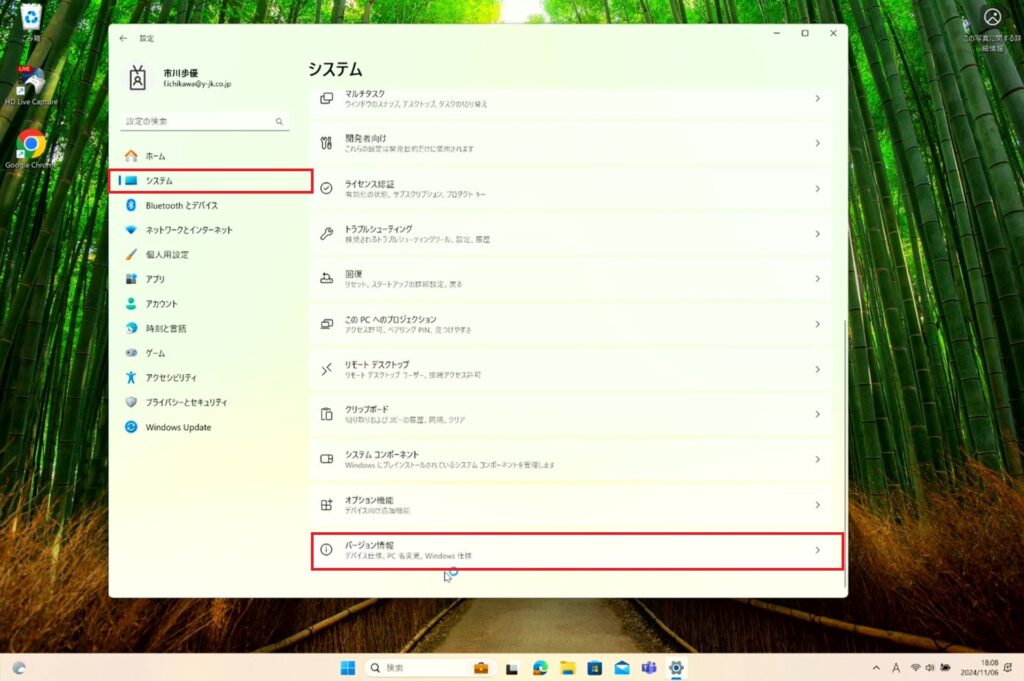
11.確認として、設定を開き「システム」をクリックし、「バージョン情報」をクリックします。
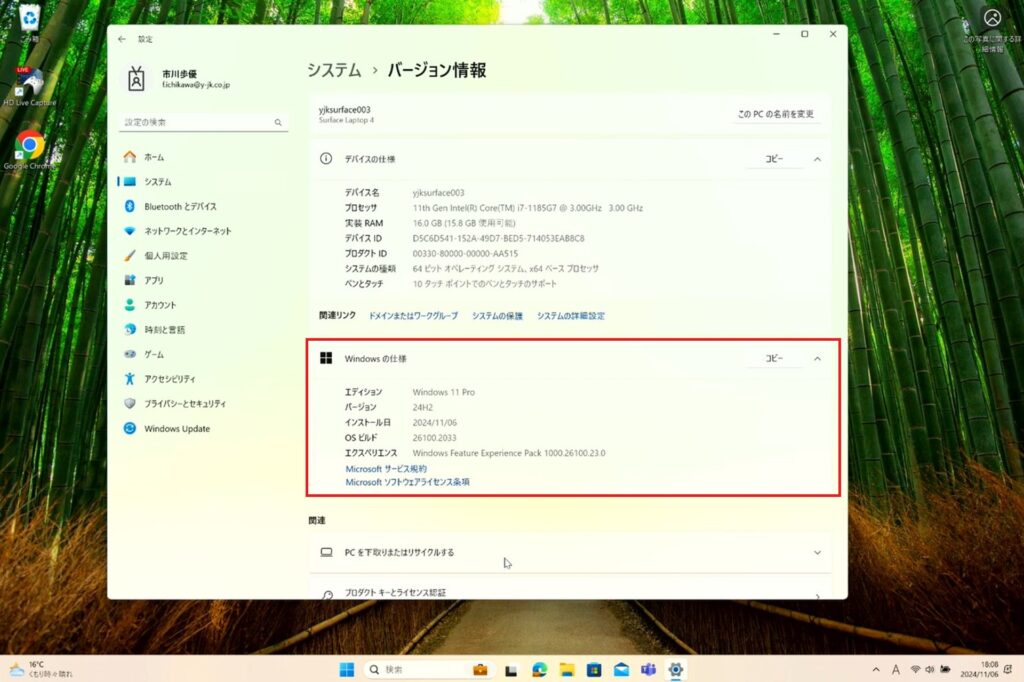
12.Windows の仕様から Windows 11 Pro 24H2に無事アップグレードできたこと確認できました。
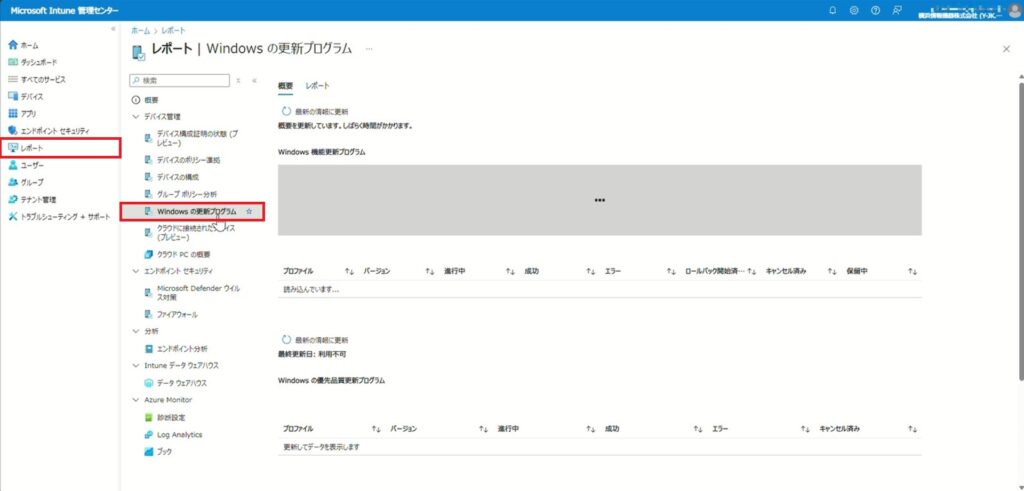
13.Microsoft Intune 管理センターでも反映されているか確認してみましょう。
Microsoft Intune 管理センターを開き、「レポート」をクリックし、「Windows の更新プログラム」をクリックします。
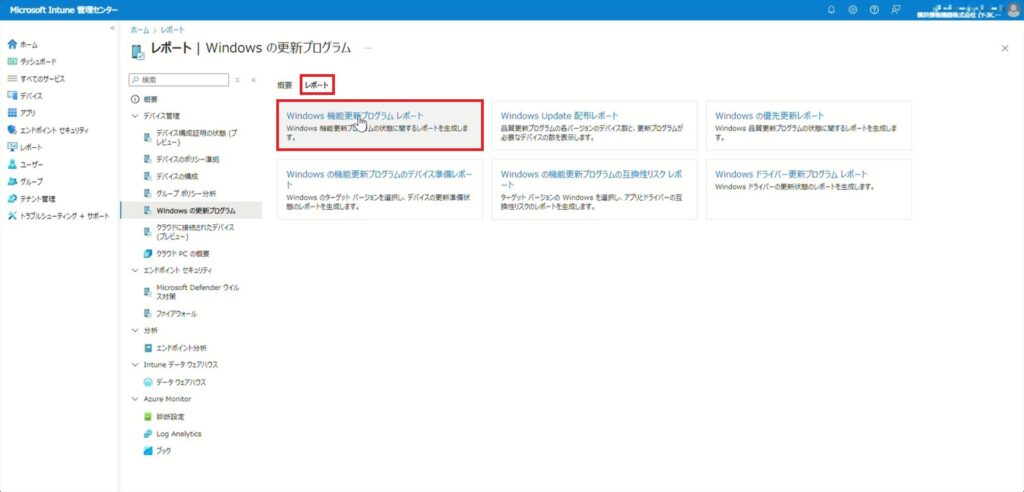
14.「レポート」をクリックし、「Windows 機能更新プログラム レポート」をクリックします。
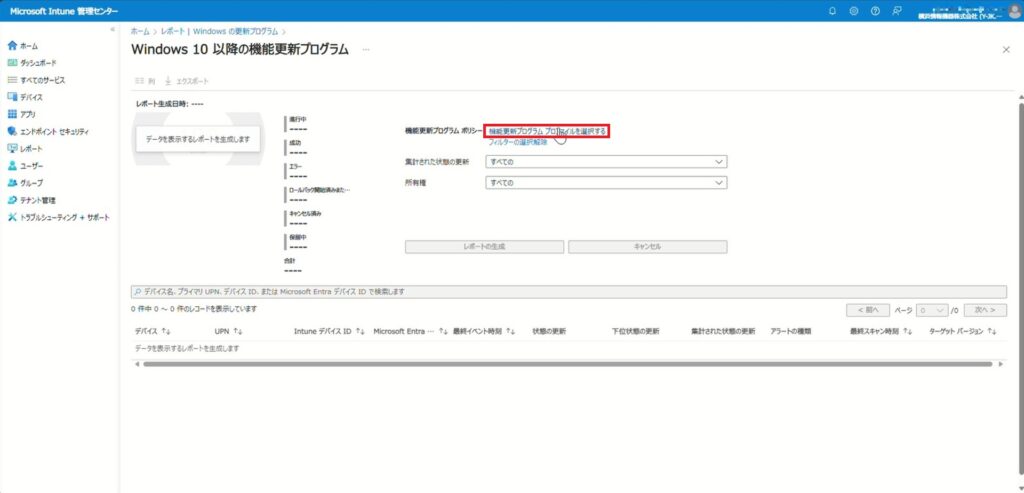
15.機能更新プログラム ポリシーの「機能更新プログラム プロファイルを選択する」をクリックします。
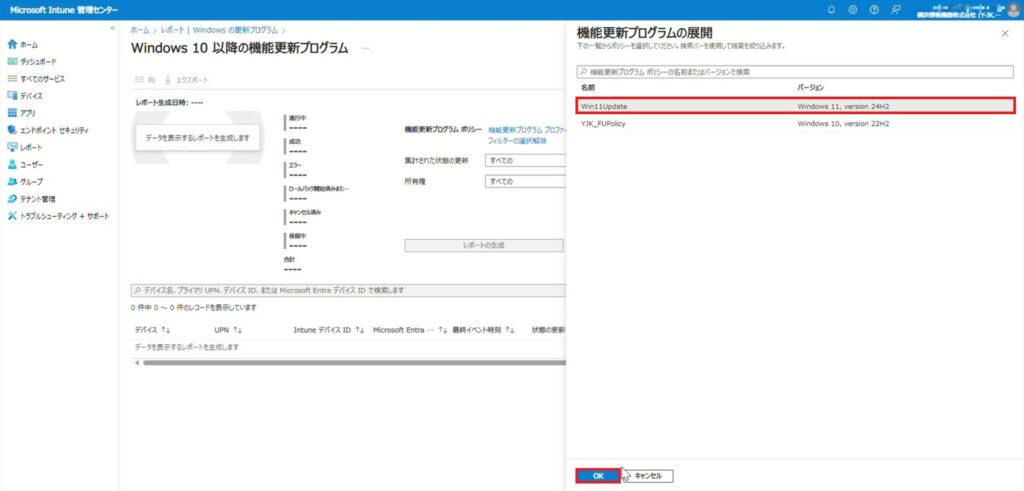
16.3で作成したプロファイルを選択し、「OK」をクリックします。
※ここでは「Win11Update」を選択しています。
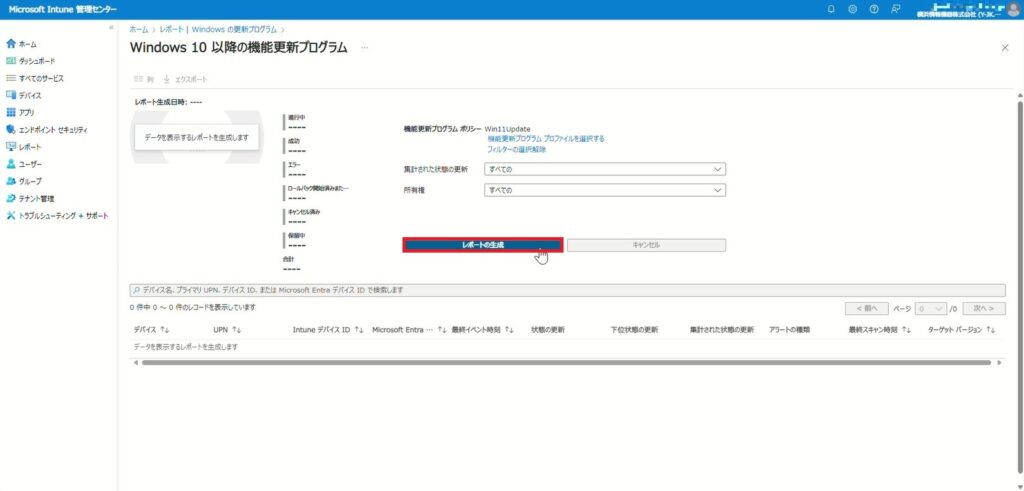
17.「レポート作成」をクリックします。
18.レポートが作成され、対象の各端末の機能更新プログラム対応状況が確認できます。Intune 上でもWindows 11へアップグレードが反映していること確認できました。
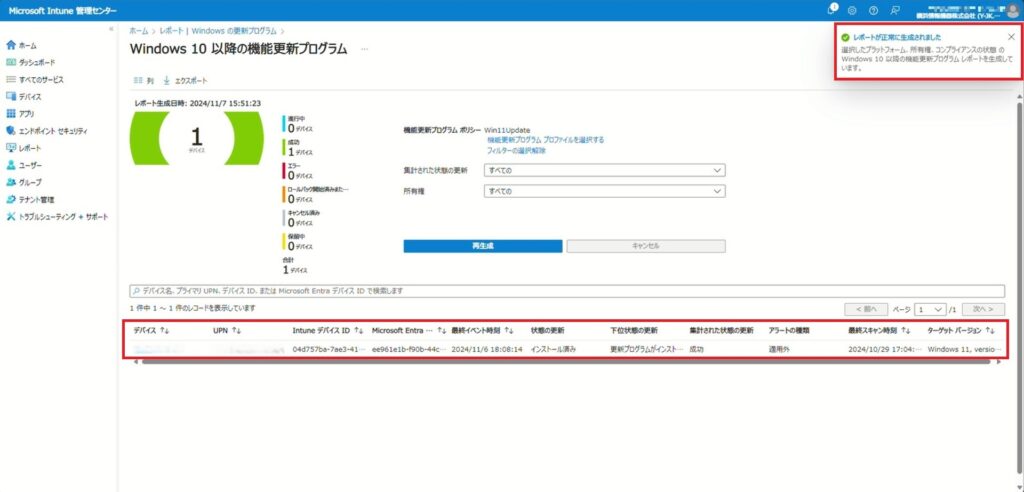
これで無事にWindows 11へアップグレード完了致しました。
| Windows 11 へのアップグレードに掛かった時間(エラーや合間の再起動など含め) | 約6時間30分 |
5.更新されない場合の対処法
機能更新プログラムのプロファイルを作成した後、更新プログラムが反映されない場合は再試行や同期を試してみてください。また、Intune 上の更新リングと競合している可能性があり、更新リングの設定を変える必要もあります。
| 項目(更新リングのプロパティより) | 説明 |
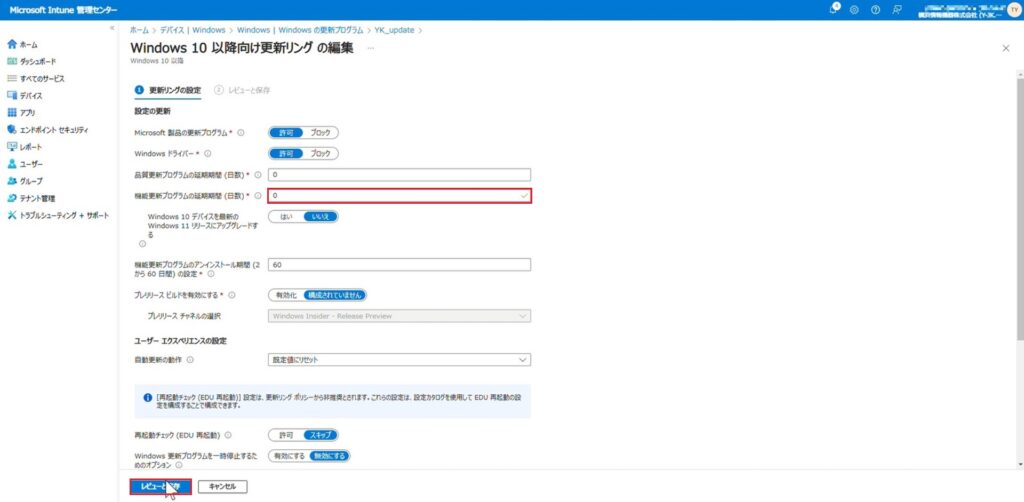
| 機能更新プログラムの延期期間 (日数) | Microsoft から機能更新プログラムが公開されてから、端末に配信するまでの遅延日数設定。 ※ “機能更新プログラム” を利用する場合は、この指定値は “0” に設定することお勧めします。 |
ここでは、更新リングの編集方法についてご紹介します。
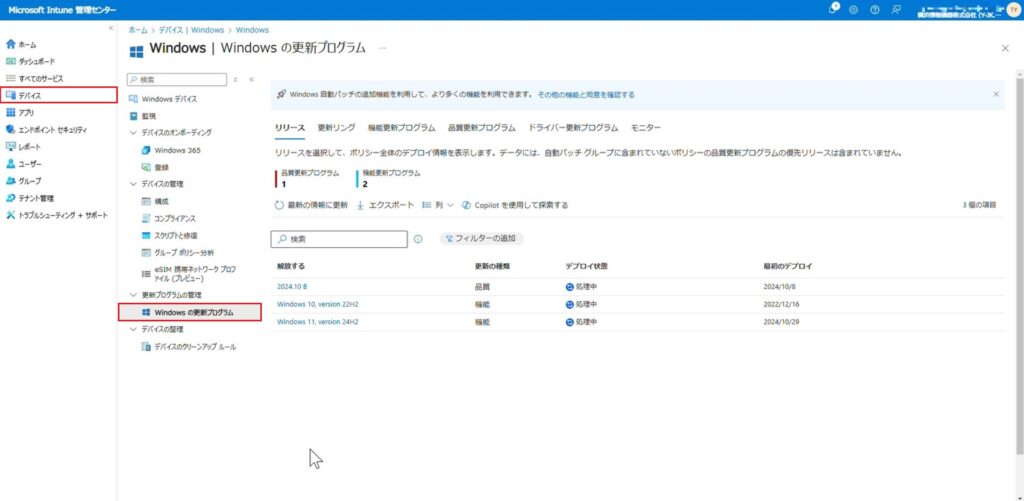
1. Microsoft Intune 管理センターを開き、「デバイス」をクリックし、「Windows の更新プログラム」をクリックします。
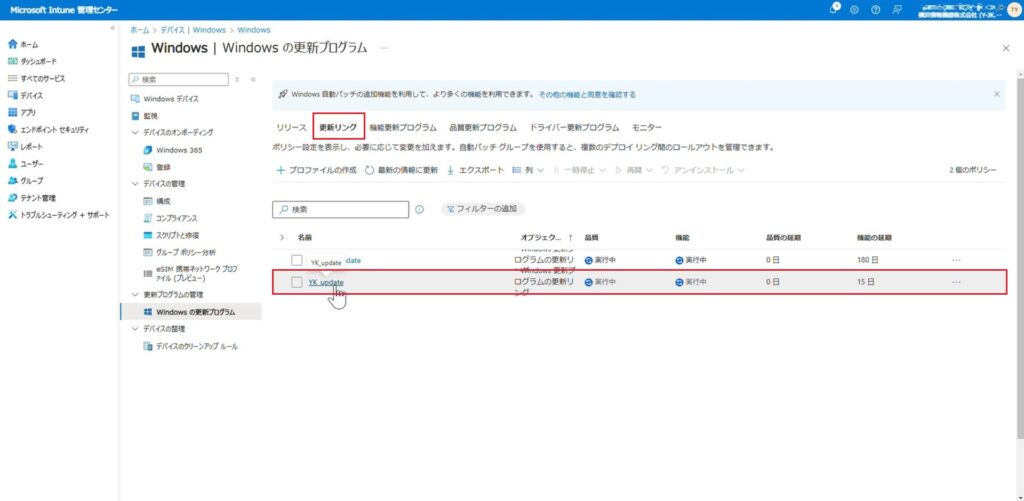
2.「更新リング」をクリックし、該当の更新リングプロファイルをクリックします。
※ここでは対象のデバイスが関与しているプロファイルを選択しています。
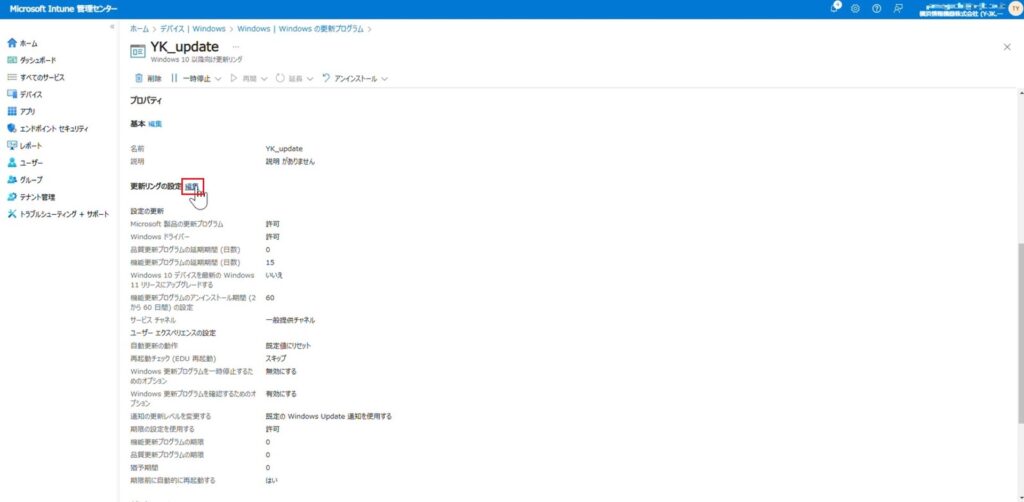
3.更新リングの設定の「編集」をクリックします。
4.機能更新プログラムの延期期間(日数)に「0」を入力し、「レビューと保存」をクリックします。
5.編集内容を確認し、「保存」をクリックします。
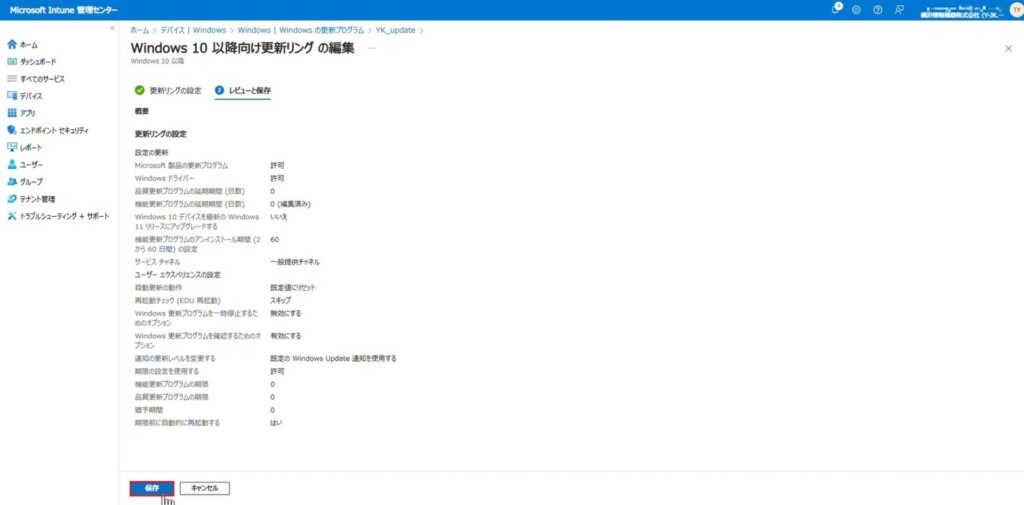
6.更新リングが保存されました。
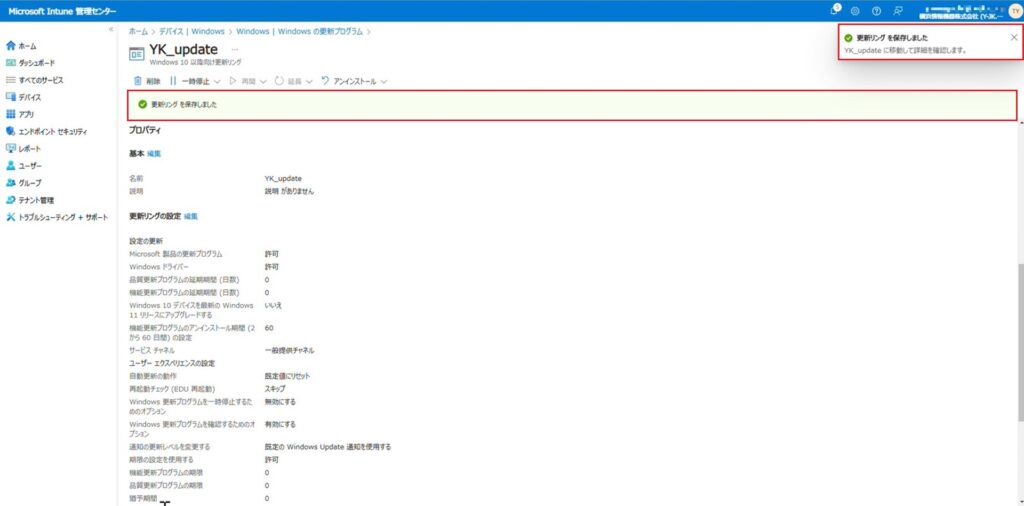
これにより、更新リングと競合することなく、機能更新プログラムが反映し実行されます。
6.Windows 11 へのアップグレード準備状況の確認
Windows 11へのアップグレード準備状況を、Intuneで確認することができます。
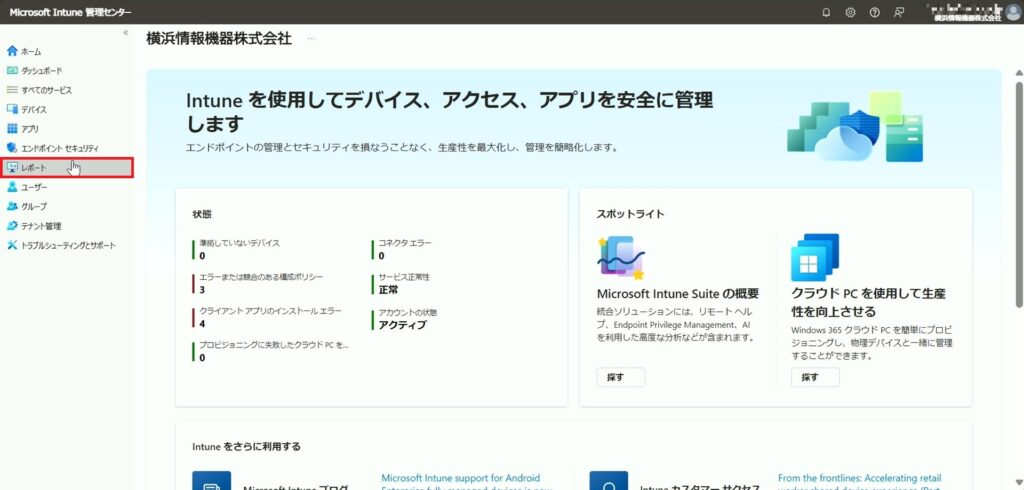
1.Microsoft Intune 管理センターを開き、「レポート」をクリックします。
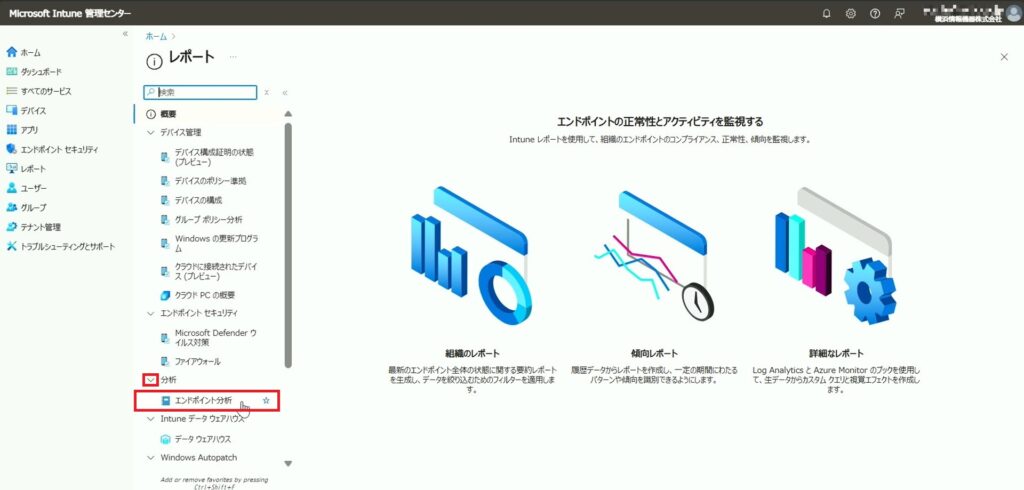
2.「分析」のタブより「エンドポイント分析」をクリックします。
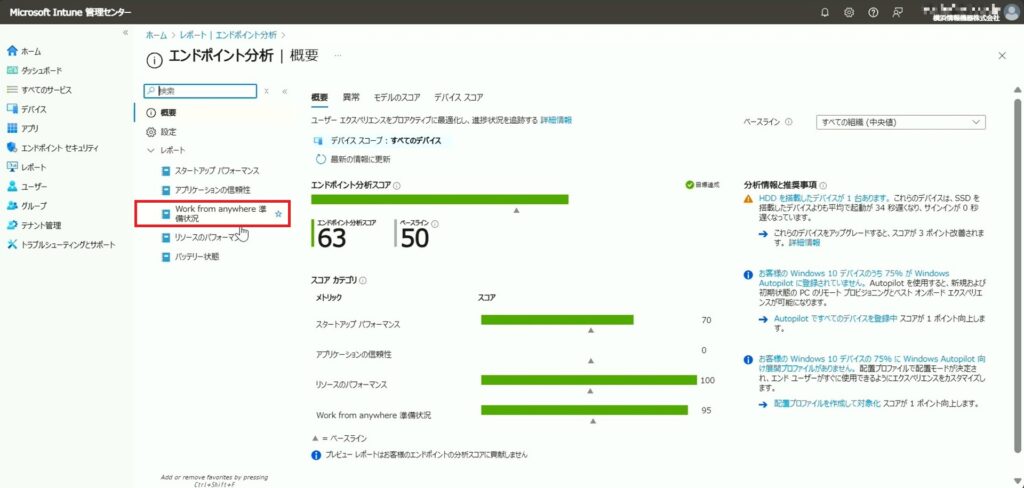
3.「Work from anywhere 準備状況」をクリックします。
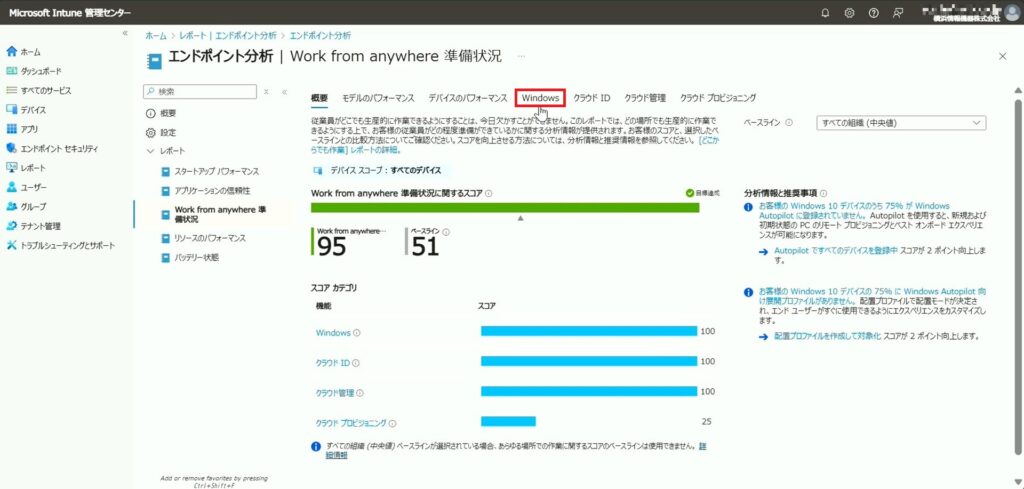
4.「Windows」をクリックします。
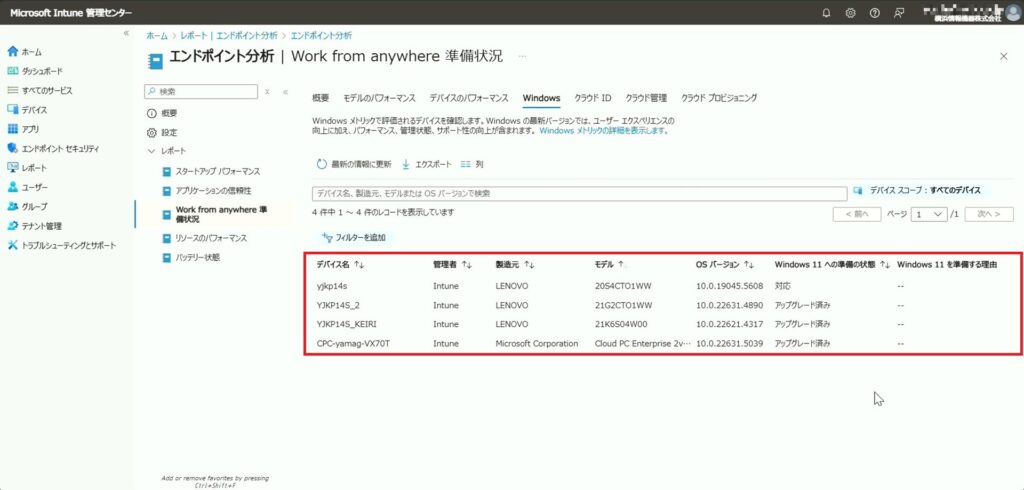
5.アップグレードの準備状況を確認することができます。「Windows 11 への準備の状態」には「対応」や「アップグレード済み」と表記され、それぞれのデバイスの状況がわかります。
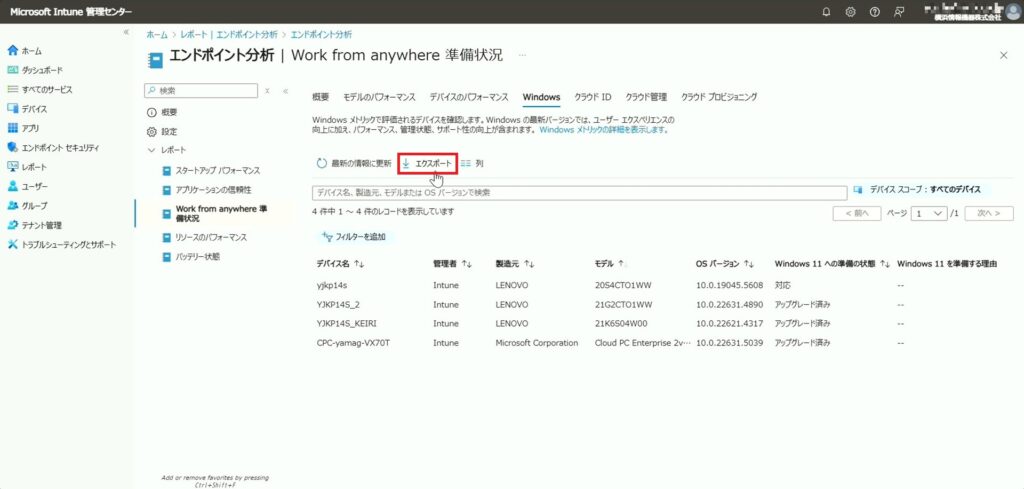
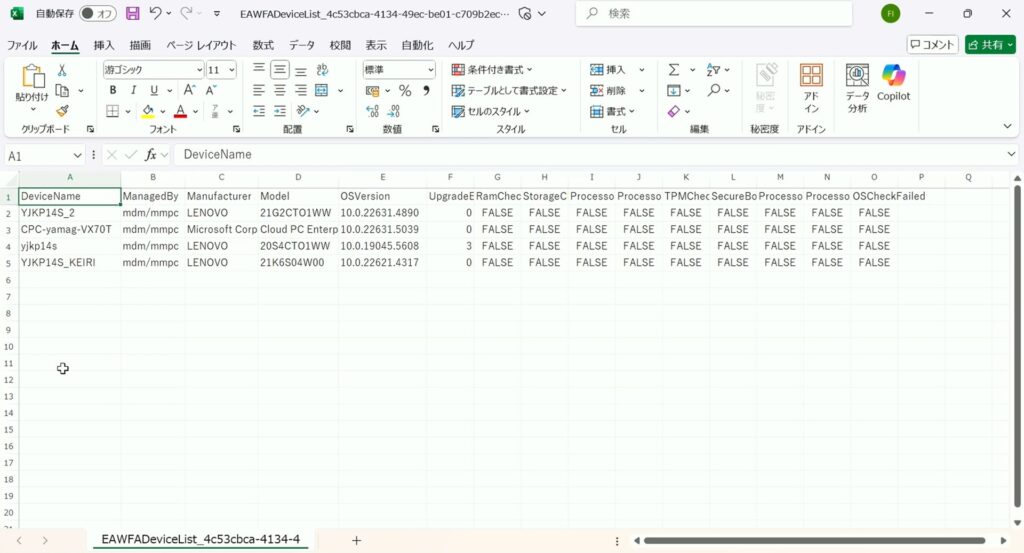
6.「エクスポート」をクリックすると、CSVファイルで出力することが可能です。
7.CSVファイルにエクスポートされました。
その他お困りごとも動画で解説!