はじめに
「新しい PC が届くたびに Zoom を手で入れている」「バージョンや入れ方が人によってバラバラ」。そんな悩みはありませんか?
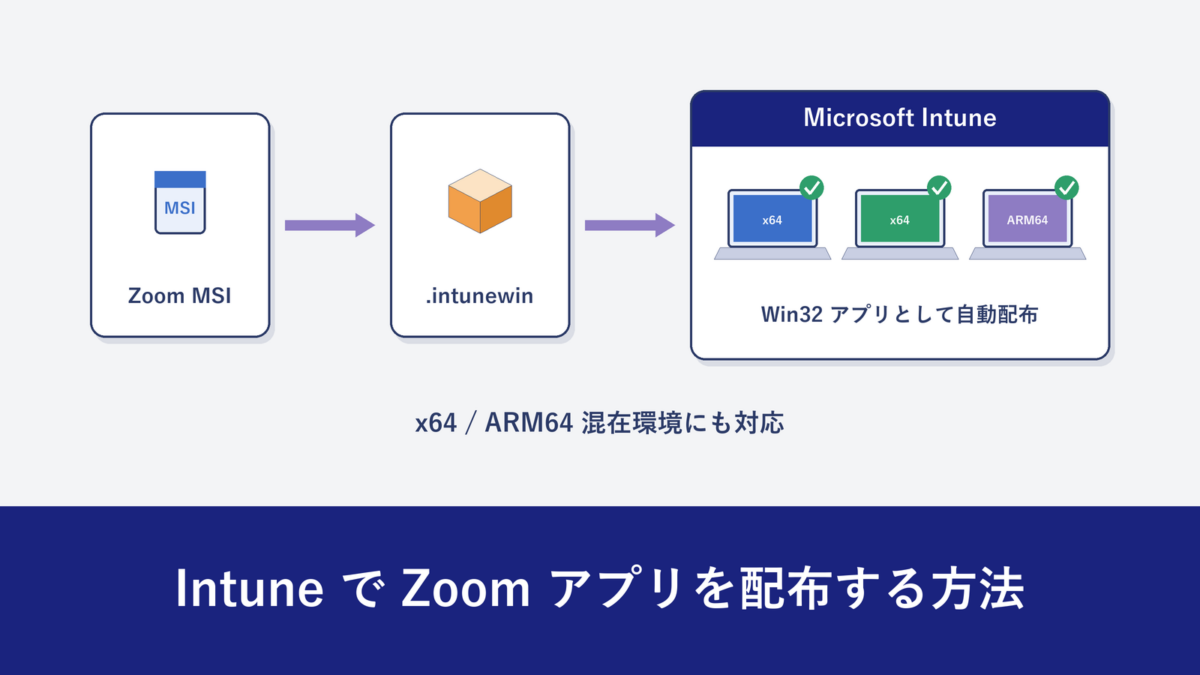
この記事では、Microsoft Intune(インチューン)を使って、管理している PC へ Zoom を自動で配る手順を紹介します。Zoom の配布用ファイルを Intune で扱える形に変換し、登録して、配る相手を決めるまでを画面付きで順番に説明します。
あわせて、次のようなつまずきやすいポイントも紹介します。
- x64 と ARM64 の PC が混在する環境で、2つの Win32 アプリを「要件」のアーキテクチャ判定で振り分ける方法
- 検出規則で「MSI 製品のバージョン」を確認しない理由
- インストールの処理(システム/ユーザー)の選び方
- 割り当ての種類(必須/登録済みデバイスで使用可能/アンインストール)の違い
1. 全体の流れと用語
作業は大きく「PCでの事前準備」と「Intune 管理センターでの登録・配布」の2つに分かれます。
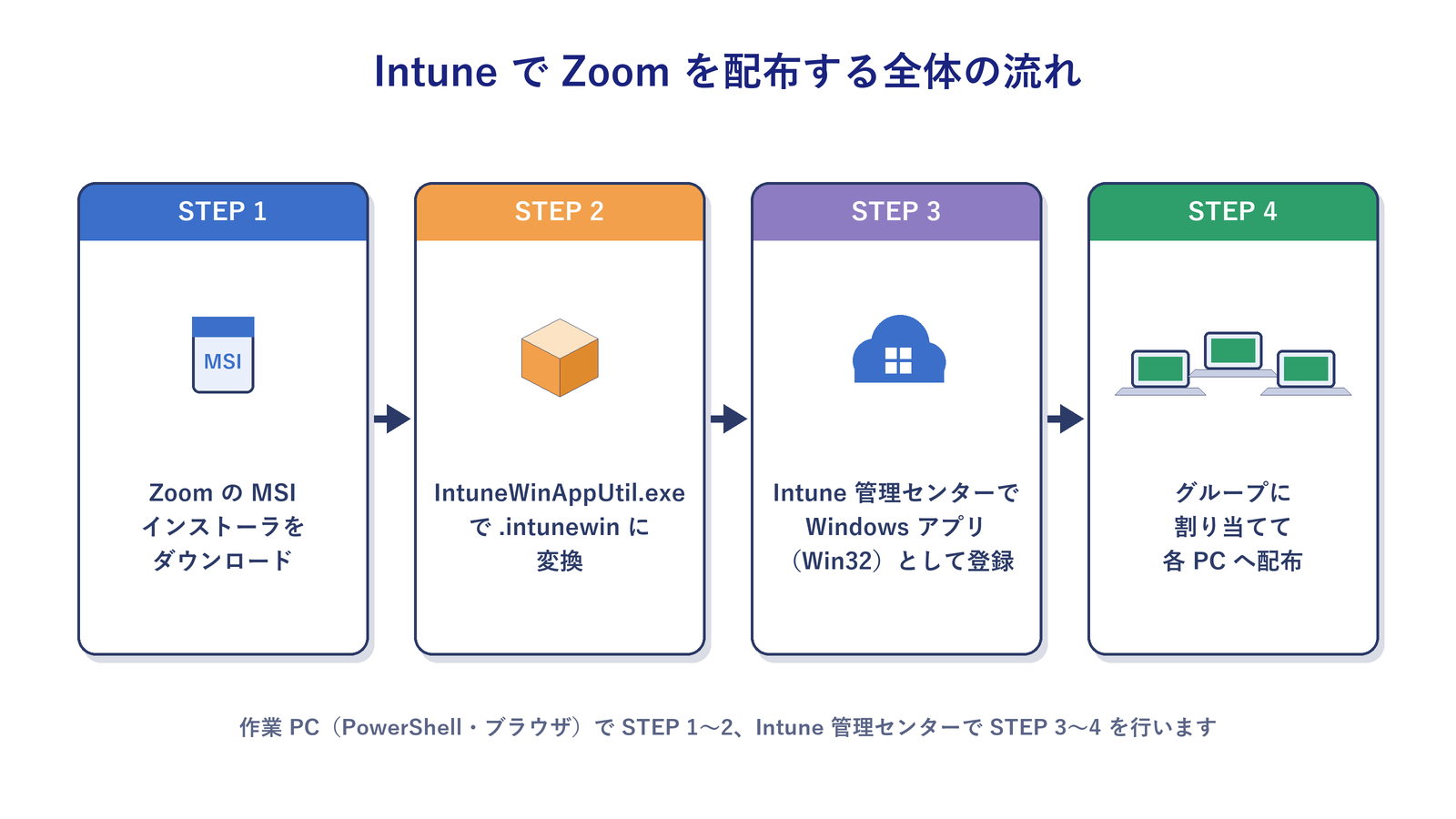
この記事で使う主な用語は次のとおりです。
| 用語 | 意味 |
|---|---|
| MSI インストーラ | Windows 用のインストールファイル形式の1つです。画面操作なしで入れる(サイレント インストール)のに向いています |
| Win32 アプリ | Intune で配れるアプリの種類の1つです。検出規則・要件・依存関係などを細かく設定できます |
.intunewin |
Win32 アプリとして Intune に登録するためのファイル形式です。インストーラを圧縮・暗号化したものです |
| IntuneWinAppUtil.exe | Microsoft が配布している変換ツールです。正式名は Microsoft Win32 Content Prep Tool です |
| 検出規則 | 「PCにアプリが入っているか」を Intune が判断するためのルールです |
| 要件 | 「このPCにインストールしてよいか」を判断する条件です。OS のアーキテクチャ(x64/ARM64)などを指定します |
| x64/ARM64 | PC の CPU の種類です。一般的な Intel・AMD 製 CPU の PC が x64、Snapdragon などスマートフォンと同じ系統の CPU を積んだ PC が ARM64 です |
| 依存関係 | そのアプリより先に入れておく必要がある、別のアプリのことです |
| ポータル サイト | 社員が自分で会社のアプリを選んでインストールするための Intune のアプリです |
2. 前提条件
作業を始める前に、次の点を確認してください。
配布先のPC
- サポート対象の Windows(Enterprise/Pro/Education)であること(対象とする Windows のバージョンは、4章の手順10で環境に合わせて設定します)
- Microsoft Entra ID に参加または登録され、Intune に自動登録されていること
作業用のPC
- PowerShell が使えること
Intune 側
- 配布先のユーザーに Microsoft Intune Plan 1 のライセンスが割り当てられていること(Microsoft 365 Business Premium や Microsoft 365 E3 などに含まれます)
- アプリを追加・割り当てできる権限(Intune 管理者、アプリケーション マネージャーなど)
Tips: この記事では、PowerShell をユーザーのホームフォルダ(
C:\Users\<ユーザー名>)で開いた状態を前提にコマンドを記載しています。PowerShell を起動した直後の場所がホームフォルダです。
3. 事前準備:PowerShellとブラウザでの作業
ここでは、Zoom のインストーラを .intunewin 形式に変換するまでを行います。
手順1. 作業フォルダを作成する
x64 用と ARM 用に、それぞれ Input(変換前)と Output(変換後)のフォルダを作ります。
- zoom_64
  - Input
  - Output
- zoom_arm
  - Input
  - Output
作業フォルダを作らずに変換コマンドを実行すると、実行したフォルダ内のファイルがすべて .intunewin ファイルに含まれてしまいます。変換ツールは、指定したフォルダの中身をまるごと圧縮する仕組みだからです。
PowerShell で次のコマンドを入力して、作業フォルダを作成します。
mkdir .\zoom_64\Input, .\zoom_64\Output
mkdir .\zoom_arm\Input, .\zoom_arm\Output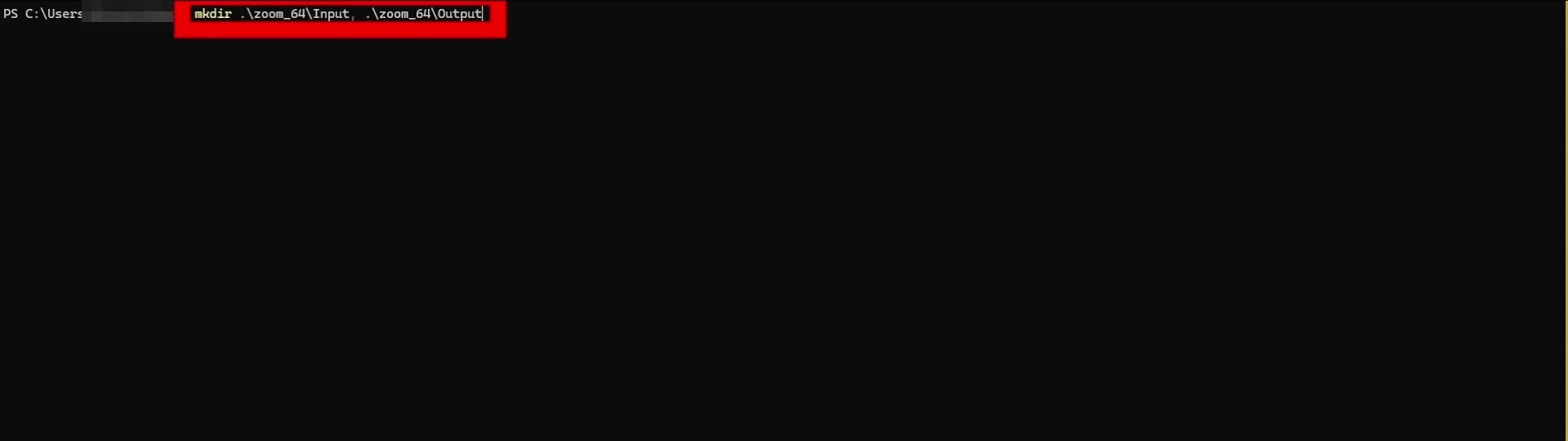
手順2. IntuneWinAppUtil.exe をダウンロードし、作業フォルダに入れる
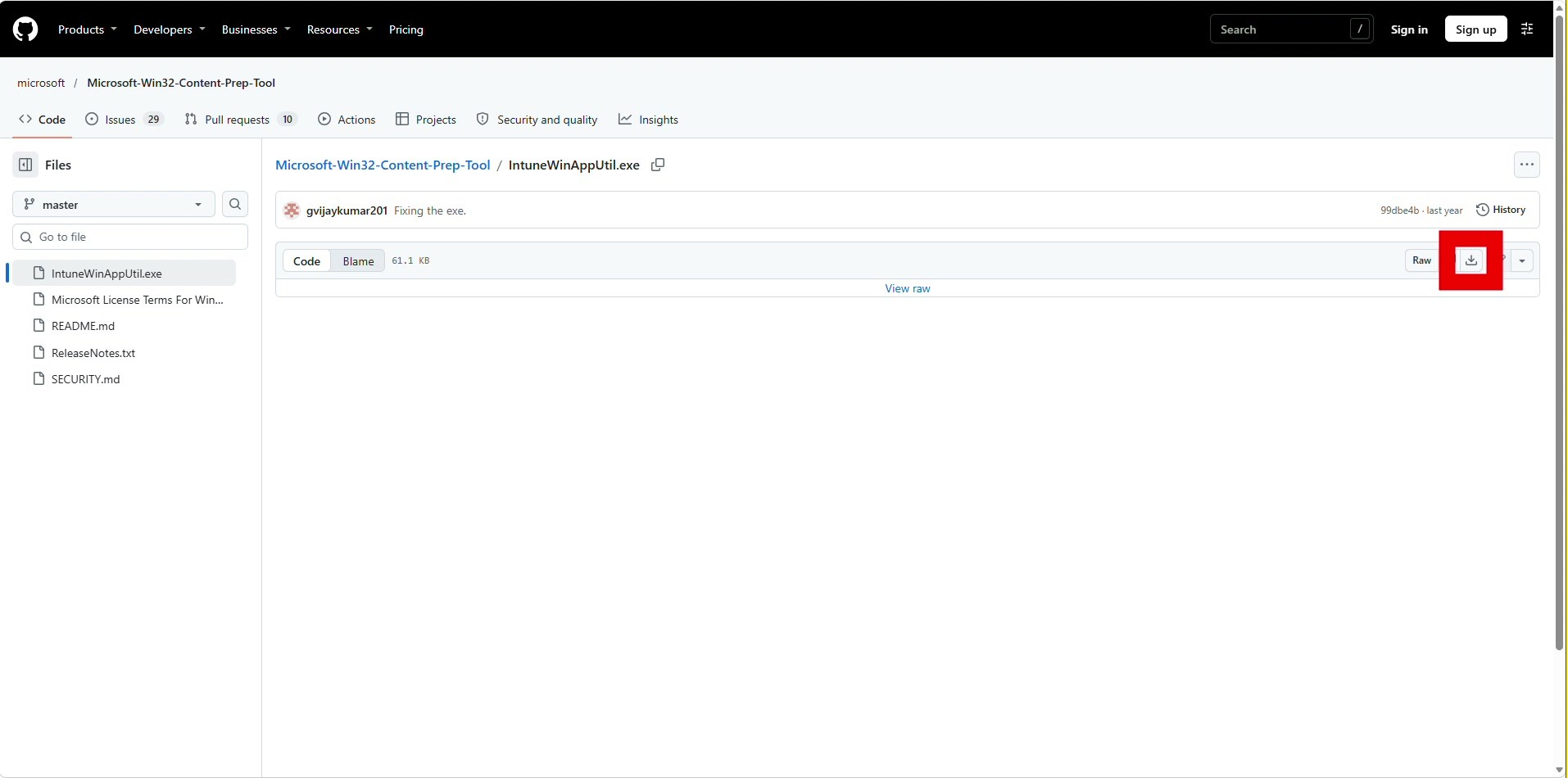
Win32 形式への変換ツールである IntuneWinAppUtil.exe を、下記の GitHub からダウンロードします。
ファイル一覧の「IntuneWinAppUtil.exe」をクリックします。
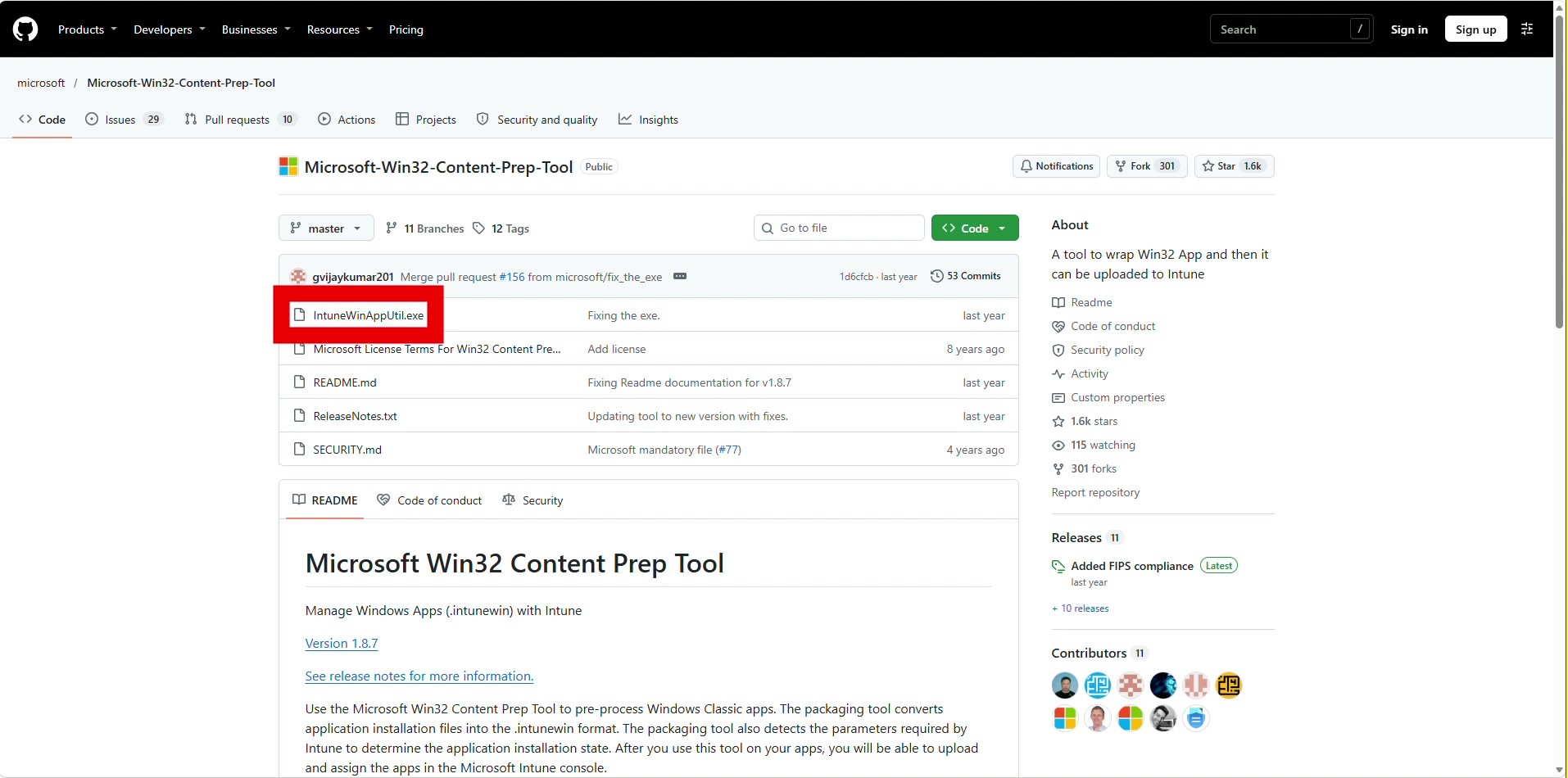
画面右上の「Download raw file」をクリックします。
ダウンロードフォルダから作業フォルダ(ホームフォルダ)へ移動します。PowerShell で次のコマンドを入力します。
mv .\Downloads\IntuneWinAppUtil.exe .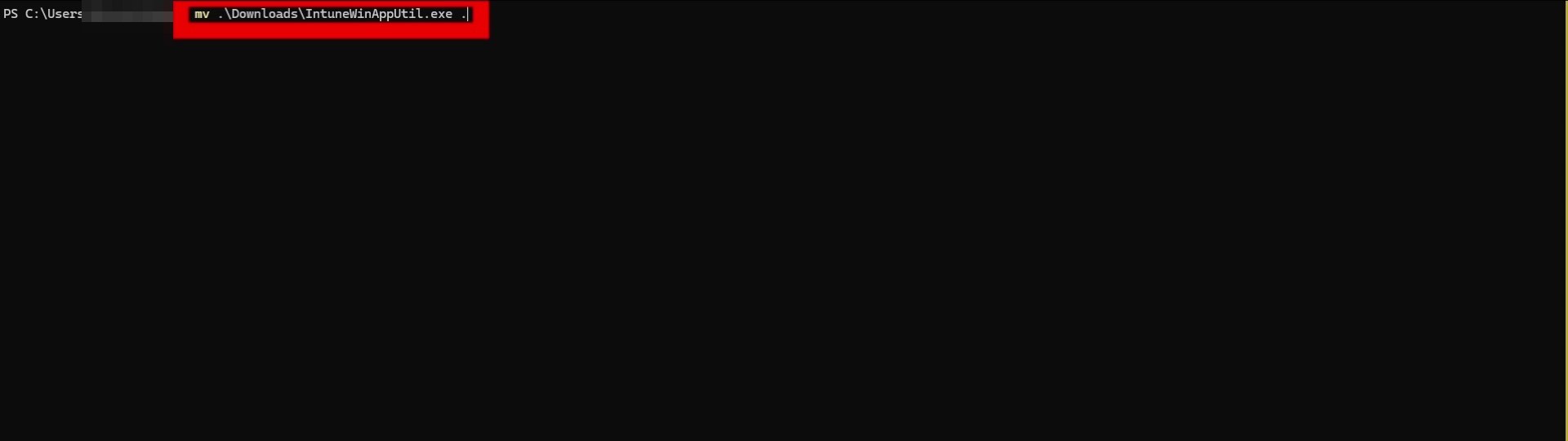
手順3. Zoom の MSI インストーラをダウンロードする
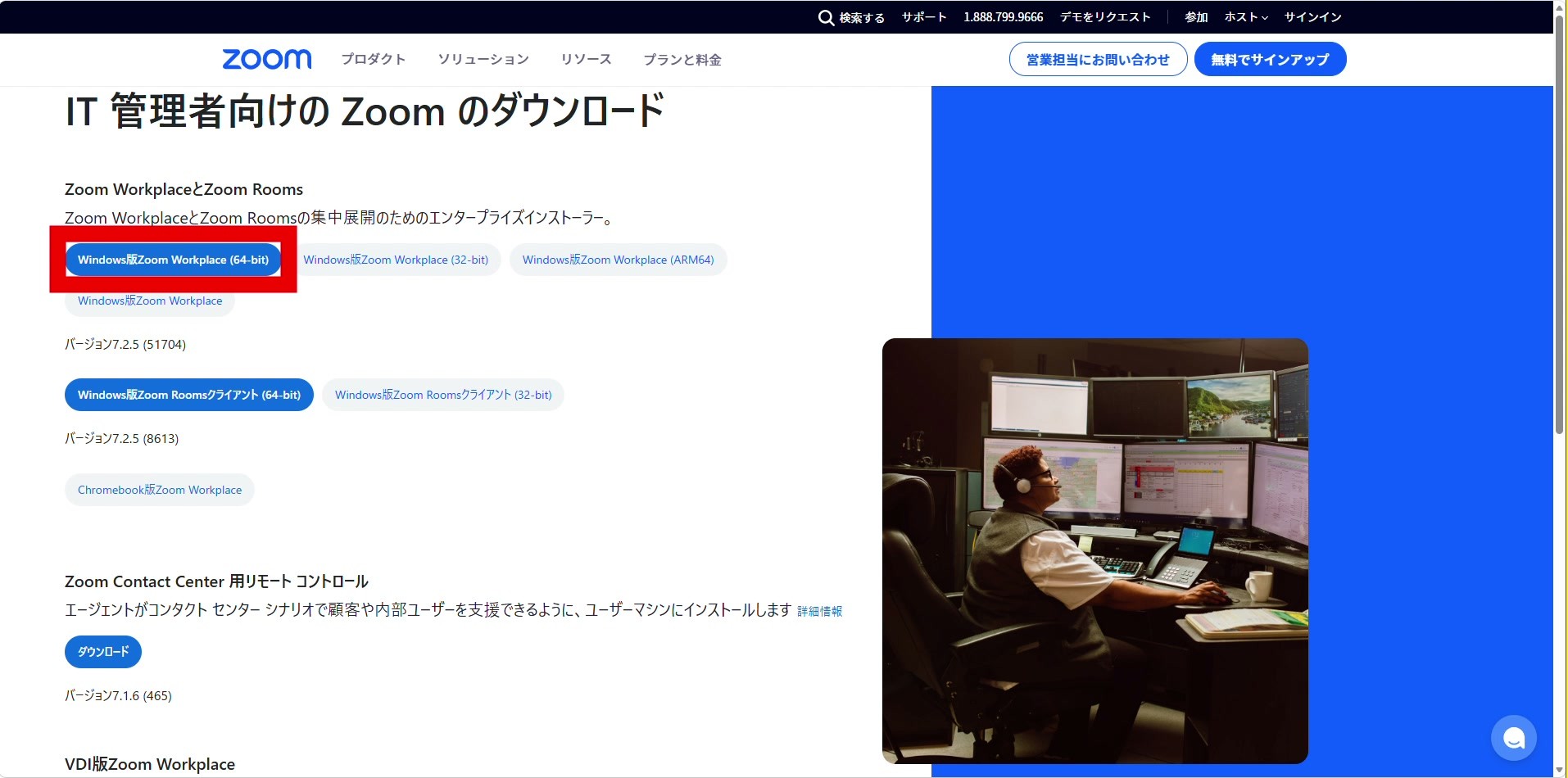
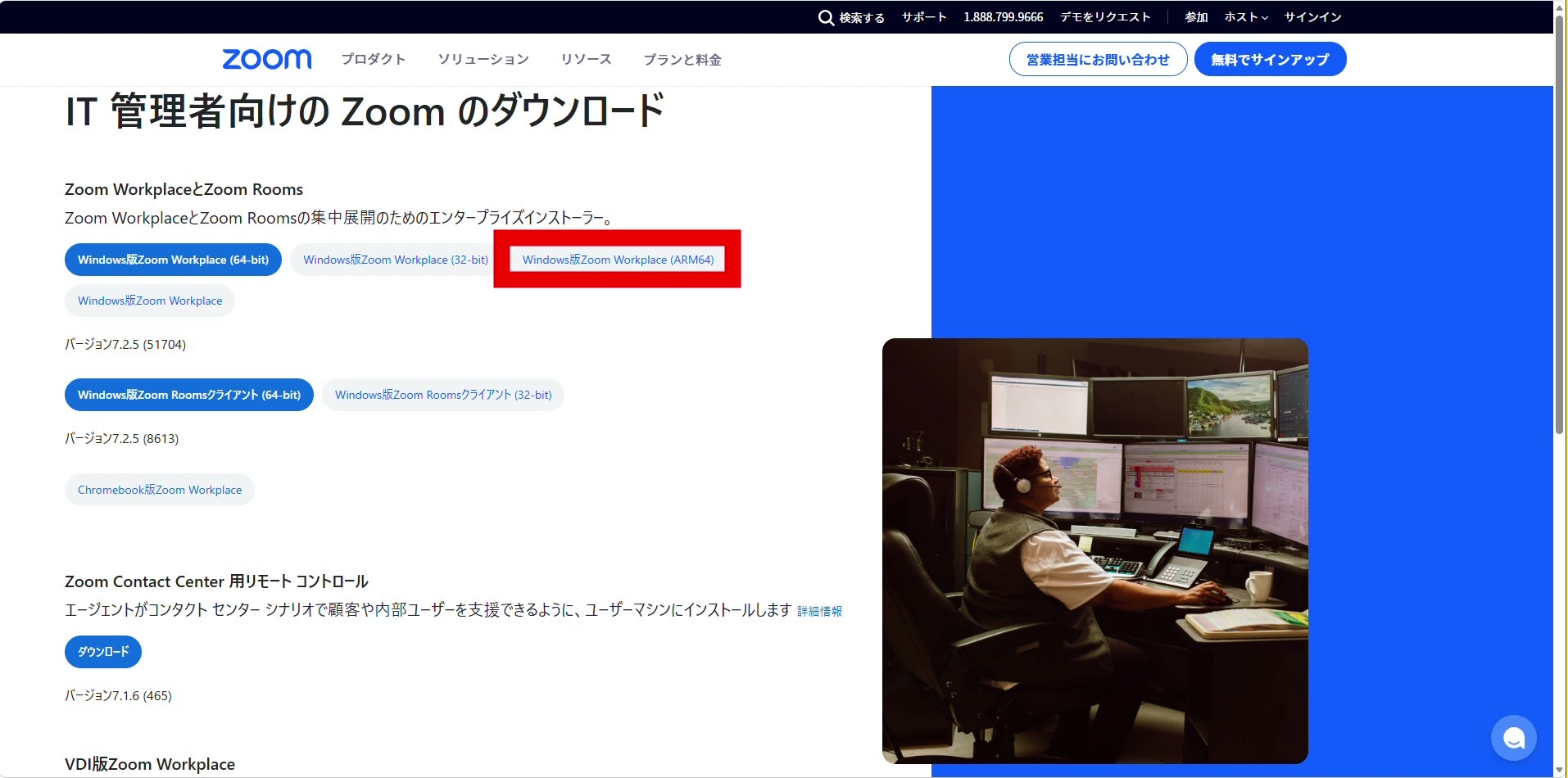
「Zoom Apps とプラグインのダウンロード センター | Zoom」を開き、IT 管理者向けの MSI インストーラをダウンロードします。64ビット版と ARM 版の2つが必要です。
「Windows版Zoom Workplace (64-bit)」をクリックします。
「Windows版Zoom Workplace (ARM64)」をクリックします。
手順4. MSI インストーラの名前を変更し、作業フォルダに移動する
ファイル名を次のように変更します。
- 64ビット版:
ZoomInstallerFull_64.msi - ARM 版:
ZoomInstallerFull_arm.msi
注意: ダウンロードしたら、すぐに名前を変更することをおすすめします。64ビット版と ARM 版は、ダウンロードしたときのファイル名が同じです。2種類をダウンロードすると、どちらがどちらか識別できなくなるおそれがあります。
ダウンロードフォルダに入ったままの 64ビット版を、名前変更して zoom_64\Input へ移動します。PowerShell で次のコマンドを入力します。
mv .\Downloads\ZoomInstallerFull.msi ZoomInstallerFull_64.msi; mv ZoomInstallerFull_64.msi zoom_64\Input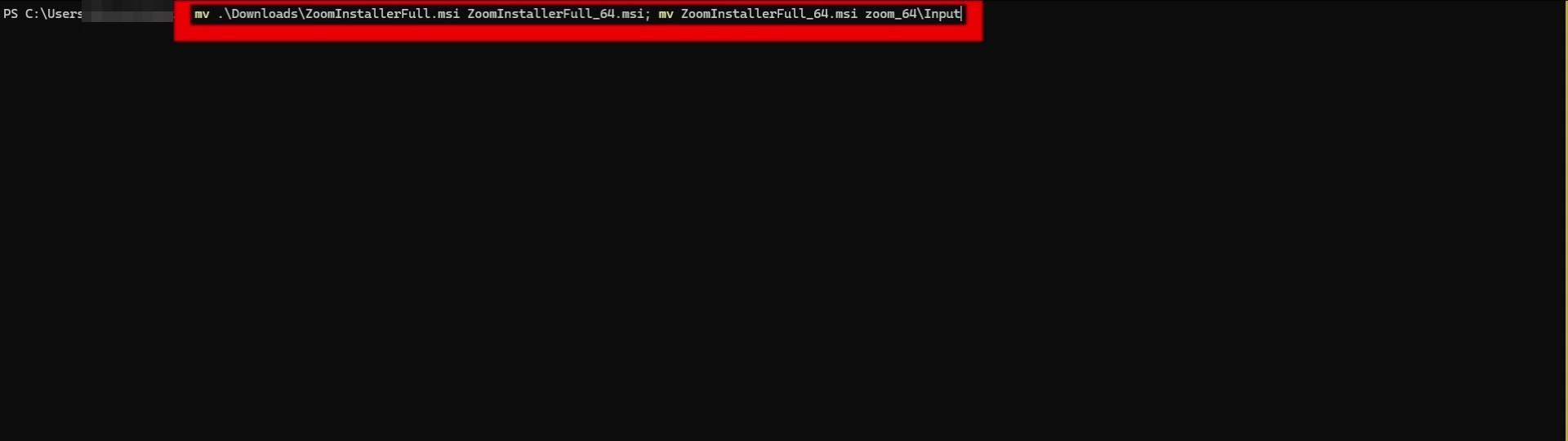
ARM 版も同じ要領で処理します。64ビット版の処理を終えてから ARM 版をダウンロードした場合は、次のコマンドになります。
mv .\Downloads\ZoomInstallerFull.msi ZoomInstallerFull_arm.msi; mv ZoomInstallerFull_arm.msi zoom_arm\Input注意: 64ビット版を先に、ARM 版を後に続けてダウンロードした場合、2つ目(ARM 版)のファイルはブラウザによって
ZoomInstallerFull (1).msiという名前で保存されます。その場合は、次のコマンドで ARM 版を移動します。mv '.\Downloads\ZoomInstallerFull (1).msi' .\zoom_arm\Input\ZoomInstallerFull_arm.msi
手順5. MSI インストーラを intunewin 形式に変換する
x64 の MSI インストーラを変換します。PowerShell で次のコマンドを入力します。
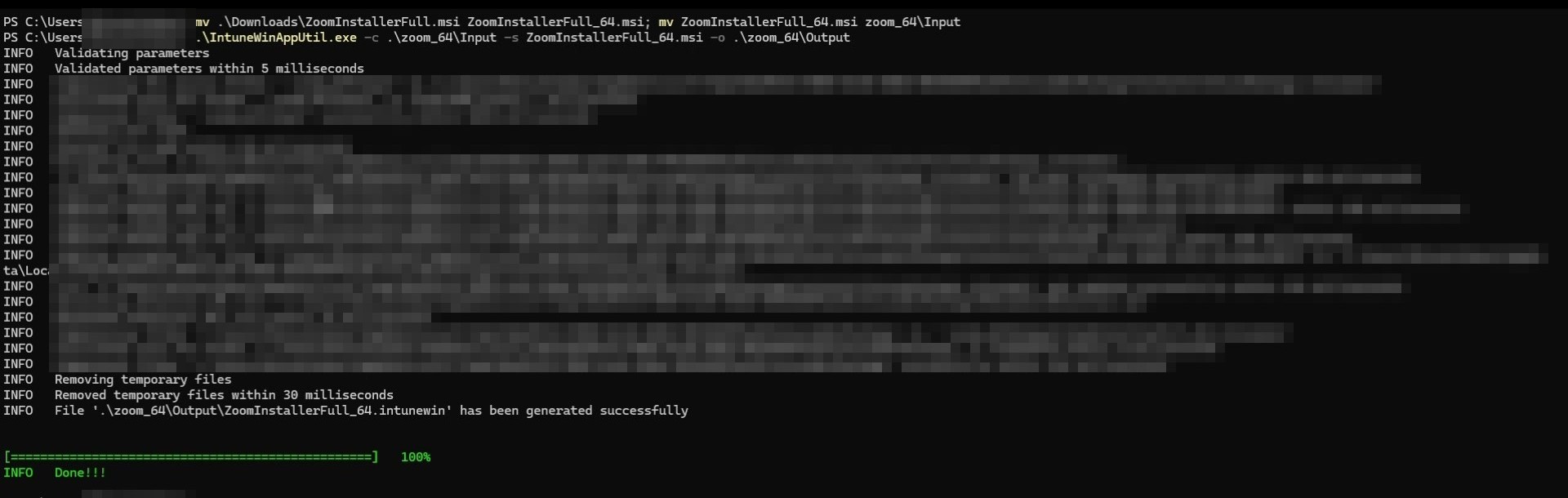
.\IntuneWinAppUtil.exe -c .\zoom_64\Input -s ZoomInstallerFull_64.msi -o .\zoom_64\Output
has been generated successfully と表示されれば変換完了です。zoom_64\Output に ZoomInstallerFull_64.intunewin が作成されます。
ARM の MSI インストーラも同じように変換します。
.\IntuneWinAppUtil.exe -c .\zoom_arm\Input -s ZoomInstallerFull_arm.msi -o .\zoom_arm\Output注意: コマンドは、
IntuneWinAppUtil.exeをダウンロード(移動)したフォルダで実行してください。別のフォルダで実行すると、.\IntuneWinAppUtil.exeが見つからずエラーになります。
x64 と ARM の PC が混ざっている場合
社内に x64 の PC と ARM64 の PC(Snapdragon 搭載PCなど)が混在している場合は、次のように設定します。
- x64 版と ARM64 版を、それぞれ別の Win32 アプリとして登録します。
- 各アプリの「要件」で「オペレーティング システムのアーキテクチャを確認する」をオンにします。x64 版は x64 の PC だけ、ARM64 版は ARM64 の PC だけに入るように設定します。
- 2つとも同じグループに「必須」で割り当てます。それぞれの PC に合うほうだけが自動で入ります。
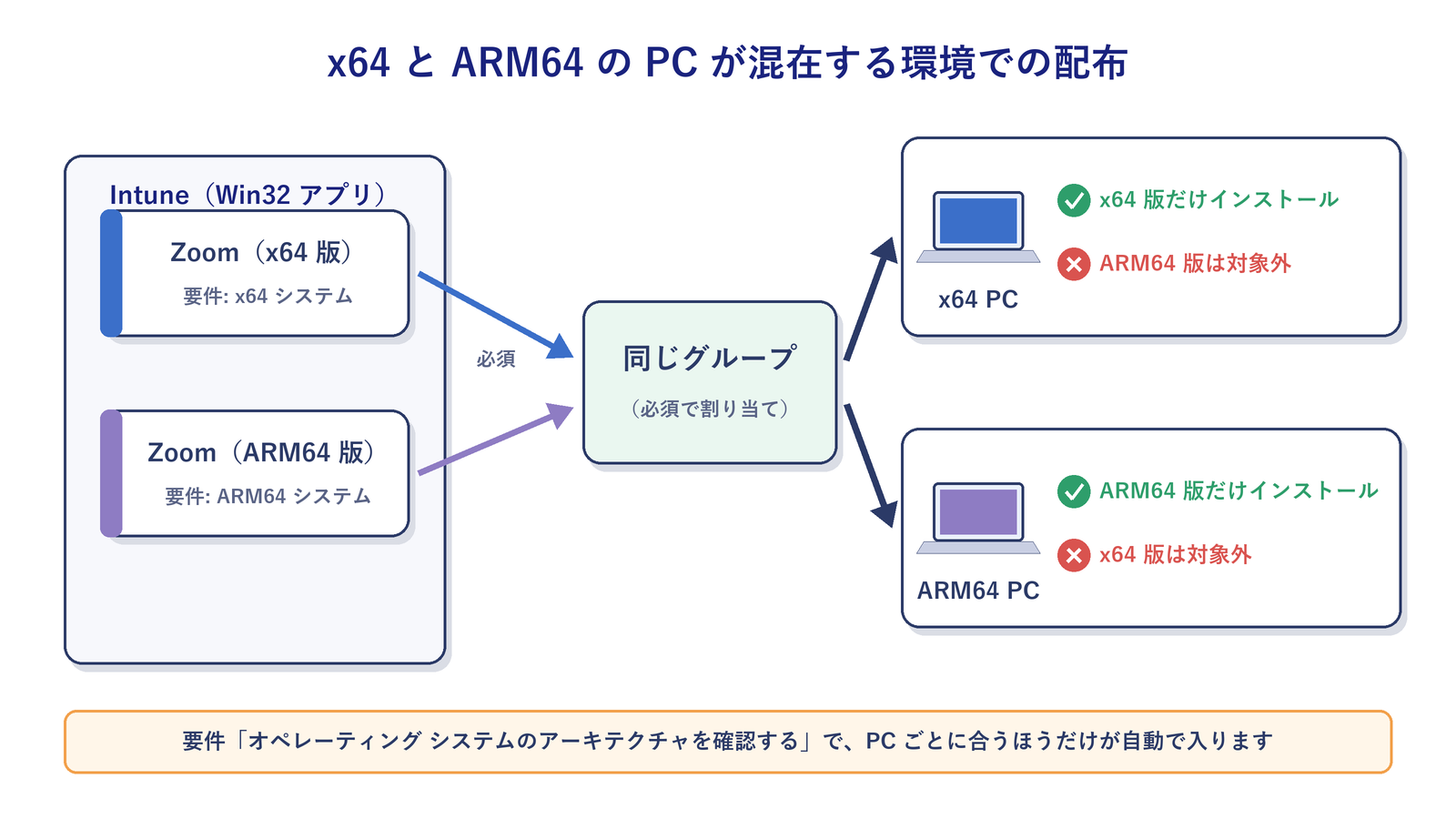
次章では、x64 版を例に登録手順を説明します。ARM64 版も同じ手順で登録できます。違いは次章の手順6・手順9・手順19の3か所だけです。
4. Intune 管理センターでの作業
ここからは Microsoft Intune 管理センター で作業します。
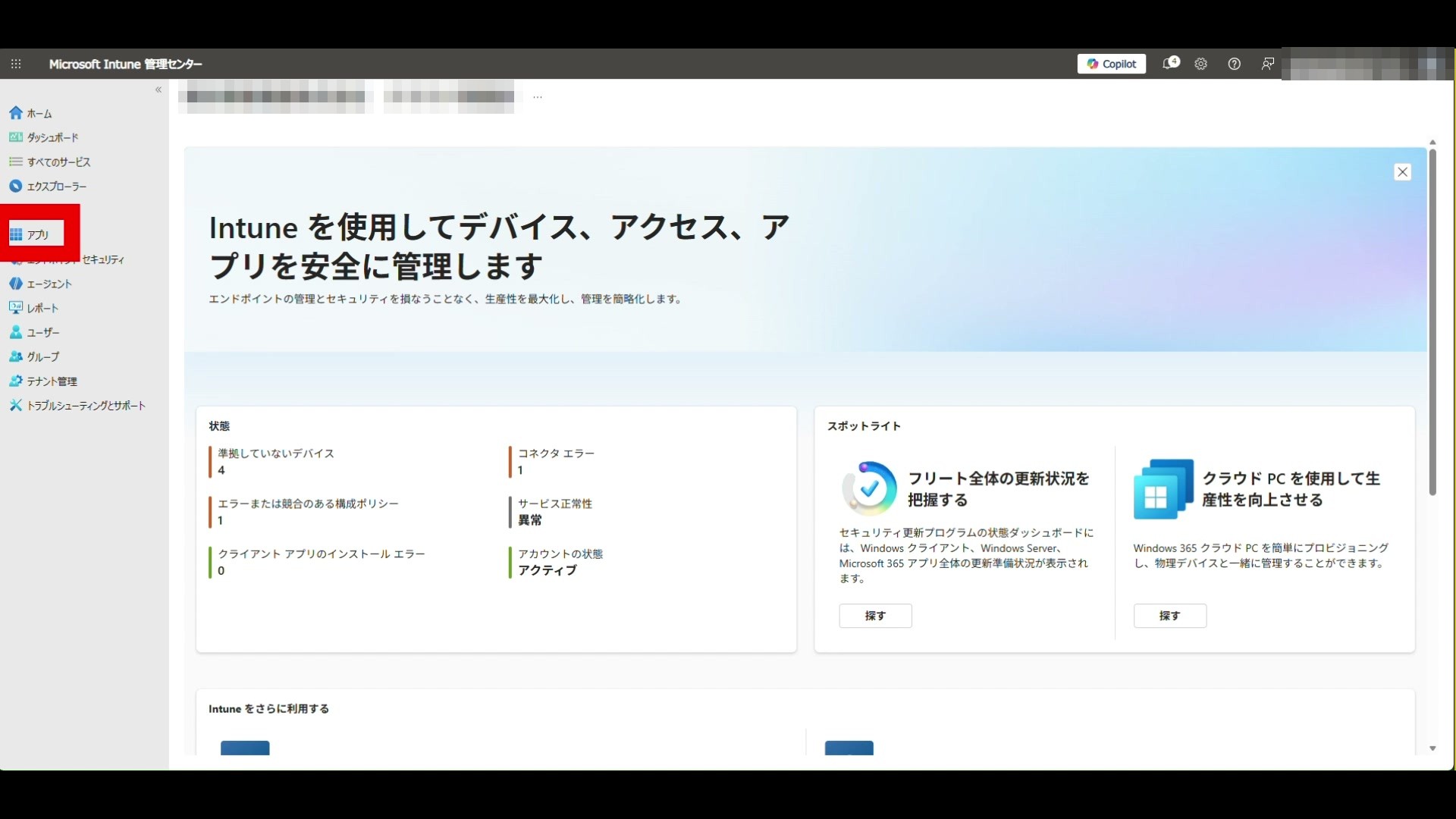
手順1. アプリを選択する
左側のメニューから「アプリ」をクリックします。
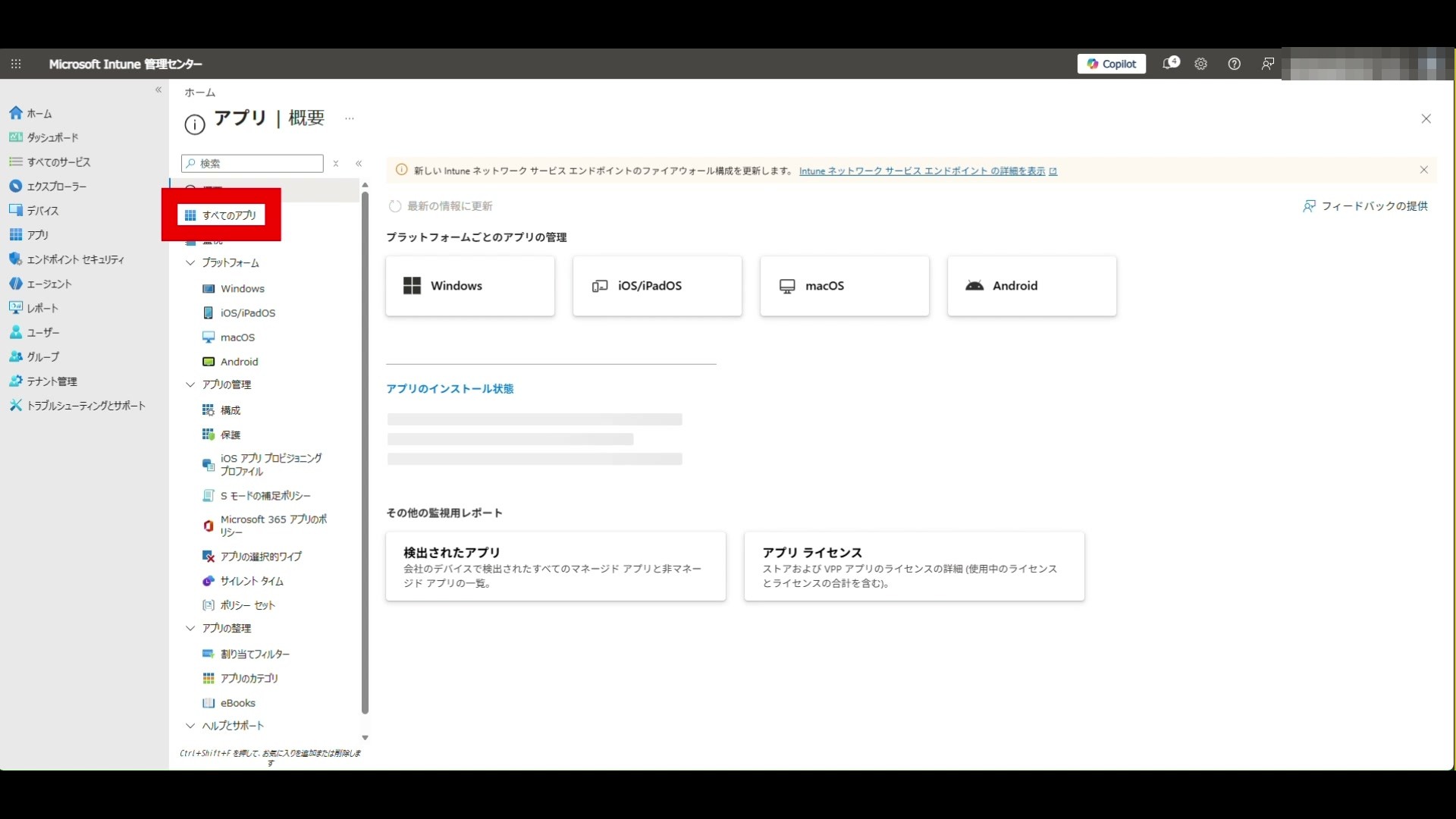
手順2. すべてのアプリを選択する
「すべてのアプリ」をクリックします。
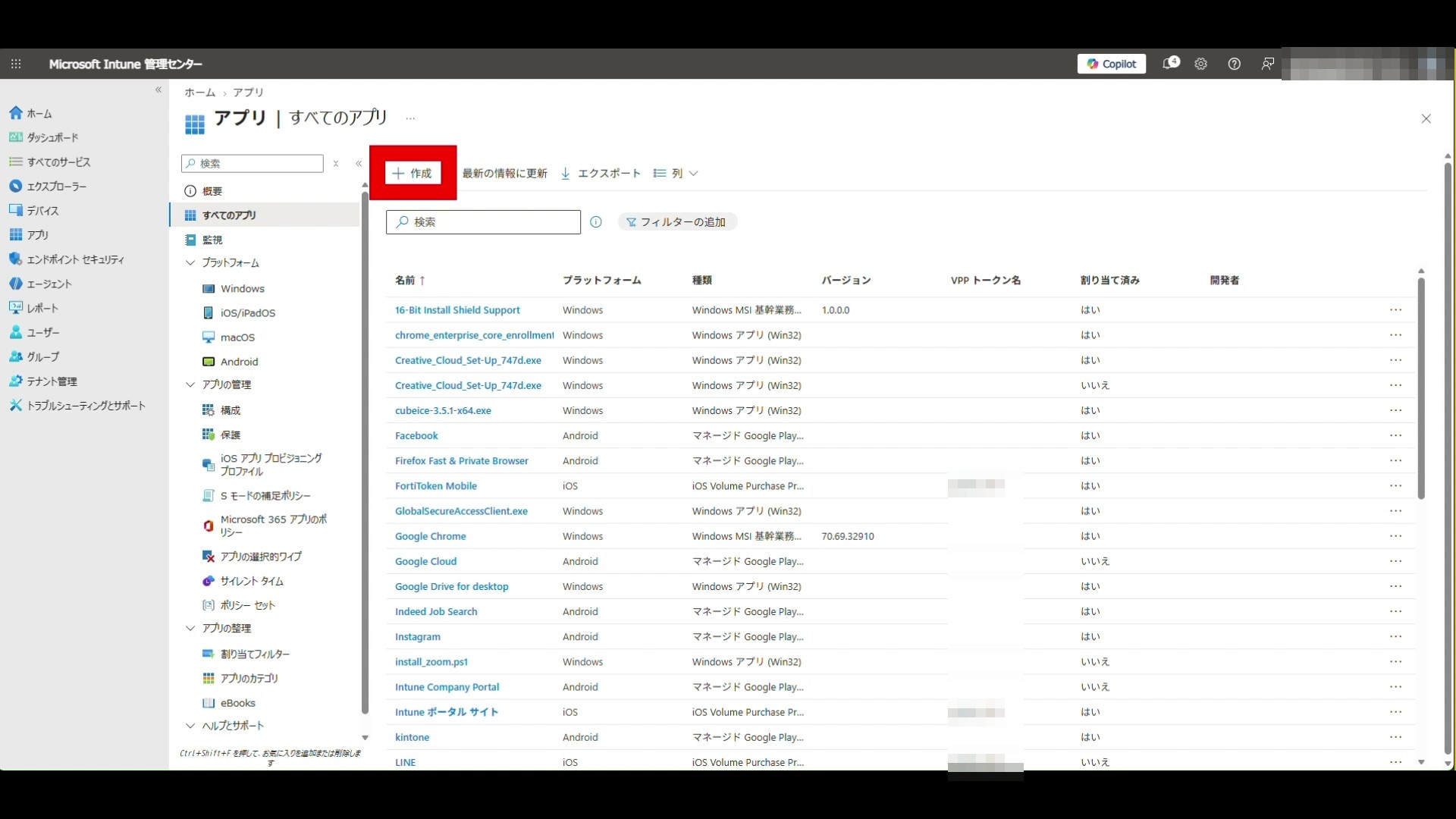
手順3. 作成を選択する
「作成」をクリックします。
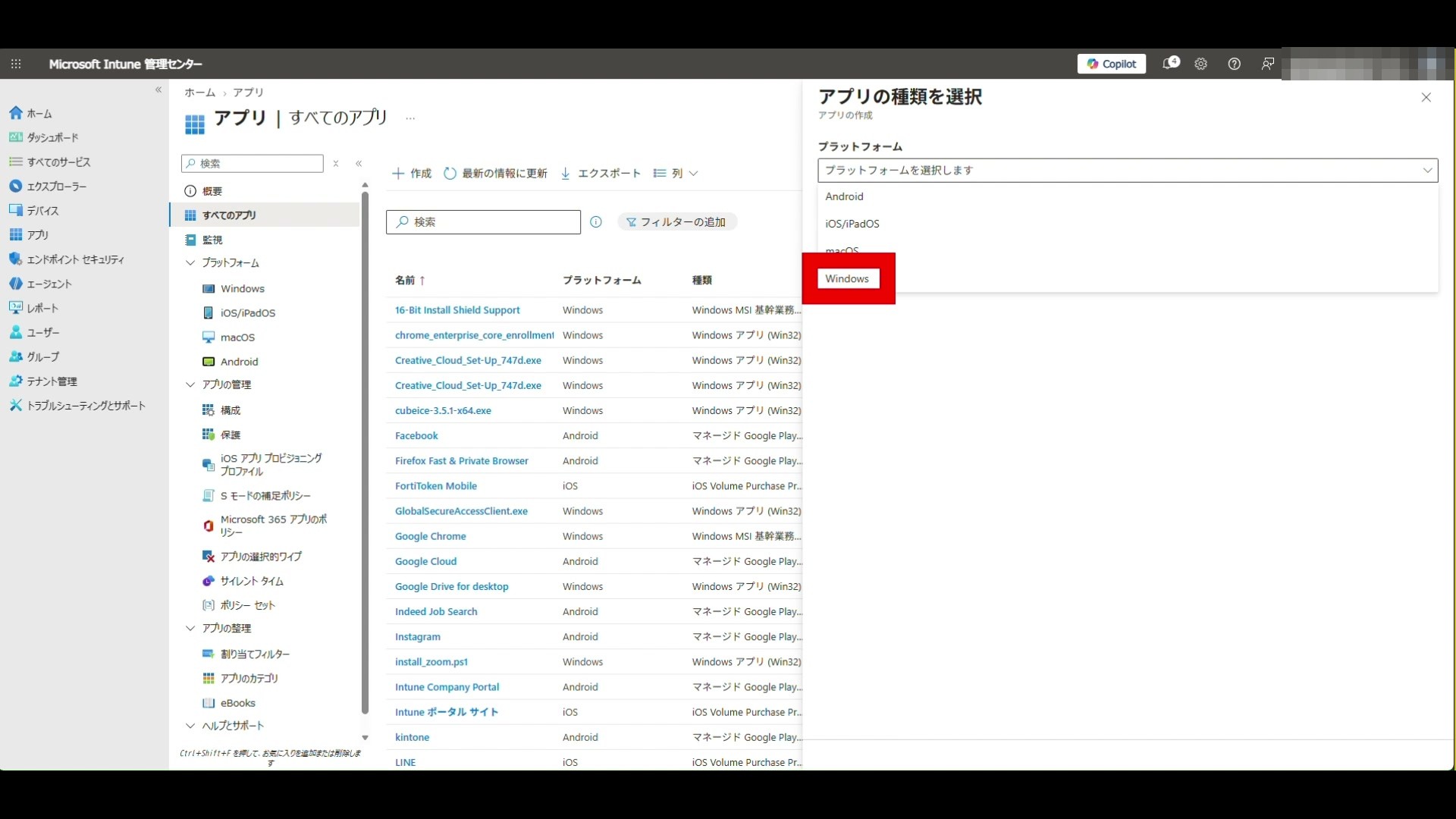
手順4. プラットフォームから Windows を選択する
「アプリの種類を選択」画面で、プラットフォームの一覧から「Windows」を選択します。
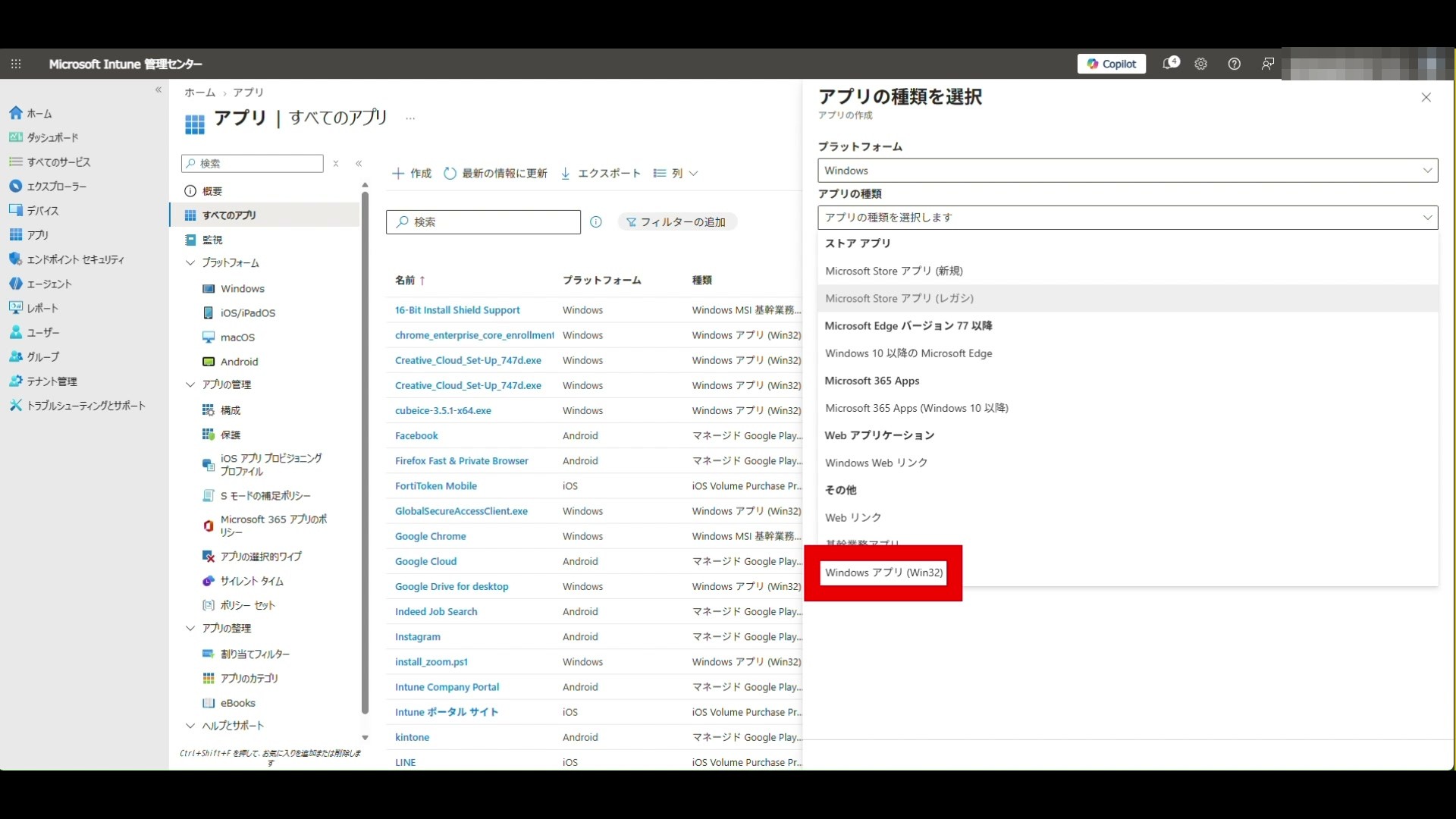
手順5. アプリの種類から Windows アプリ(Win32)を選択する
アプリの種類の一覧から「Windows アプリ (Win32)」を選択し、次に進みます。
手順6. アプリのパッケージファイルを選択する
アプリのパッケージファイルとして \Users\zoom_64\Output\ZoomInstallerFull_64.intunewin を選択します。実際のパスは C:\Users\<ユーザー名>\zoom_64\Output\ZoomInstallerFull_64.intunewin です。ARM64 版を登録する場合は zoom_arm\Output 内の ZoomInstallerFull_arm.intunewin を選択します。
「アプリ パッケージ ファイルの選択」から「アプリのパッケージファイル」をクリックし、「ZoomInstallerFull_64.intunewin」を選択します。
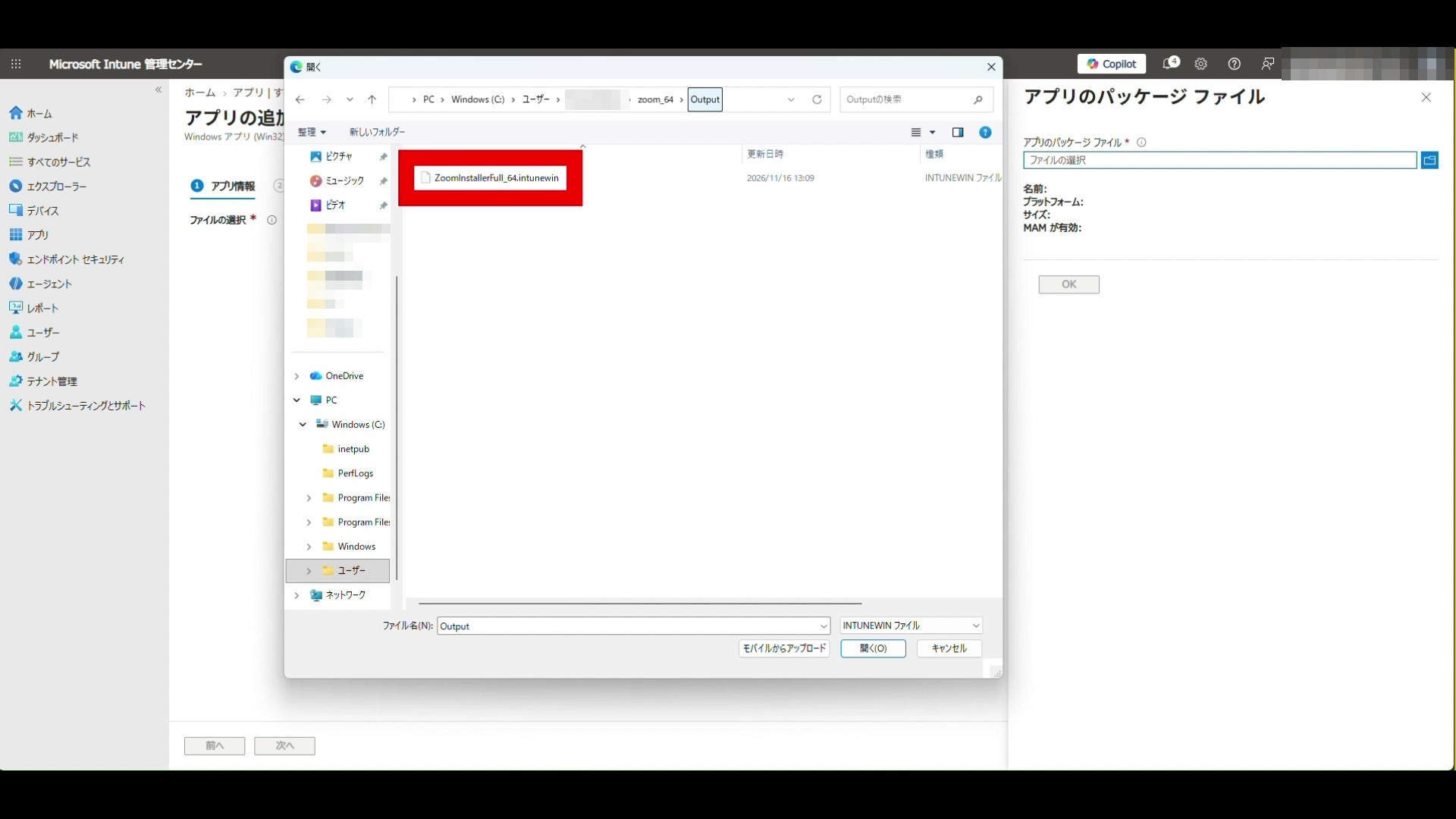
名前に「Zoom Workplace (64-bit)」が表示され、アプリ バージョン・サイズなどが読み込まれたことを確認し、「OK」をクリックします。
手順7. 発行元の名前を入力して次へ進む
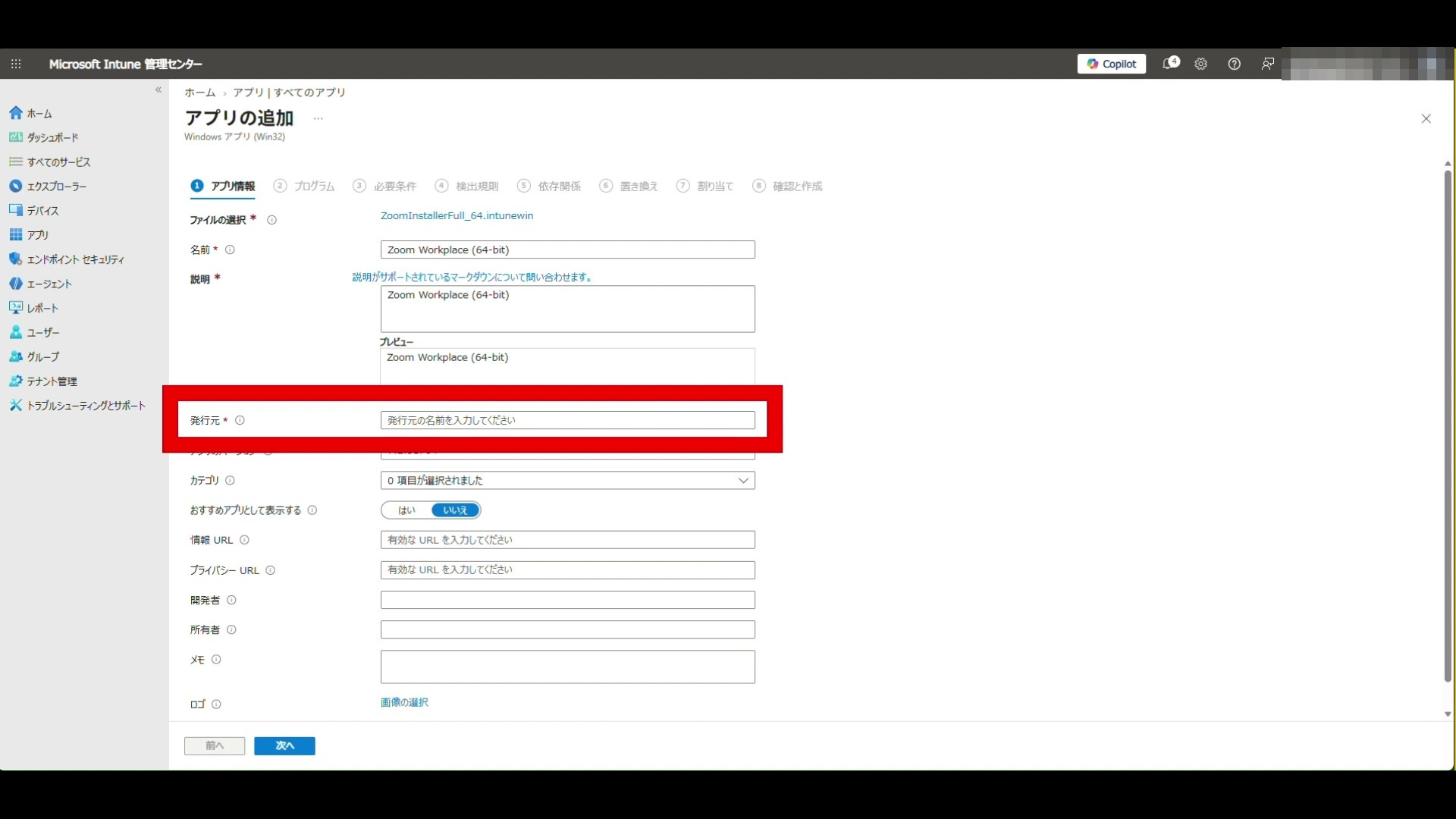
アプリ情報の多くは MSI から自動入力されます。ただし「発行元」は空欄のままです。
空欄になっている「発行元」欄をクリックし、「Zoom Video Communications, Inc.」と入力して次へ進みます。
手順8. インストールの処理が「システム」であることを確認して次へ進む
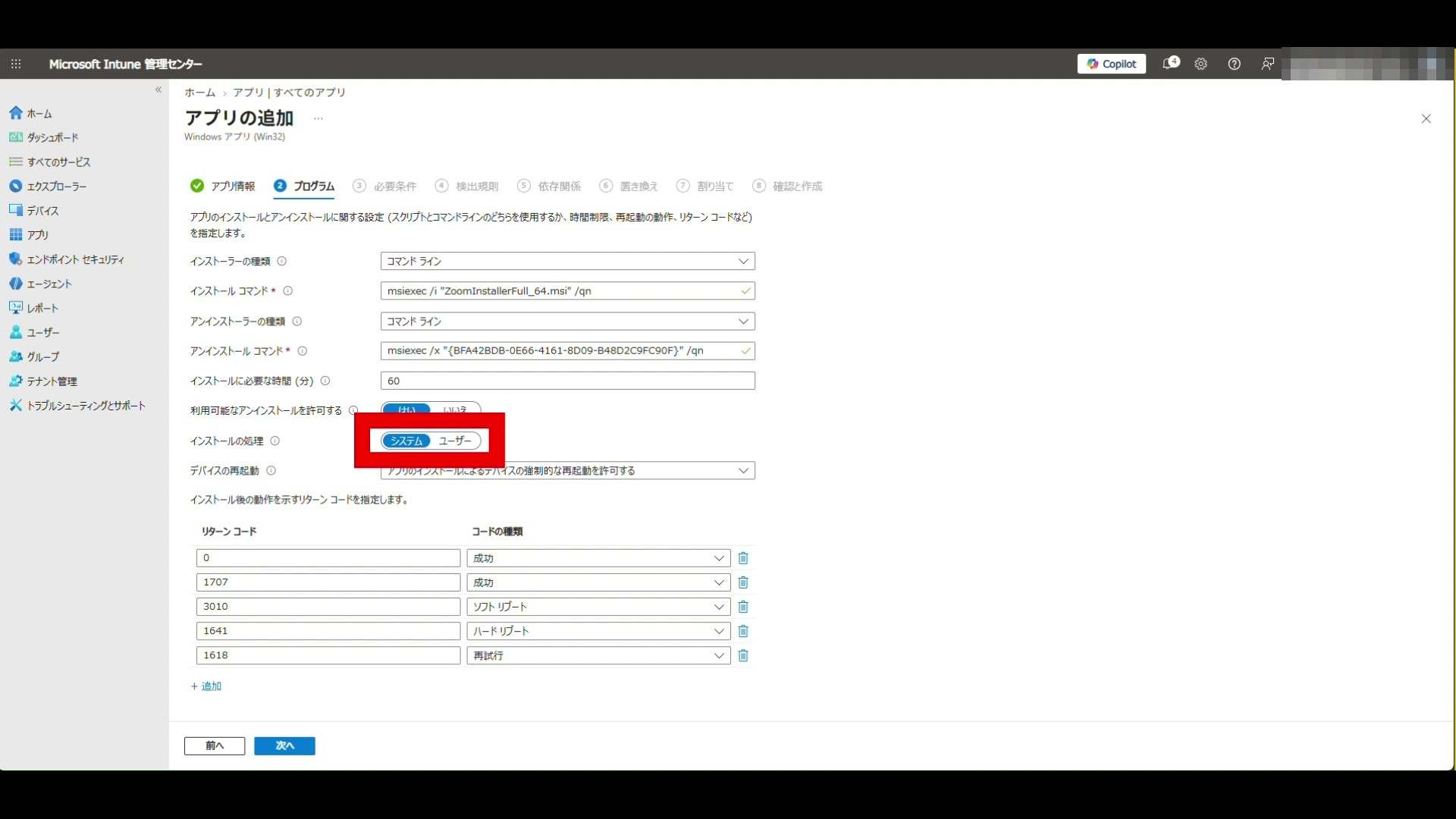
「プログラム」タブで、「インストールの処理」に「システム」が選択されていることを確認し次へ進みます。
ここが「ユーザー」になっていると、サインインしているユーザーの権限でインストールすることになります。そのユーザーが一般ユーザーの権限だと、インストールに失敗するおそれがあります。
Tips: インストール コマンド(
msiexec /i "ZoomInstallerFull_64.msi" /qn)とアンインストール コマンドは、MSI から自動で入力されます。変更する必要はありません。
注意: 同じ画面の「デバイスの再起動」には、MSI を読み込むと「アプリのインストールによるデバイスの強制的な再起動を許可する」が自動で設定されます。インストーラが再起動を求めた場合、利用者に断りなく PC が再起動される可能性があります。業務中の再起動を避けたい場合は、「特定のアクションなし」を選ぶと、MSI による再起動を抑えられます。
手順9. オペレーティング システムのアーキテクチャを設定する
「要件」タブ(画面上の表記は「必要条件」)で設定します。
「オペレーティング システムのアーキテクチャを確認する」で「はい」をクリックし、「x64 システムにインストールする」にチェックを入れます。手順6で選択したものが ARM の場合は、「ARM64 システムにインストールする」にチェックを入れます。
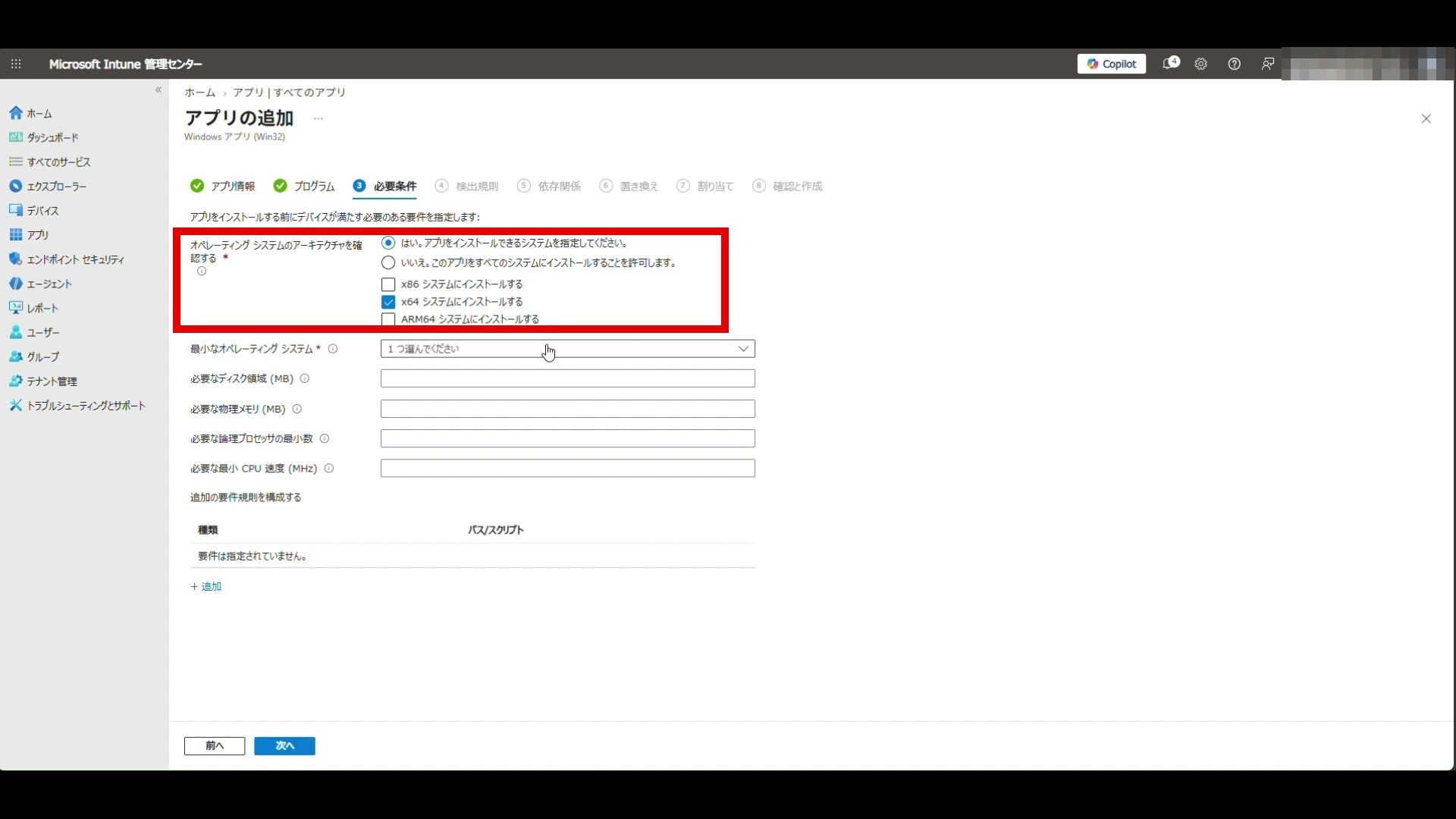
Tips: 「はい」を選んだ直後は「少なくとも 1 つのアーキテクチャ設定を選択してください」と表示されます。チェックを入れると消えます。
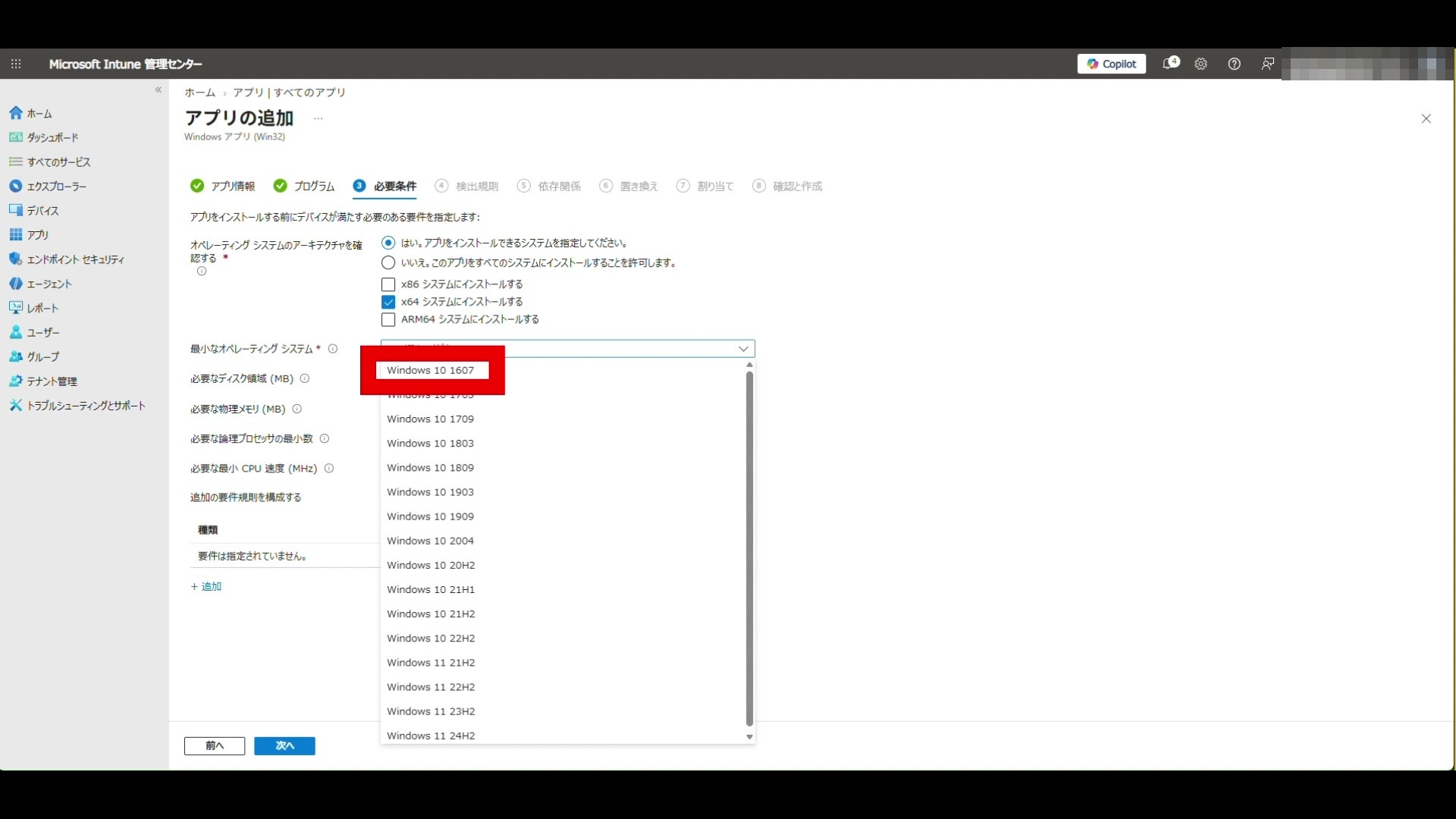
手順10. 最小なオペレーティング システムを設定して次へ進む
最小なオペレーティング システムは、現場の環境に合わせて設定します。今回の例では、一覧で最も古い「Windows 10 1607」を選択しています。実際の運用では、社内で使っている Windows の最低バージョン(Windows 11 など)を選ぶとよいでしょう。
「最小なオペレーティング システム」のドロップダウンから「Windows 10 1607」を選択し、次へ進みます。
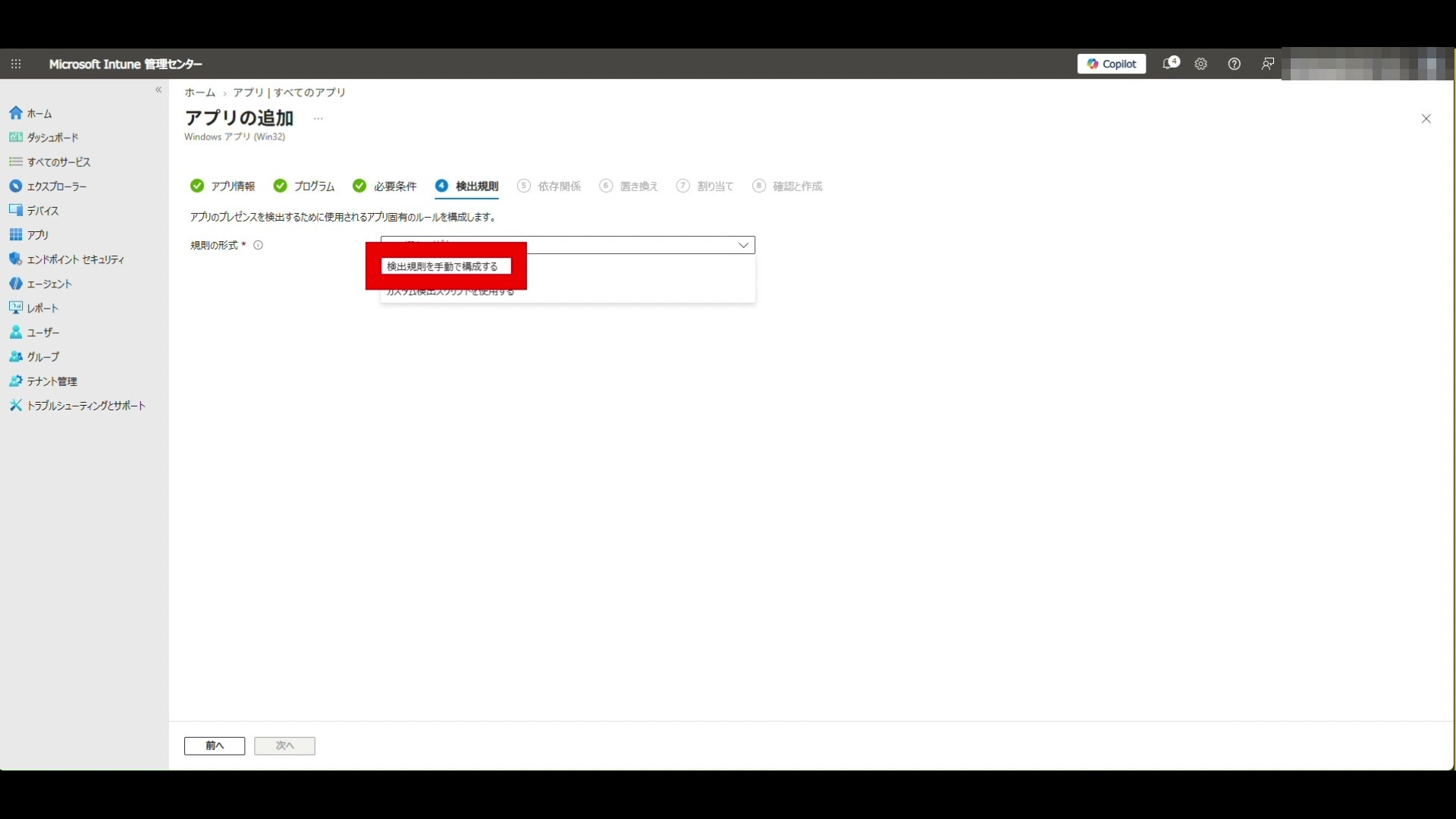
手順11. 規則の形式で「検出規則を手動で構成する」を選択する
「検出規則」タブの「規則の形式」で「検出規則を手動で構成する」を選択します。
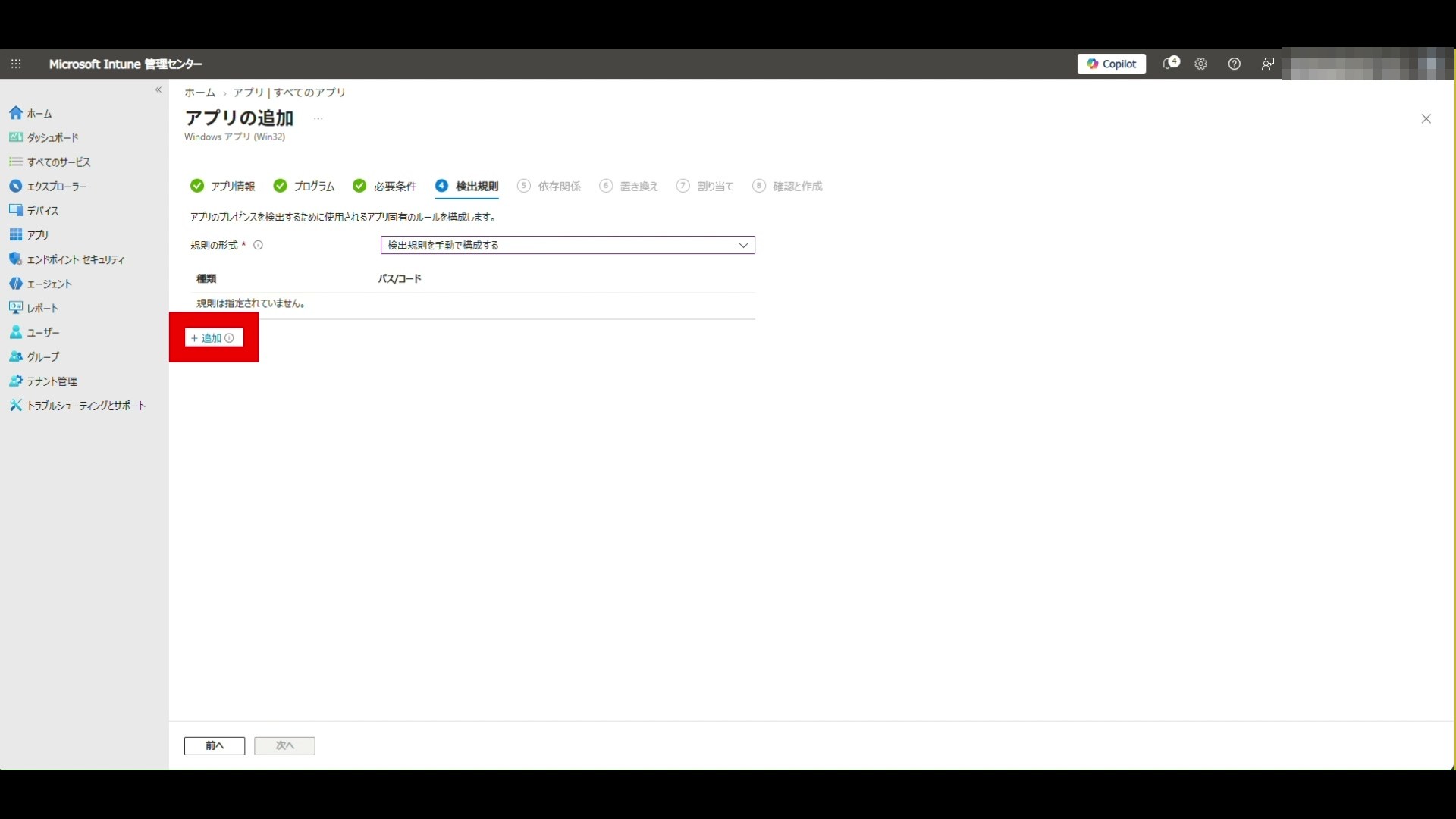
手順12. 種類の追加から規則の種類「MSI」を選択する
「追加」をクリックします。
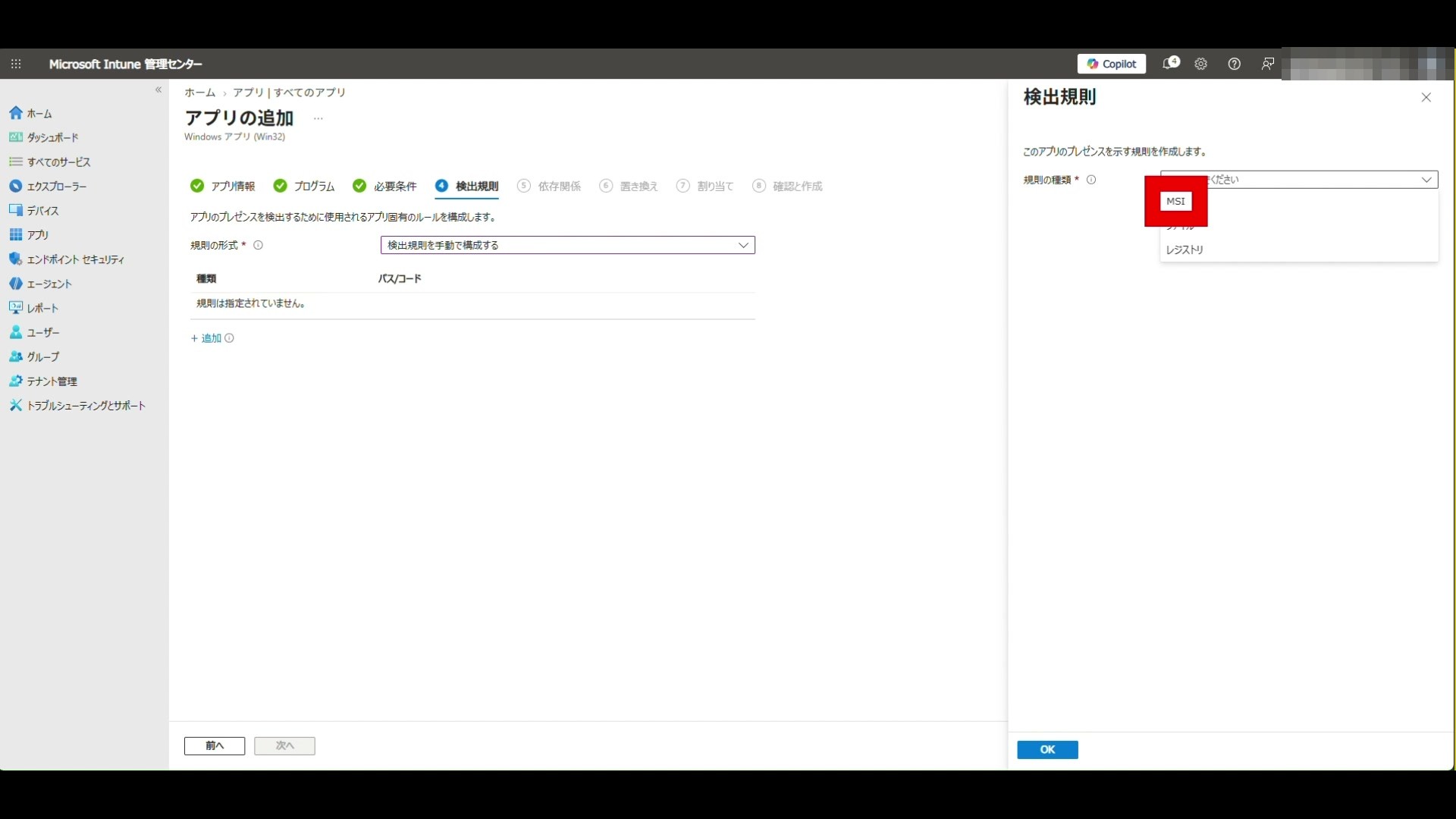
「規則の種類」のドロップダウンから「MSI」を選択します。
手順13. MSI 製品のバージョンの確認が「いいえ」であることを確認して次へ進む
「MSI 製品コード」は自動で入力されます。「MSI 製品のバージョンの確認」が「いいえ」になっていることを確認します。
「はい」になっていると、特定のバージョンが入っている場合だけ「成功」と判定されます。そのため、あとで Zoom の更新が入ると「アプリが入っていない」と判定されます。その結果、古いバージョンの再インストールが試みられ、インストールの失敗や意図しないダウングレードにつながります。
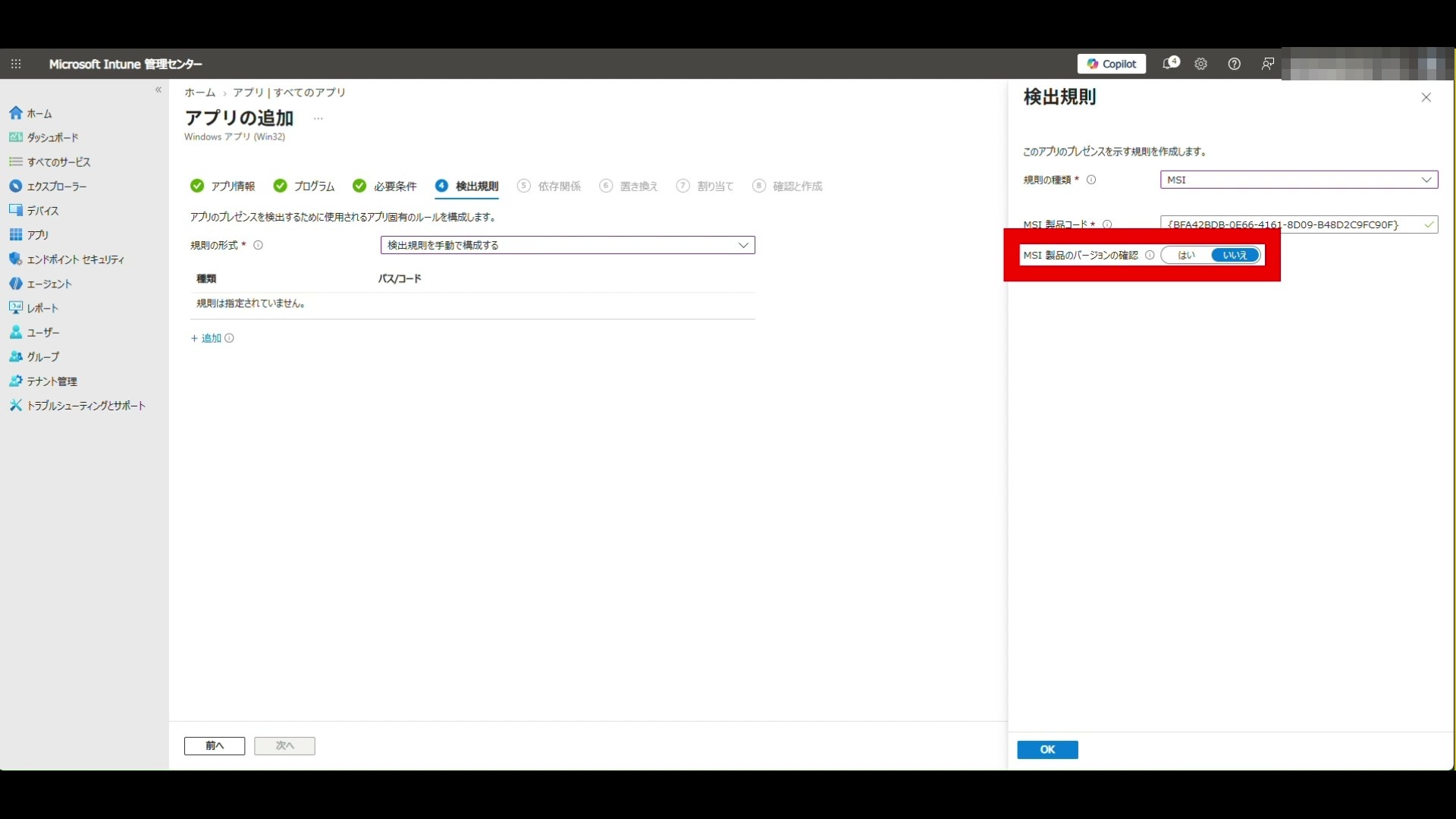
一覧に MSI の規則が追加されたことを確認し、次へ進みます。
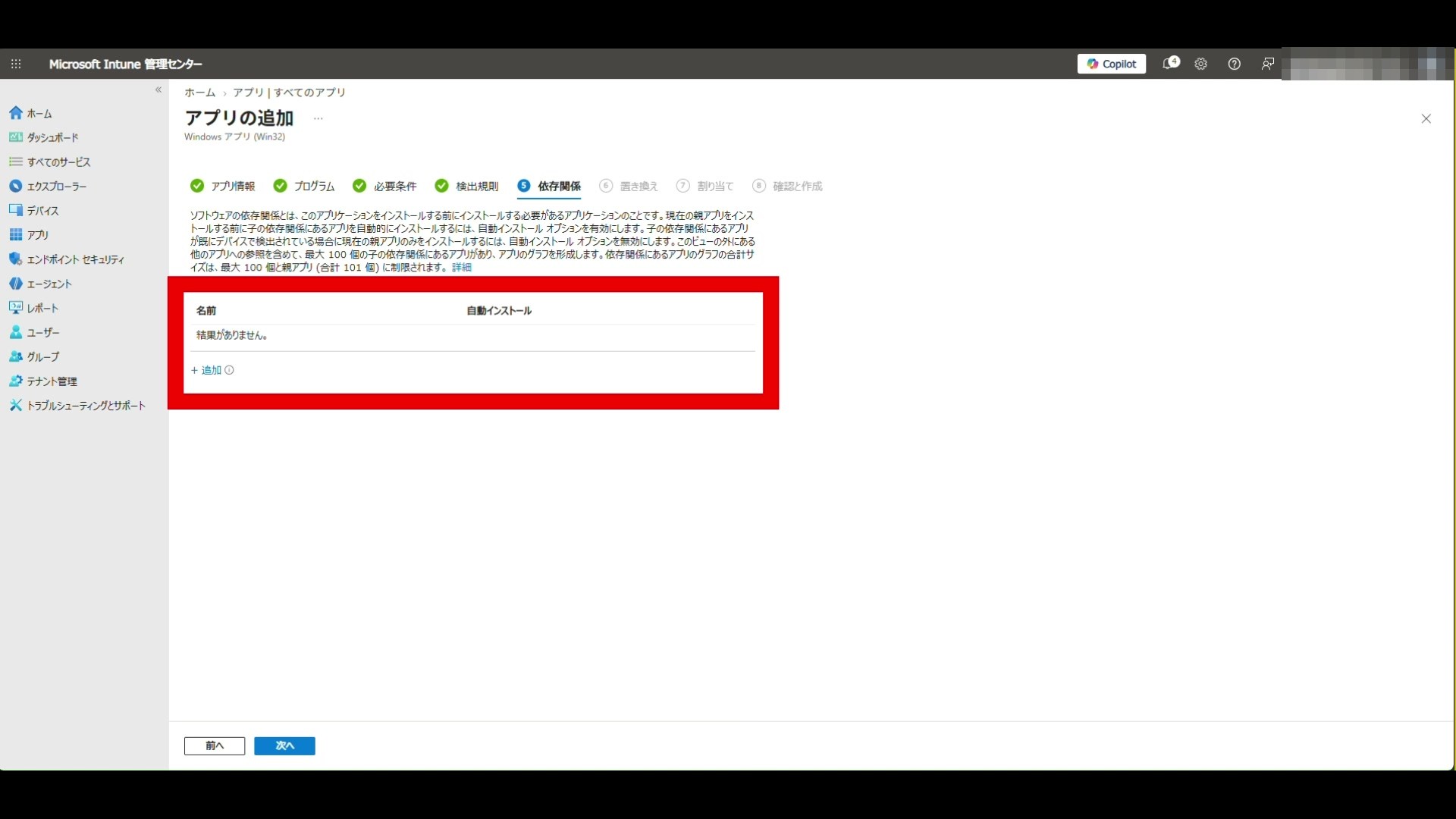
手順14. 依存関係は追加せずに次へ進む
依存関係は、特に追加しません。Zoom の管理者向け MSI は、動作に必要なものがすべて入った状態で配布されているためです。
「依存関係」タブで何も追加されていないことを確認したうえで、次へ進みます。
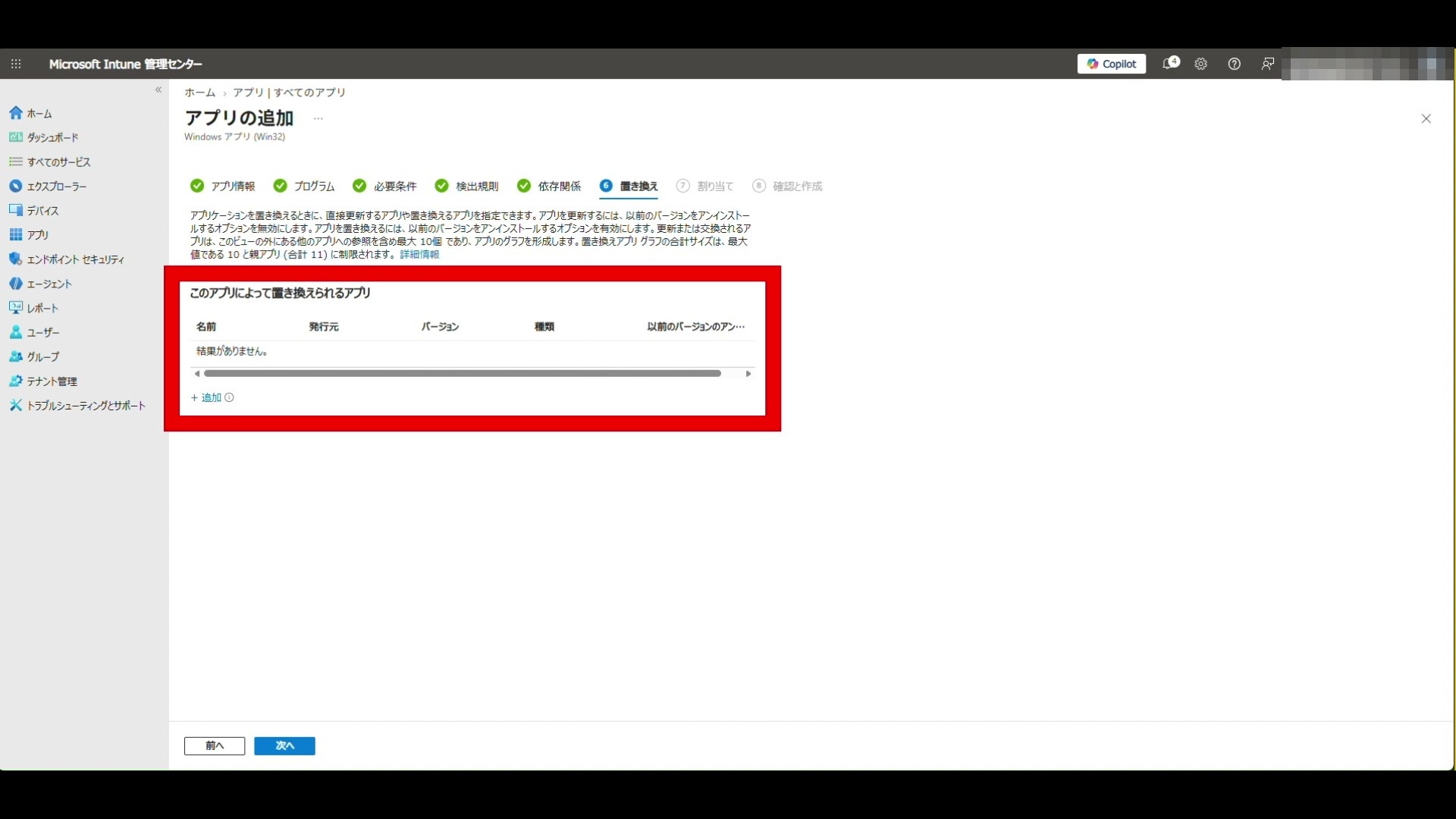
手順15. 置き換え(Supersedence)は設定せずに次へ進む
初回登録では、置き換えは何も設定しません。この機能は、Zoom の新しい MSI でアプリを作り直すときに使います。
なお、対象にできるのは Win32 アプリだけです。基幹業務アプリ(LOB アプリ)として登録した Zoom アプリは指定できない点に注意してください。
「置き換え」タブで何も設定されていないことを確認し、次へ進みます。
手順16. 「必須」から対象のユーザーを選択する
基本的には「必須」から、配布したいユーザーを選択します。
割り当ての種類の違いは次のとおりです。
| 割り当ての種類 | 動作 | 用途 |
|---|---|---|
| 必須 | 対象の PC に自動でインストールされます。ユーザーが消しても、Intune が次に状態を確認したタイミングで再びインストールされます | 全社で使うツール |
| 登録済みデバイスで使用可能 | ポータル サイトに表示されます。ユーザーが自分で「インストール」を選ぶと PC に入ります | 一部の人しか使わないアプリ、使うかどうかを本人に任せるアプリ |
| アンインストール | 対象の PC から自動で削除します | Zoom をやめるとき、特定の部署や PC では使わせたくないとき |
追加する対象の選び方の目安は次のとおりです。
| 配りたい範囲 | 選ぶもの |
|---|---|
| 全社員の PC に入れたい | 「すべてのユーザーを追加」 |
| 管理している PC すべてに入れたい(会議室の PC や共有 PC も含む) | 「すべてのデバイスを追加」 |
| 特定の部署や PC だけに入れたい | 「グループの追加」 |
「割り当て」タブの「必須」欄を確認します。
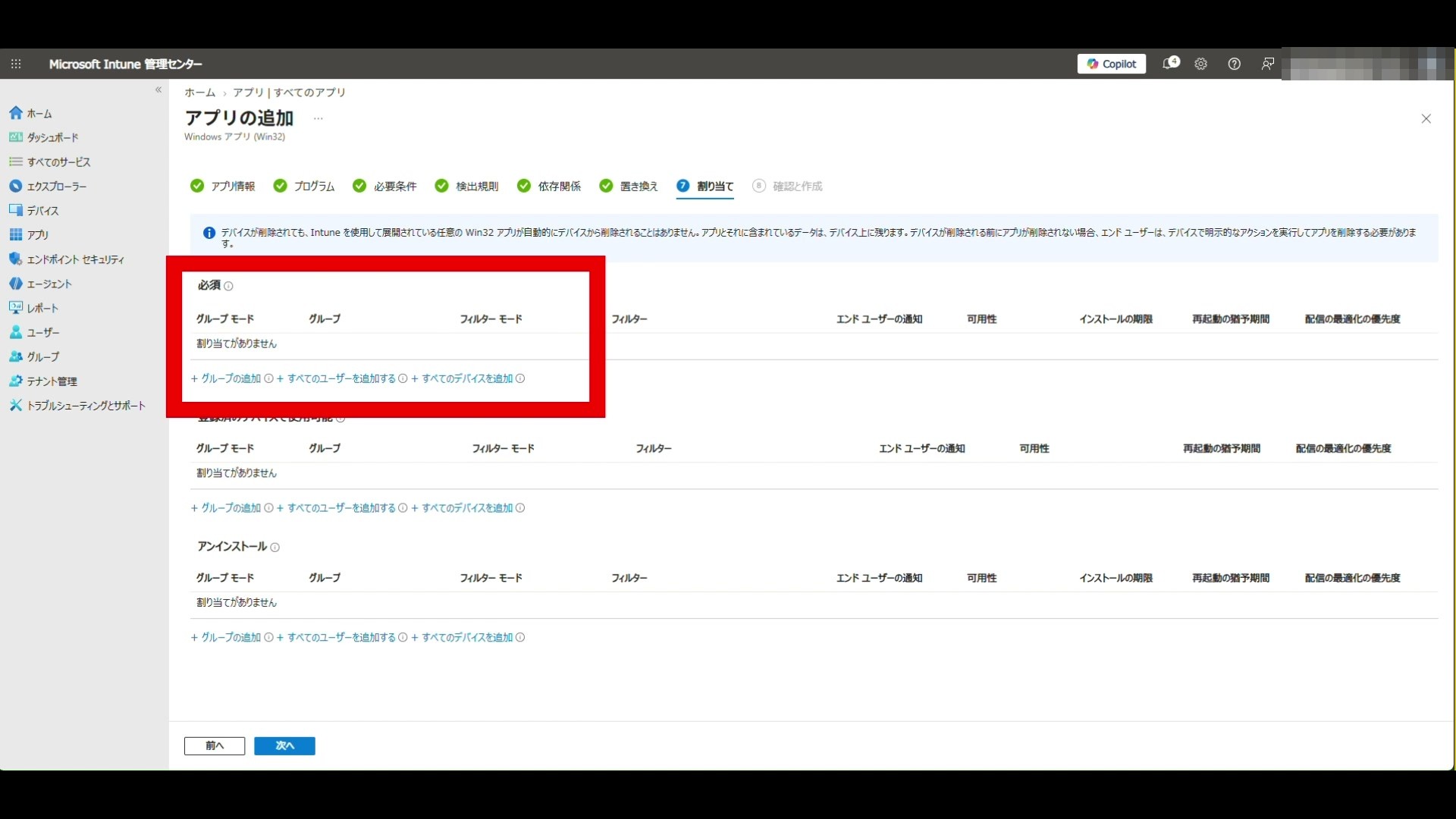
今回は特定のグループに配布するため、「必須」の「グループの追加」をクリックし配布先のグループ名を検索して追加します。
「必須」欄にグループが追加されたことを確認します。
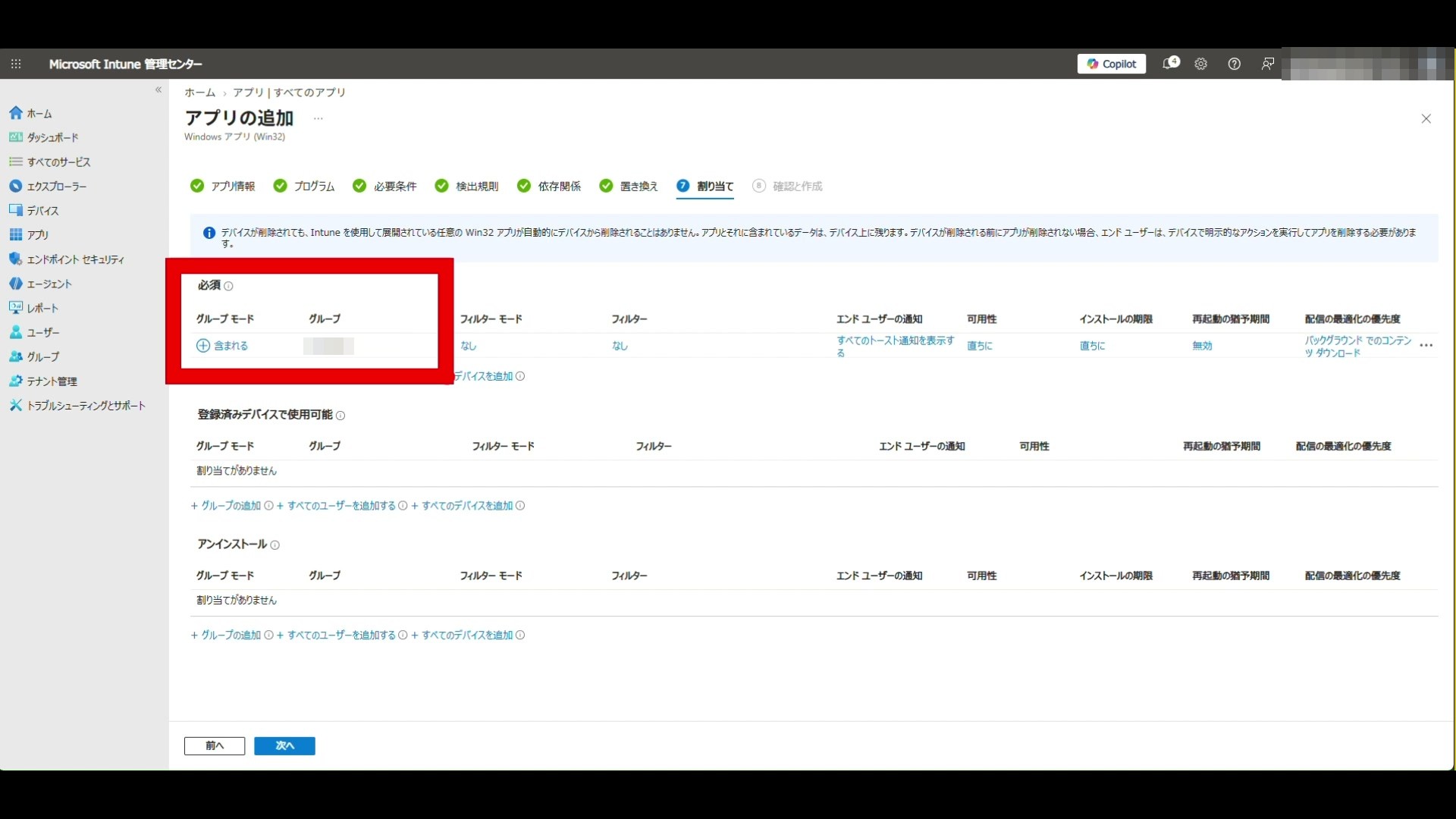
手順17. 割り当ての編集を行う
追加したグループ行の「含まれる」をクリックすると、「割り当ての編集」画面が開きます。なお、モードの「除外」を設定できるのはグループだけです(「すべてのユーザー」「すべてのデバイス」は除外にできません)。また、含めるのがユーザーのグループなら、除外もユーザーのグループにしてください。ユーザーのグループとデバイスのグループを混ぜて含める・除外すると、意図どおりに動かないことがあります。
追加したグループ行の「含まれる」をクリックし、「割り当ての編集」画面で各項目を確認・設定します。
「割り当ての編集」画面で、各項目を確認・設定します。
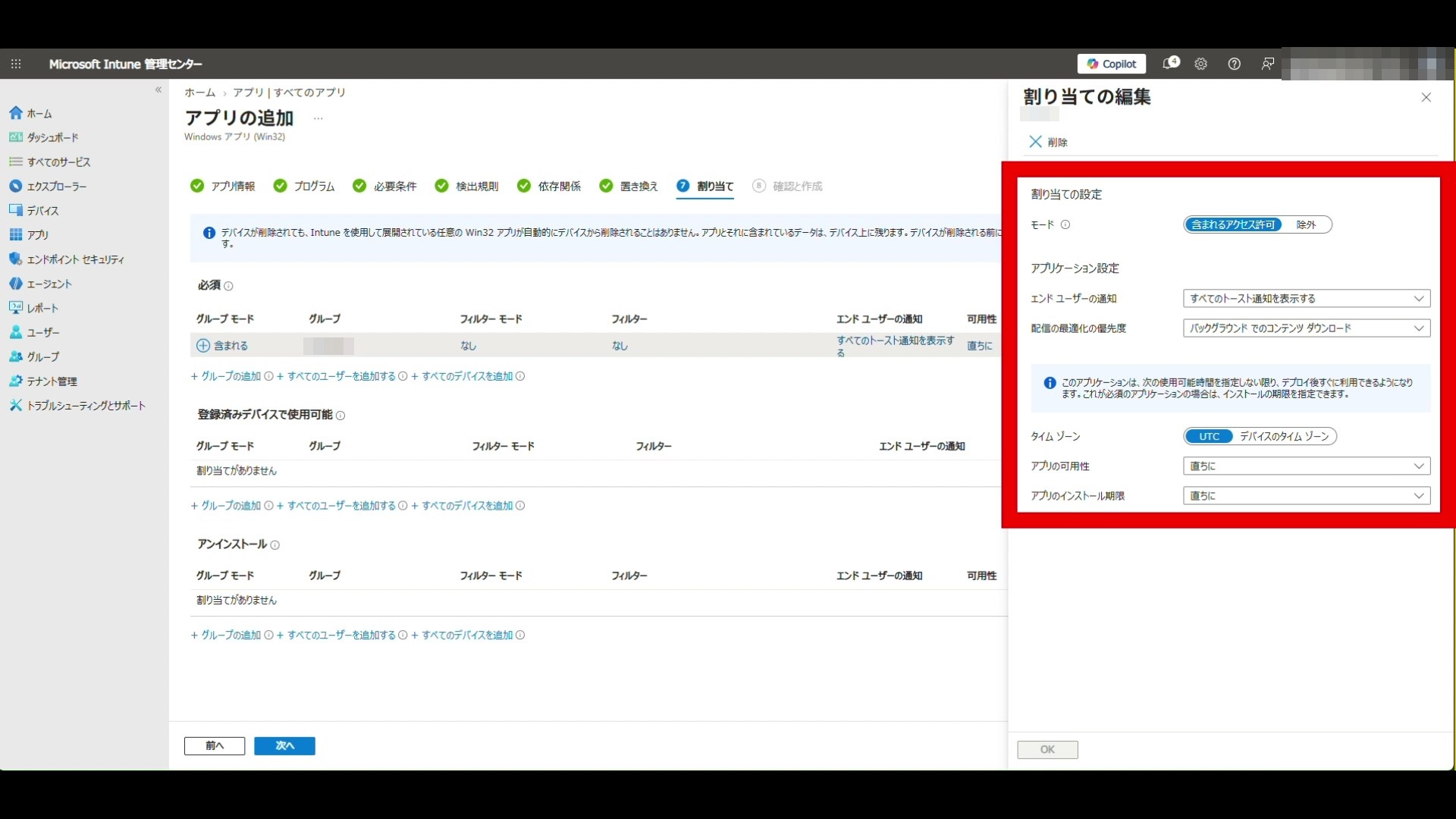
各項目の意味は次のとおりです。
| 項目 | 内容 |
|---|---|
| モード | 選択しているグループを配布の対象に含めるか、外すかを選択します |
| エンドユーザーの通知 | インストール時に PC の右下に通知を出すかどうかを設定できます |
| 配信の最適化の優先度 | インストールファイルのダウンロードを、フォアグラウンド/バックグラウンドから選択できます |
| タイムゾーン | 「アプリの可用性」「アプリのインストール期限」で特定の日時を設定するとき、どの時刻で判断するかを設定できます |
| アプリの可用性 | いつから配布を始めるかを設定できます |
| アプリのインストール期限 | いつまでにインストールさせるかを設定できます |
今回は既定値のまま「OK」をクリックして次へ進みます。
手順18. 概要を確認して作成する
「確認と作成」タブで、これまでの設定内容を確認します。問題がなければ「作成」をクリックします
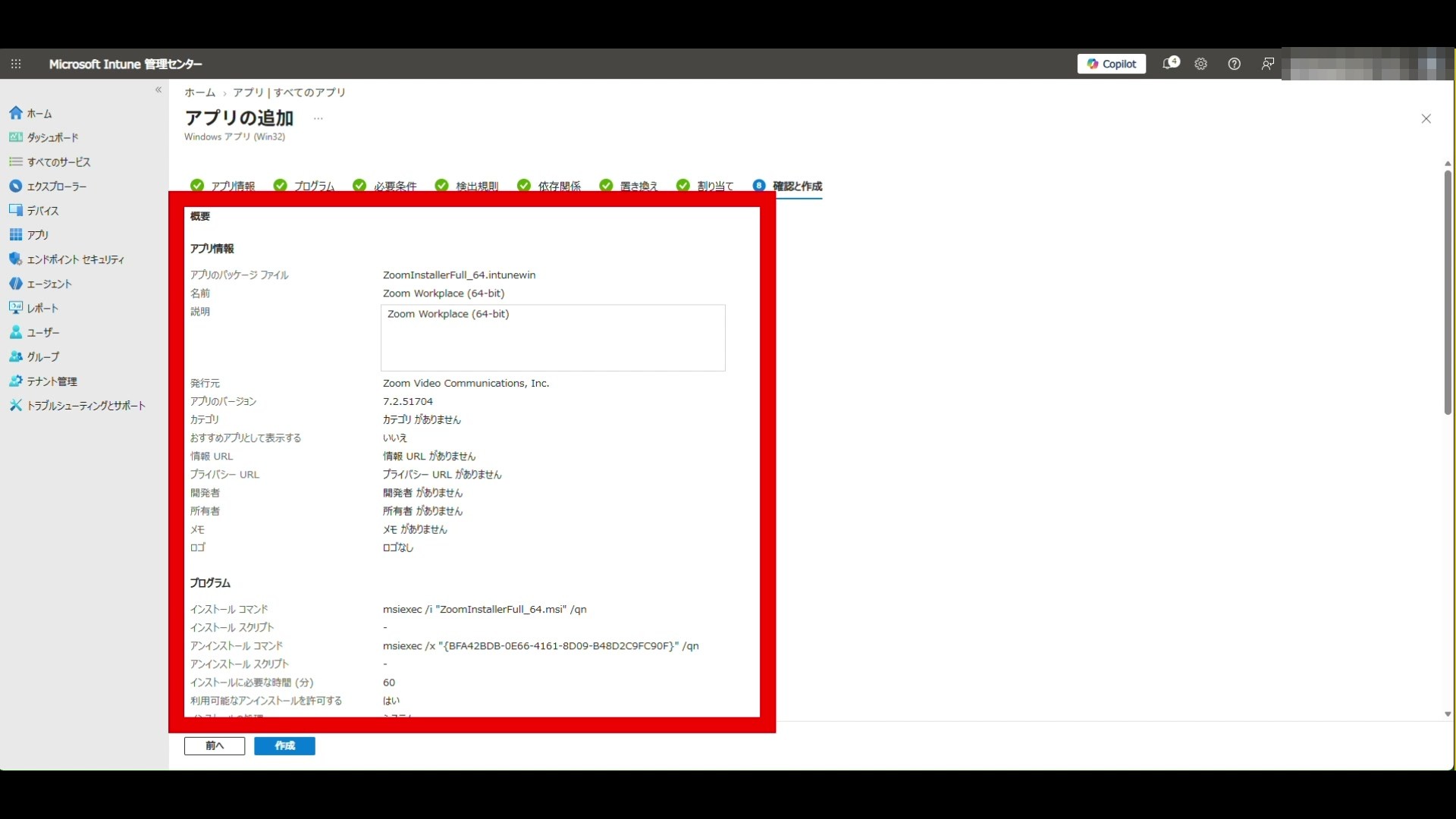
手順19. アプリの設定やインストール状態を確認する
登録したアプリの設定やインストール状態は、「すべてのアプリ」の「Zoom Workplace (64-bit)」から確認できます。ARM 版は MSI の製品名(例:「Zoom Workplace (ARM)」)で表示されます。
この章の手順1〜2と同じように「アプリ」→「すべてのアプリ」を開き、検索欄に「Zoom」と入力します。表示された「Zoom Workplace (64-bit)」をクリックします。
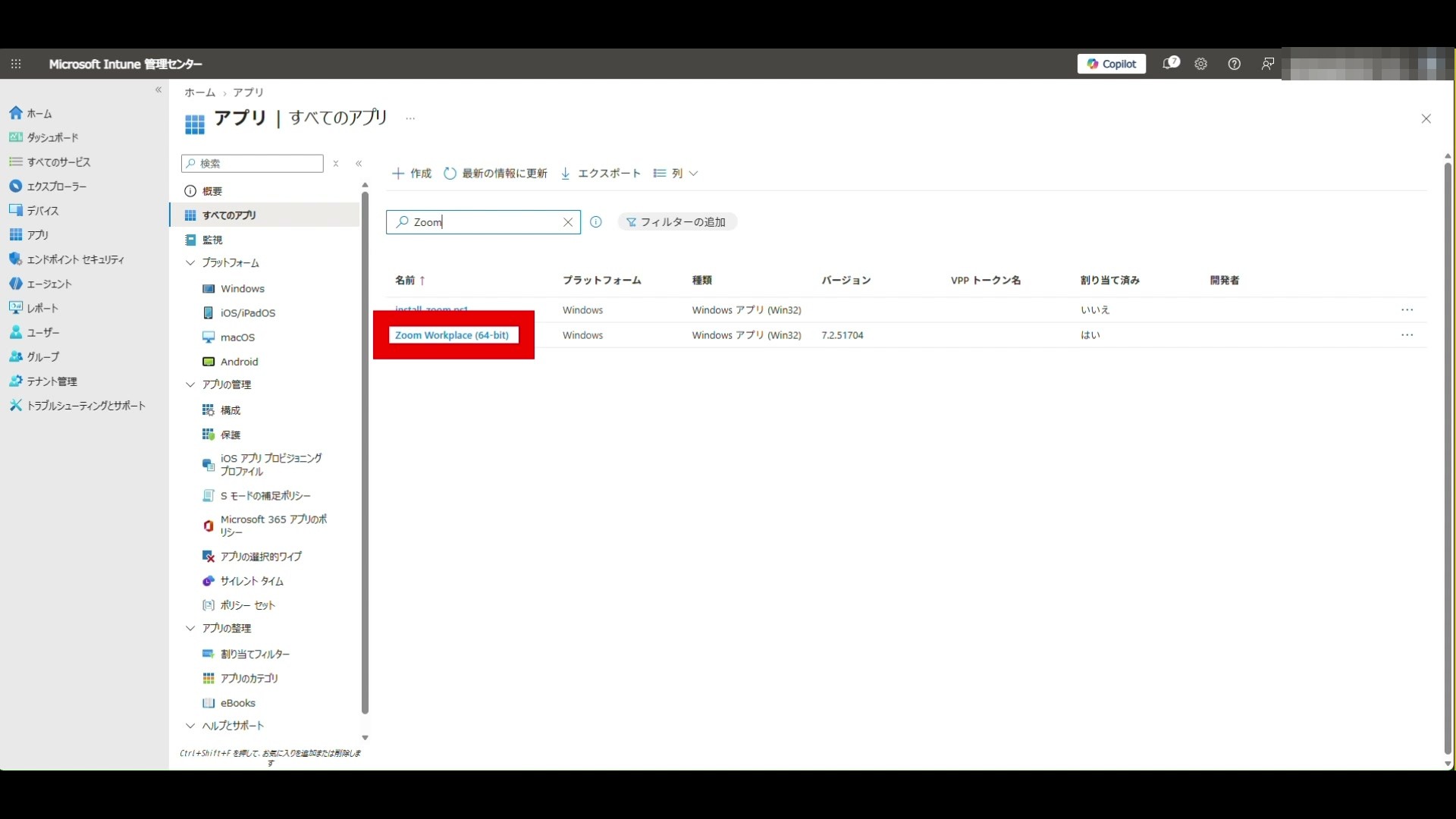
概要画面の左メニューで、確認したい項目をクリックします。「デバイスのインストール状態」「ユーザーのインストール状態」で配布の進み具合を確認できます。
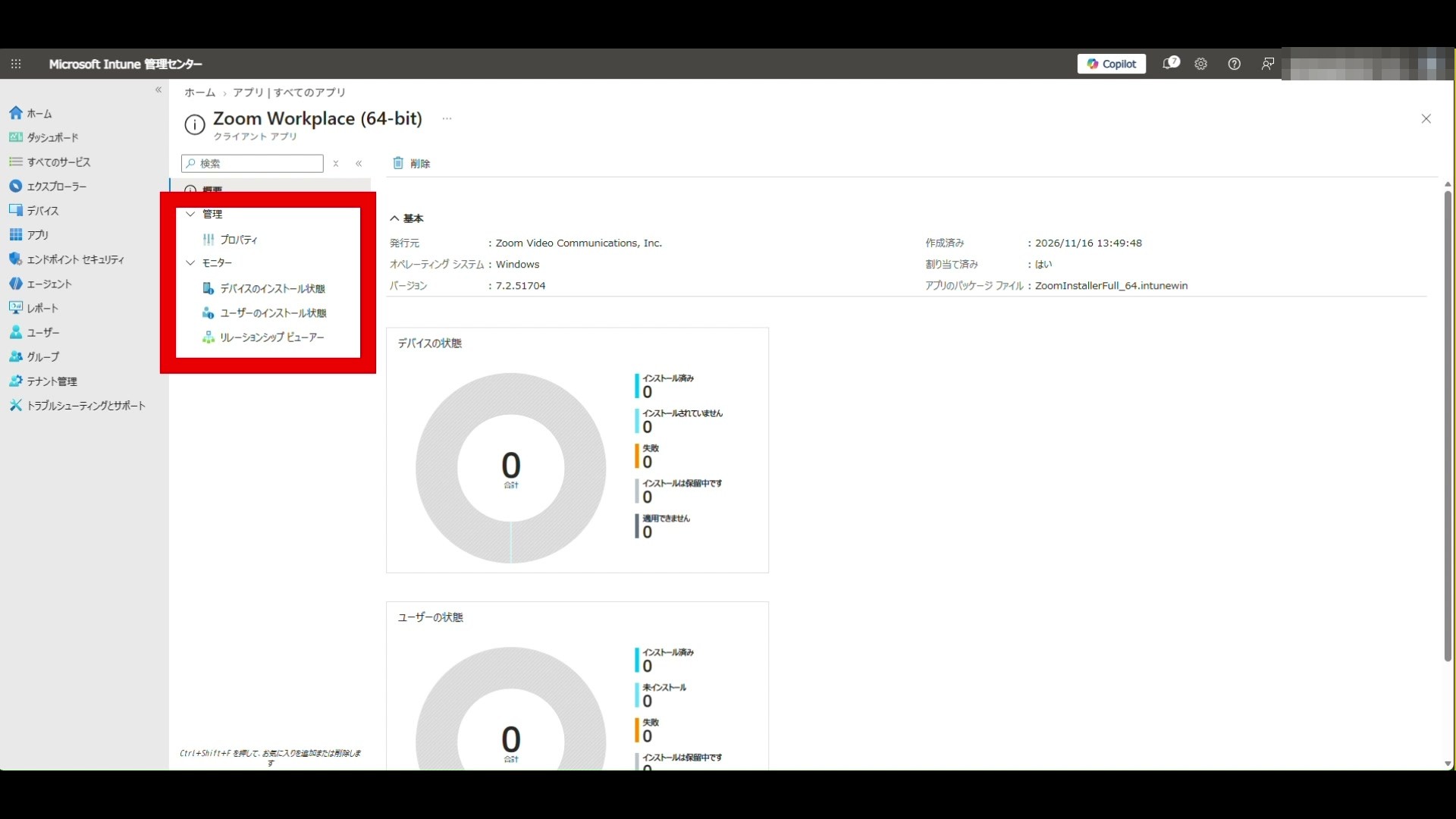
設定内容を確認・変更するときは「プロパティ」をクリックします。
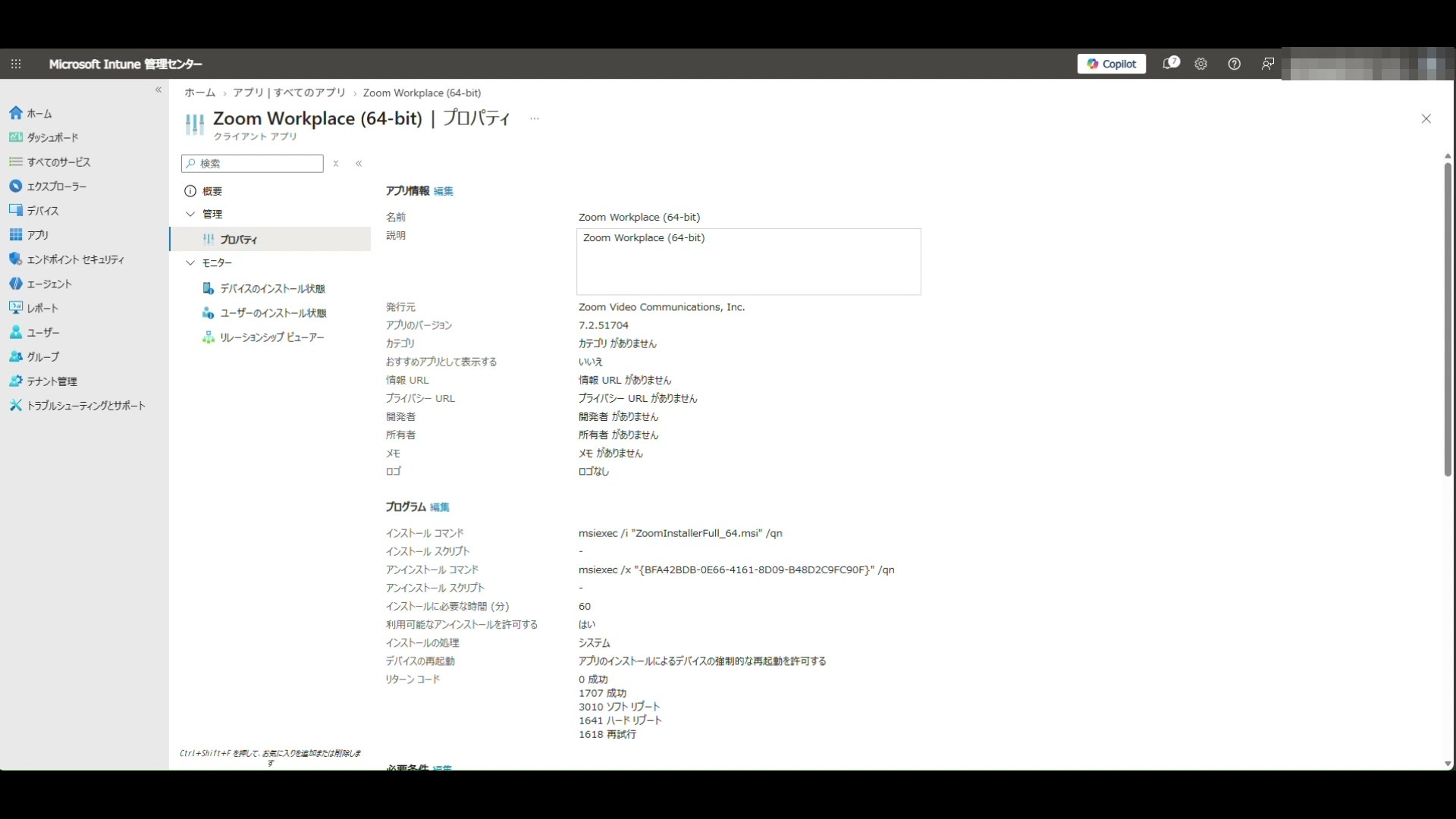
Tips: 作成直後は、デバイス・ユーザーの状態が「0」のままです。PC 側が Intune と同期してインストールが進むと、数値が反映されます。
5. つまずきやすいポイント
.intunewin のサイズが想定より大きい
変換ツールは、-c で指定したフォルダの中身をすべて圧縮します。ホームフォルダなどを指定すると、関係ないファイルまで含まれてしまいます。事前準備の手順1のとおり、Input フォルダにはインストーラだけを入れてください。
一般ユーザーの PC でインストールに失敗する
「インストールの処理」が「ユーザー」になっていないか確認してください(4章の手順8)。Zoom の管理者向け MSI は PC 全体に入れるものです。「システム」で配布するのが基本です。
Zoom の更新後に「失敗」と表示される
検出規則で「MSI 製品のバージョンの確認」を「はい」にしていないか確認してください(4章の手順13)。バージョンまで確認すると、Zoom が更新されたあと「入っていない」と判定されてしまいます。
なお、「いいえ」の場合も MSI 製品コードでの判定は残ります。新しいバージョンで製品コードが変わると、同じように「入っていない」と判定されます。Zoom を新しい MSI で更新するときは、製品コードが変わっていないかを確認してください。新しい .intunewin を読み込むと検出規則に製品コードが自動入力されるので、既存アプリの値と比べます。変わっている場合は、新しい MSI で Win32 アプリを作り直し、置き換え(Supersedence)で古いアプリと入れ替えます。
ARM64 の PC に Zoom が入らない
x64 版の要件で「x64 システムにインストールする」だけにチェックを入れている場合、ARM64 の PC は対象外になります。これは意図どおりの動作です。ARM64 の PC には、ARM64 版の Win32 アプリを別に登録して割り当ててください(「x64 と ARM の PC が混ざっている場合」を参照)。
しばらく待っても配布されない
PC が Intune と同期するまで、反映に時間がかかることがあります。PC の「設定」→「アカウント」→「職場または学校にアクセスする」で接続中のアカウントを選び、「情報」→「同期」をクリックすると、早く反映される場合があります。ポータル サイト アプリからも同期できます。
6. まとめ
この記事では、Intune で Zoom を配布する手順を、事前準備と Intune 管理センターでの作業に分けて紹介しました。ポイントは次のとおりです。
- 作業フォルダを分けてから
IntuneWinAppUtil.exeで変換し、.intunewinに余計なファイルを含めない - 発行元は「Zoom Video Communications, Inc.」を手入力する
- インストールの処理は「システム」、検出規則は MSI で「バージョンの確認:いいえ」にする
- x64 と ARM64 が混在する場合は、2つの Win32 アプリを登録し、要件のアーキテクチャで振り分ける
- 全社で使うなら「必須」で割り当て、配布状況は「すべてのアプリ」から確認する
一度登録しておけば、新しい PC が増えても Zoom が自動で入ります。PC のセットアップにかかる手間を減らせます。
参考
- Microsoft Intune での Win32 アプリ管理 – Microsoft Learn
- Win32 アプリを Microsoft Intune に追加して割り当てる – Microsoft Learn
- Microsoft Intune にアップロードする Win32 アプリを準備する – Microsoft Learn
- Win32 アプリの置き換えを追加する – Microsoft Learn
- Microsoft Intune のグループにアプリを割り当てる – Microsoft Learn
- microsoft/Microsoft-Win32-Content-Prep-Tool – GitHub
Zoom 以外にも、Teams や Adobe 製品、業務アプリなど、Intune で配りたいアプリは少なくありません。YJK では、Win32 アプリのパッケージ化から検出規則・割り当ての設計、配布後の運用までをご支援します。x64 と ARM64 の混在環境での配布設計など、自社の環境でどう進めればよいか迷ったときもお気軽にご相談ください。