はじめに
こんにちは!横浜情報機器の市川です!
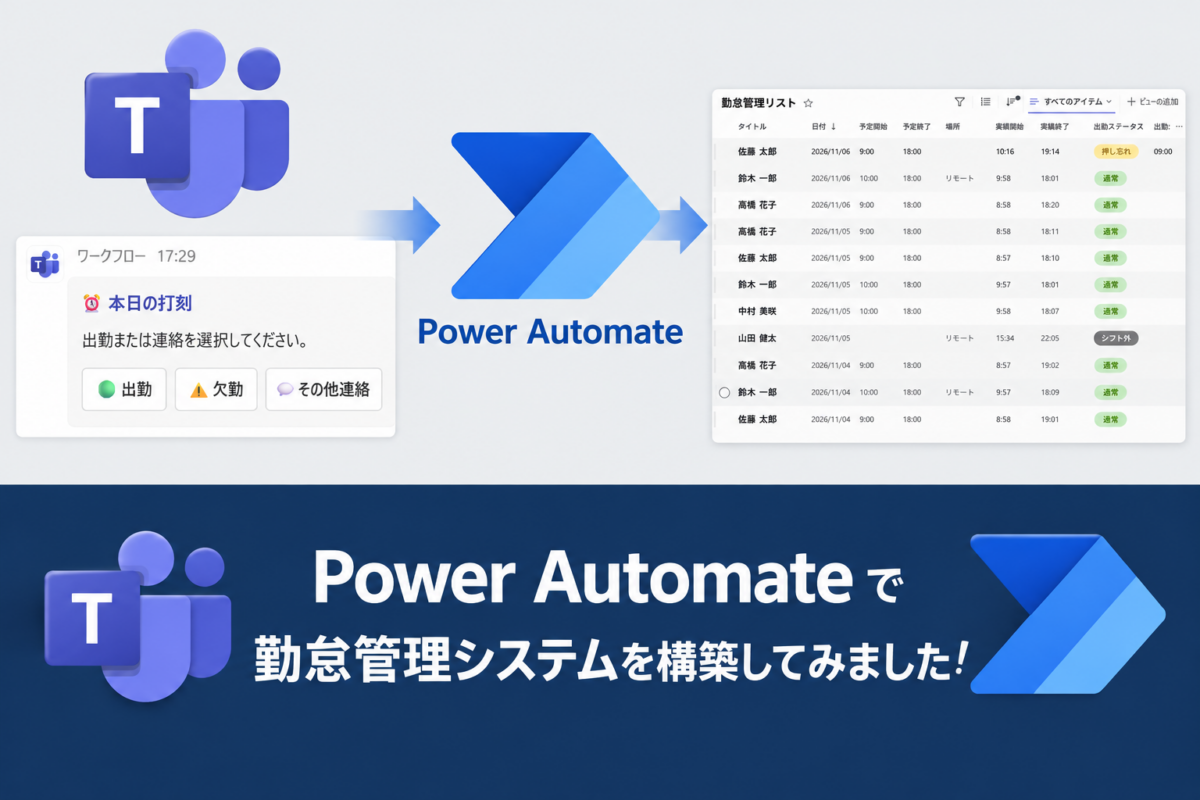
今回は、全5部のシリーズとして「社内の勤怠管理システムをPower Automateで構築した方法」をご紹介いたします!
これまでMicrosoft Teams のシフト機能で行っていた打刻を、Microsoft 365 の既存ツールとPower Automate を活用した新たな仕組みに移行し、勤怠管理まで一元化した流れをご紹介します。ぜひご参考ください!
全5部作シリーズ
- ① Power Automate で勤怠管理システムを構築してみました!
- ② Power Automate で打刻システムを実装する(基盤フロー)
- ③ Power Automate で打刻の押し忘れを自動検知する(見回りフロー)
- ④ Power Automate で柔軟な打刻を実現する(登録外の打刻フロー)
- ⑤ Power Automate で打刻記録を自動集計する(月次の集計フロー)
各シリーズの内容については、目次 3.このシリーズについて をご参考ください。
これまでの課題
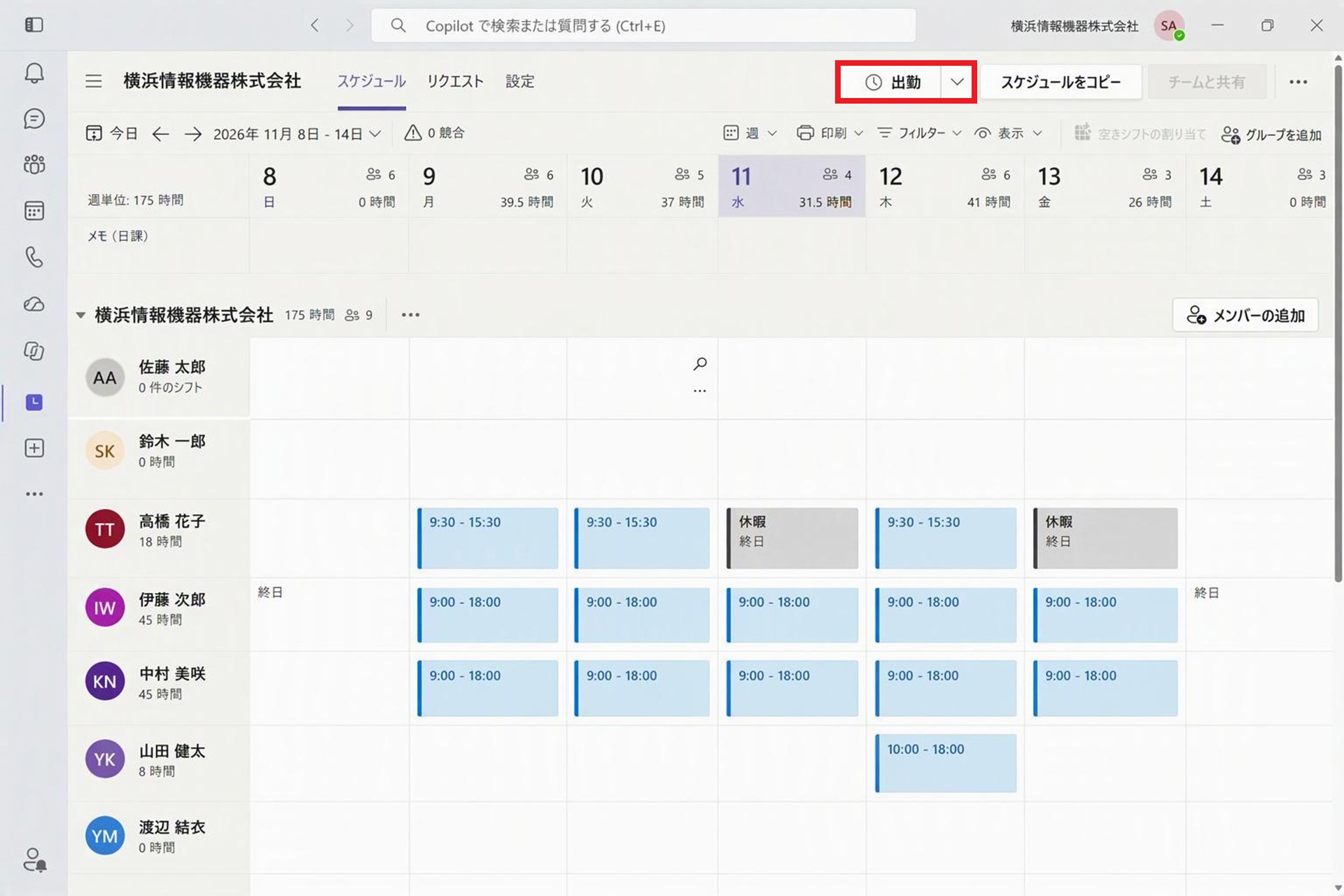
弊社では、これまでMicrosoft Teams の「シフト機能」を利用していました。
社内メンバーの勤務予定を確認することができ、ユーザーは画面上部の赤枠「タイムレコーダー」から、出勤・休憩・退勤の打刻を行います。ただ、この運用には、以下のような課題がありました。
課題1:打刻押し忘れの検出が困難
タイムレコーダーは「本人がシフトの画面に移動して打刻する」ことが前提です。
そのため、出退勤の押し忘れ・休憩の戻し忘れ が大量発生しました。
その結果、月末の確認で実際の勤務時間とのギャップが見つかり、数週間前の出退勤時刻を、本人の記憶に頼って直す必要がありました。記録の正確さが下がり、確認する側の手間も増えました。
課題2:詳細情報の把握ができない
ボタンで残るのは、基本的に「何時に押したか」です。なぜ遅れたのか・早退だったのか といった具体的な理由は残りませんでした。
担当者のチャットに集約しても、月末に担当者が各メンバーの詳細を確認する作業が増え、人数が増えるほど確認作業は重くなります。
課題3:日次・月次の自動集計ができない
出勤予定のメンバーを確認することはできますが、実際の出勤状態は把握することができませんでした。リアルタイムに状況を知るためには、手動でエクスポートして打刻時間を確認する必要があります。
月次の集計も同じです。1か月まとめてデータを取得することはできますが、エクスポート後は手動でフィルター分けをする必要がありました。
勤怠管理システムの全体像
構築した勤怠管理システムがどのように動いているかをご紹介します。
詳しいボタンの説明や挙動については、各シリーズの記事をご参考ください。
シフトの開始時刻3分前になると、Teams のワークフローから打刻カードが届きます。
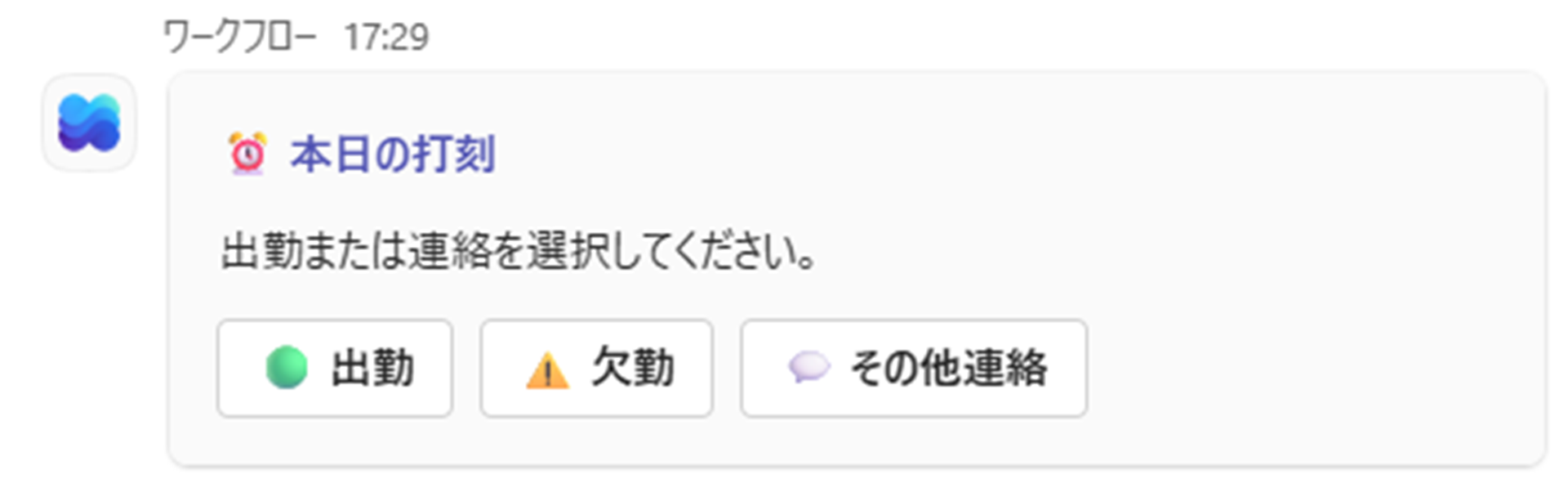
ユーザーは「出勤」ボタンを押します。欠勤の場合は「欠勤」。
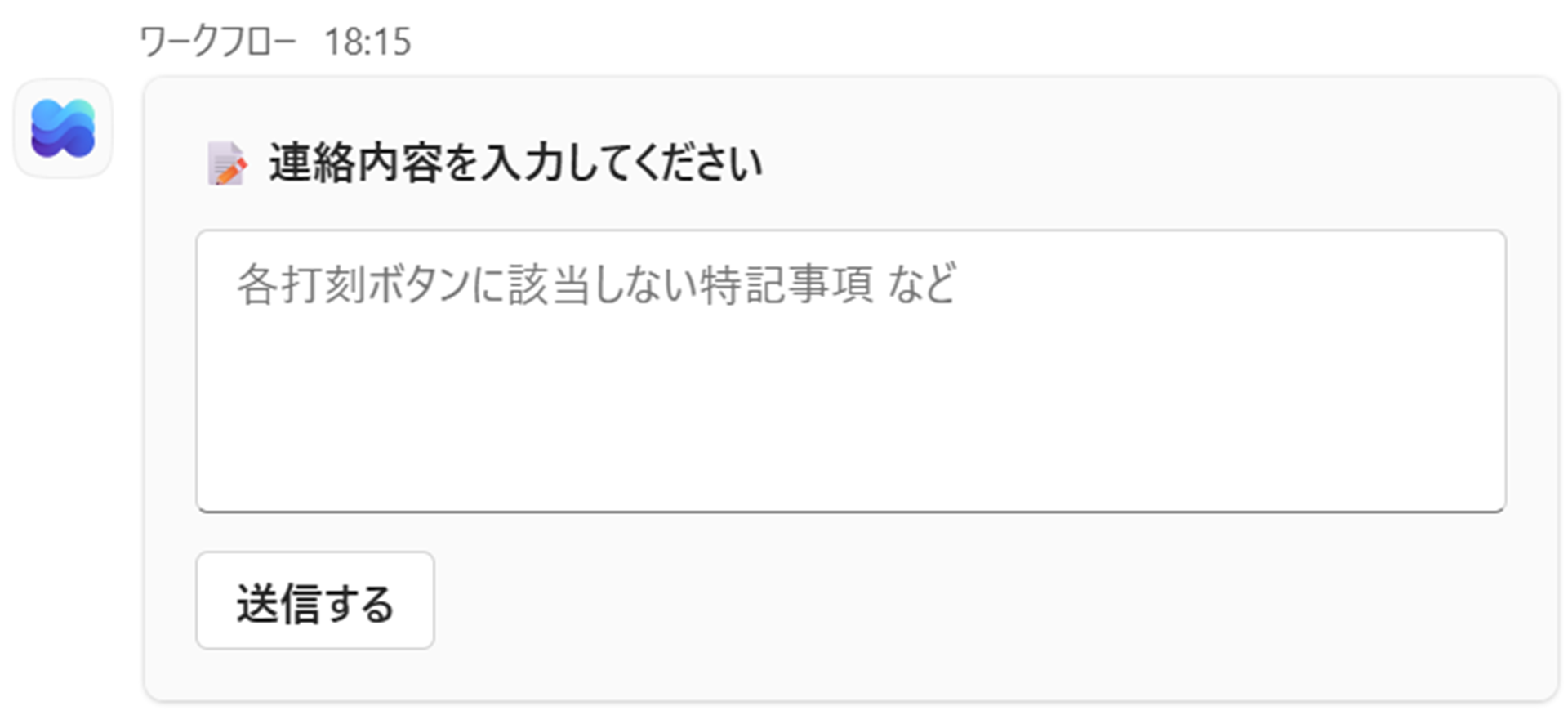
その他、出勤しない場合かつ連絡事項がある場合は「その他連絡」を選び、連絡事項を送信します。
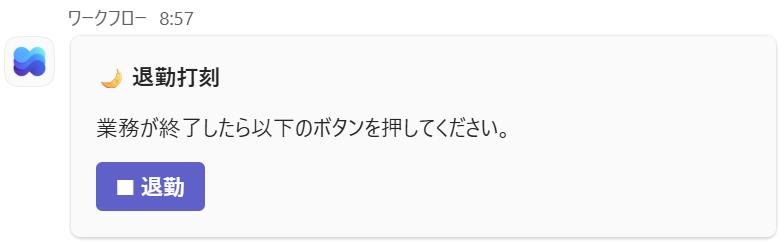
ユーザーが出勤ボタンを押すと「退勤」のカードが届きます。
※欠勤・その他連絡 ボタンを押した場合は、退勤カードは届きません。
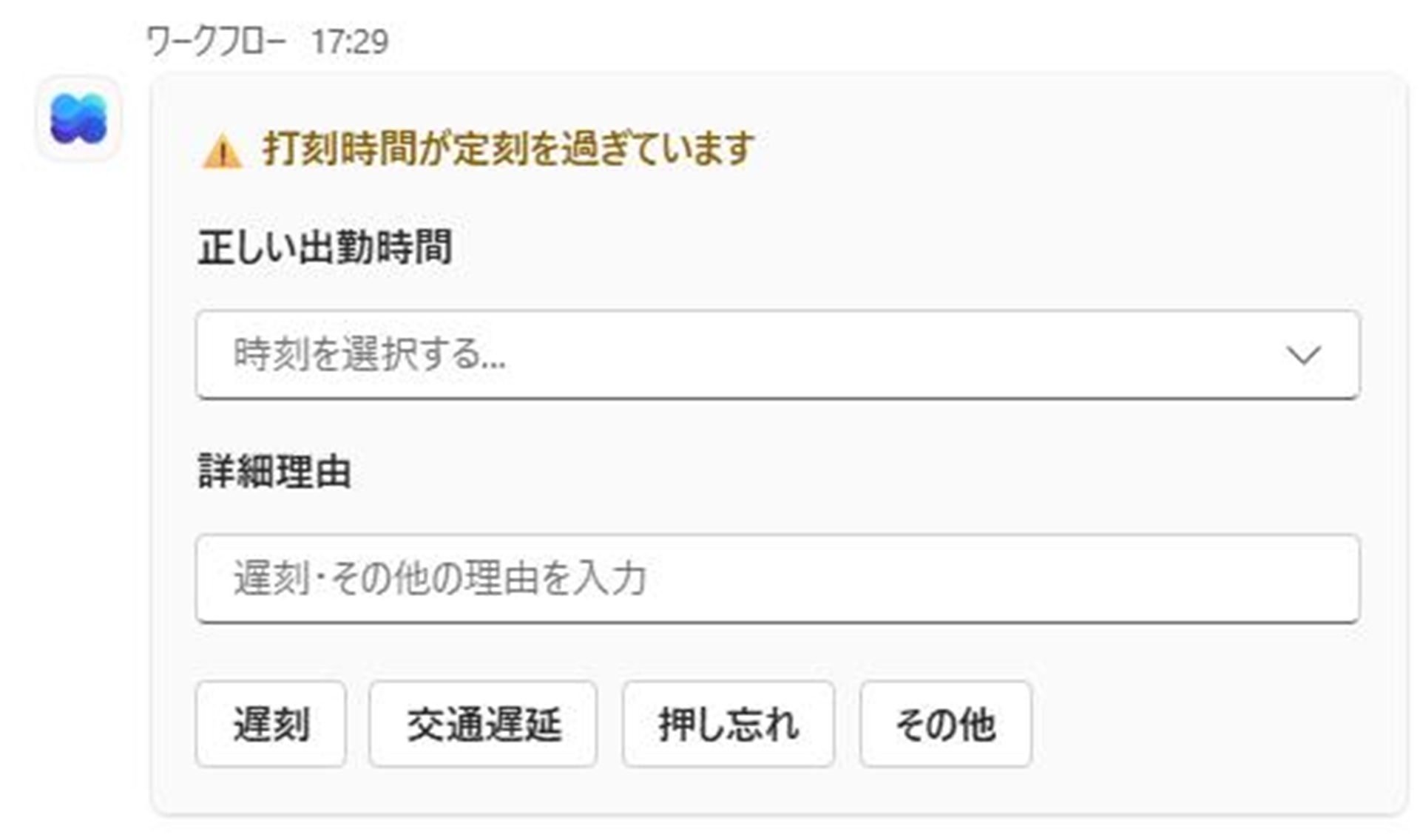
予定の出勤時間を過ぎてから「出勤」を押した場合
予定時間を過ぎたことを検知し、「遅刻・交通遅延・押し忘れ・その他」ボタンのついたカードが届きます。
ユーザーは該当ボタンと「正しい出勤時間」を選択します。
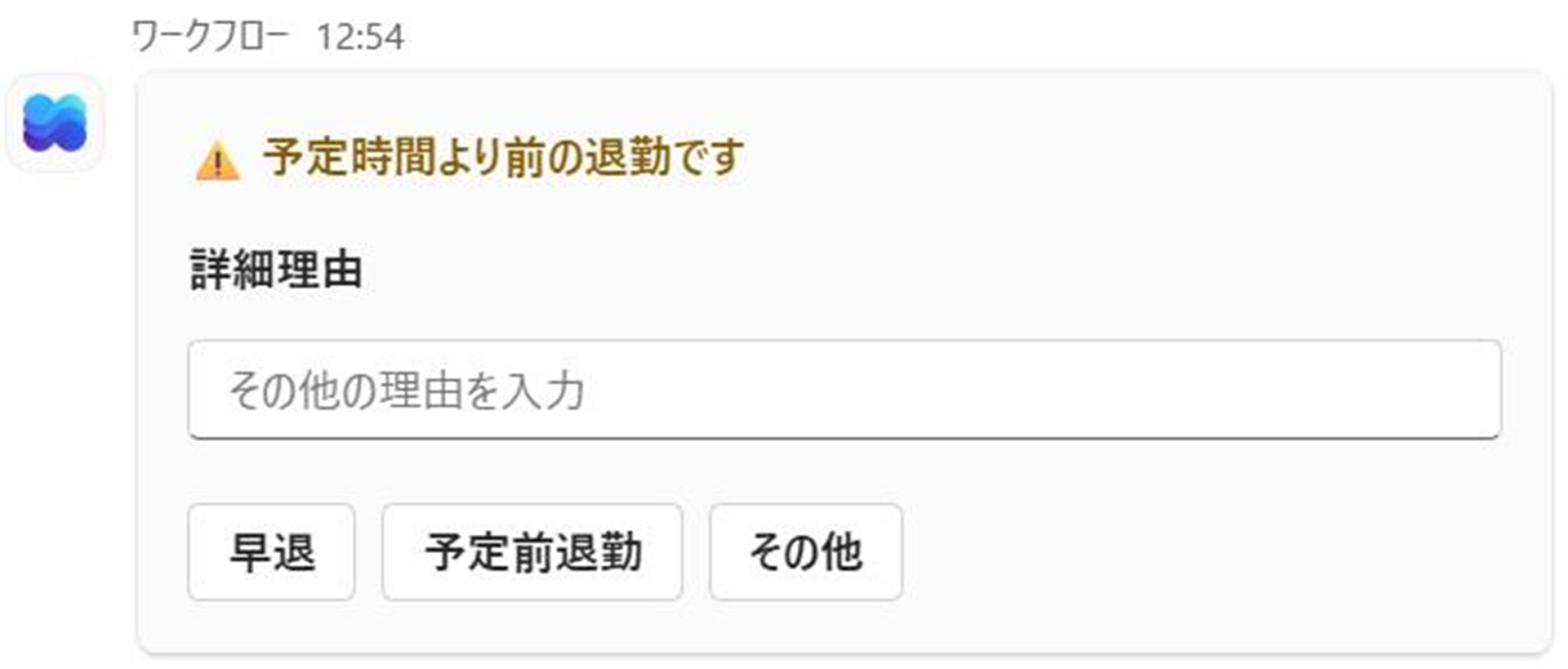
予定の退勤時間よりも前に「退勤」を押した場合
予定時間前に退勤ボタンを押した場合は「早退・予定前退勤・その他」ボタンのついたカードが届きます。
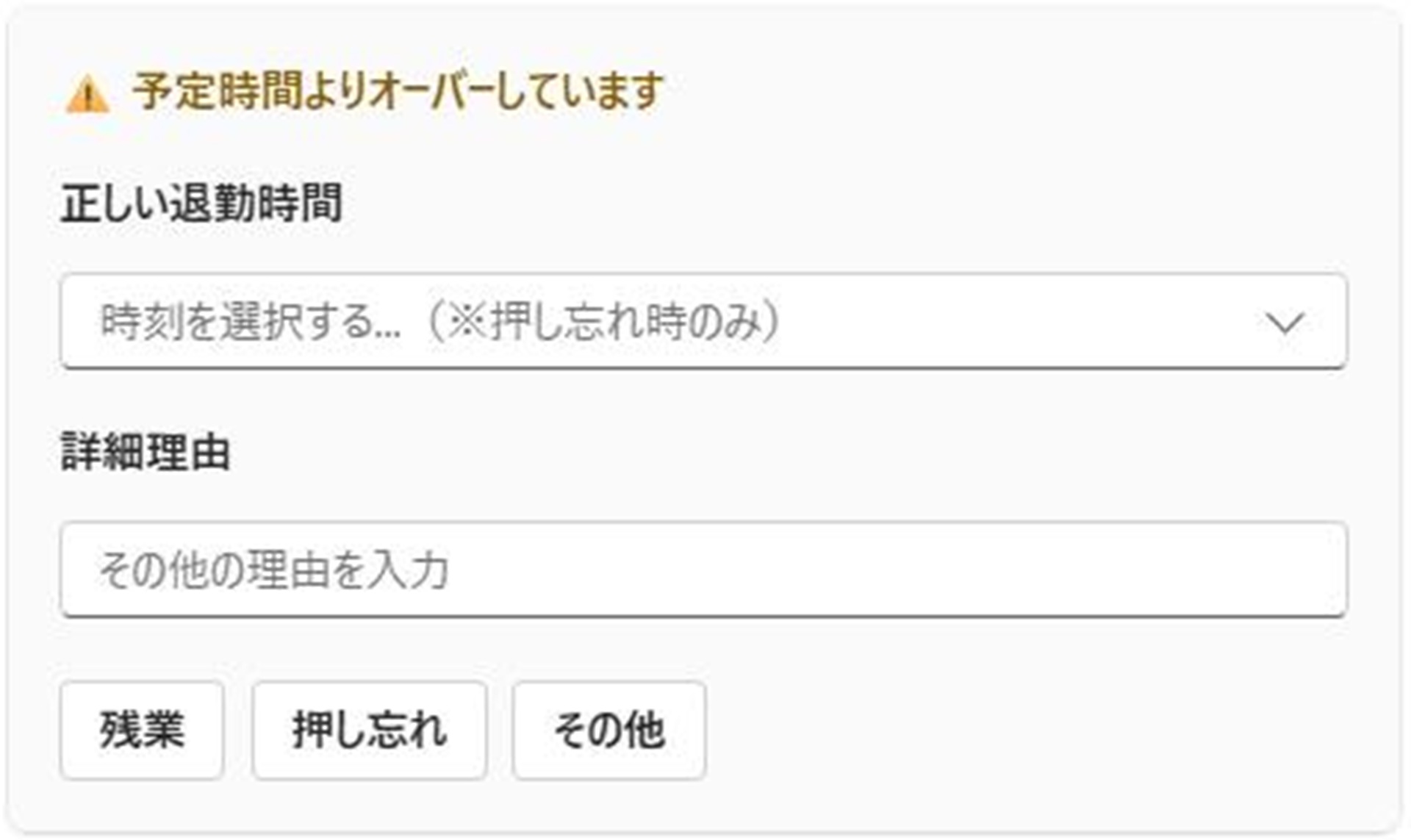
予定の退勤時間よりも30分以上過ぎて「退勤」を押した場合
予定の退勤時間を30分以上過ぎた場合は「残業・押し忘れ・その他」ボタンのついたカードが届きます。
押し忘れの場合のみ、該当ボタンと「正しい退勤時間」を選択します。
各ボタンを押した時間は、リアルタイムでSharePoint 内のリストに反映されます。
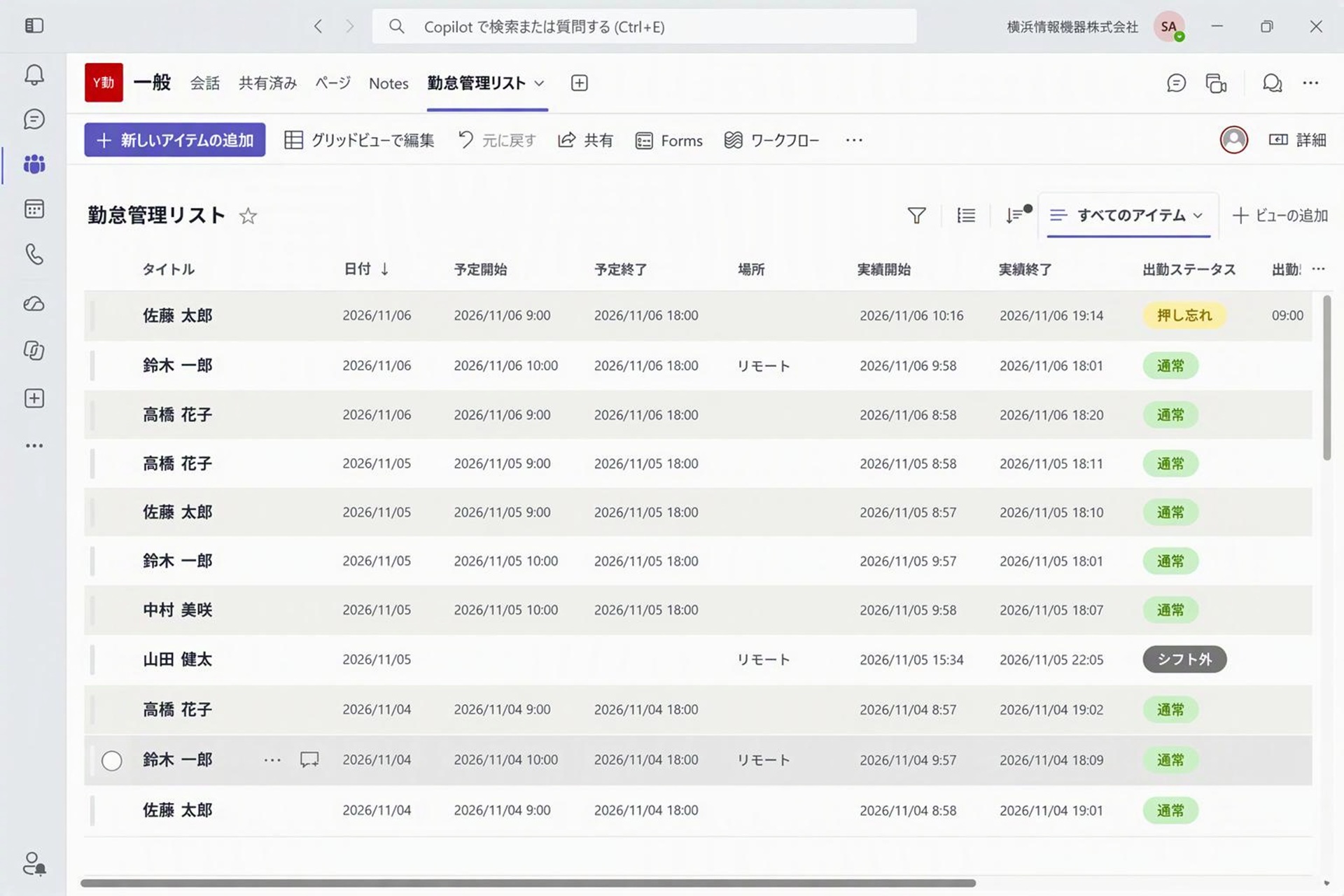
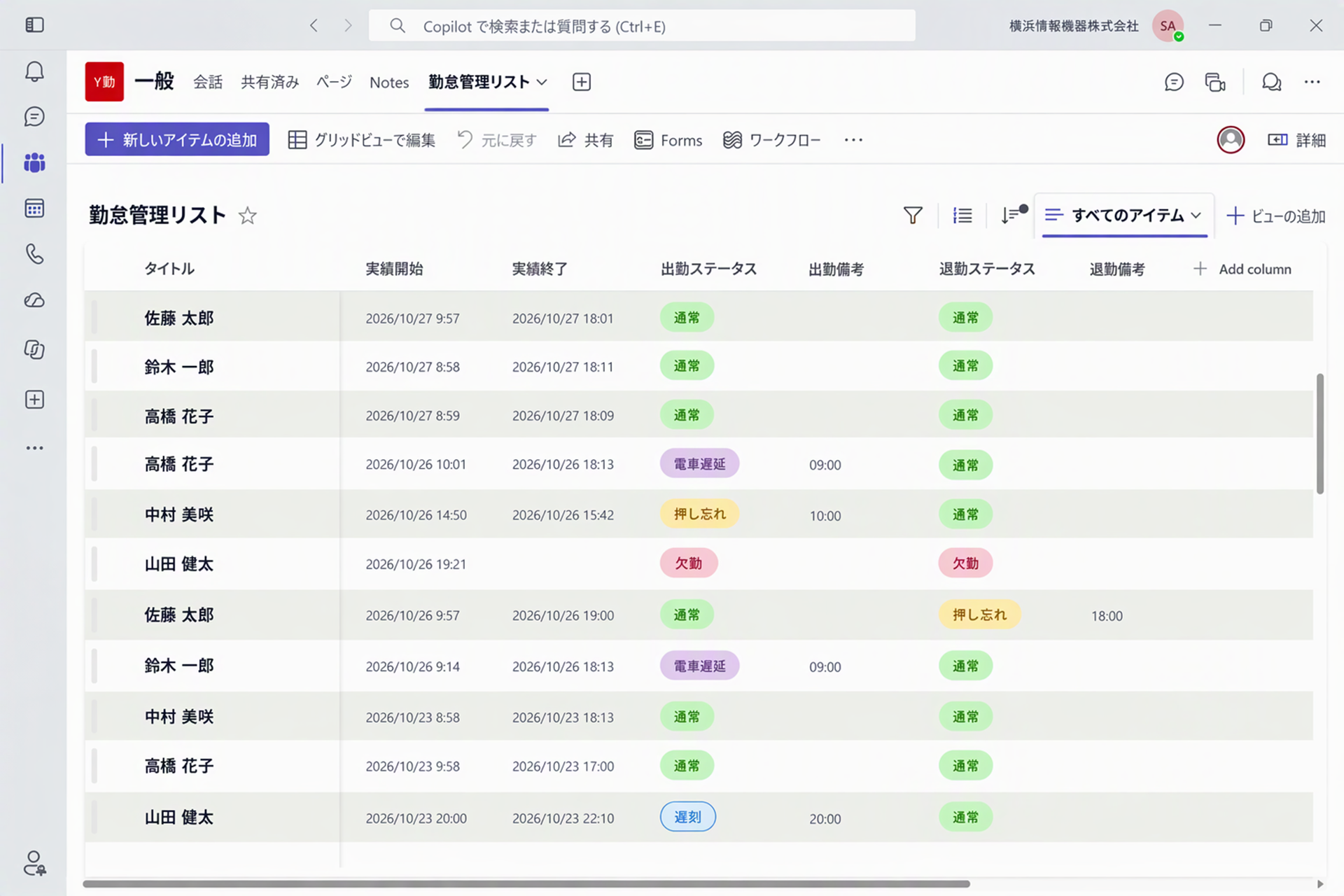
ユーザーの打刻忘れを見回ります。
ワークフローが自動でユーザーの打刻状況を見回り、予定出勤・退勤時間を1時間過ぎても打刻されていない場合は、ユーザーへ通知します。

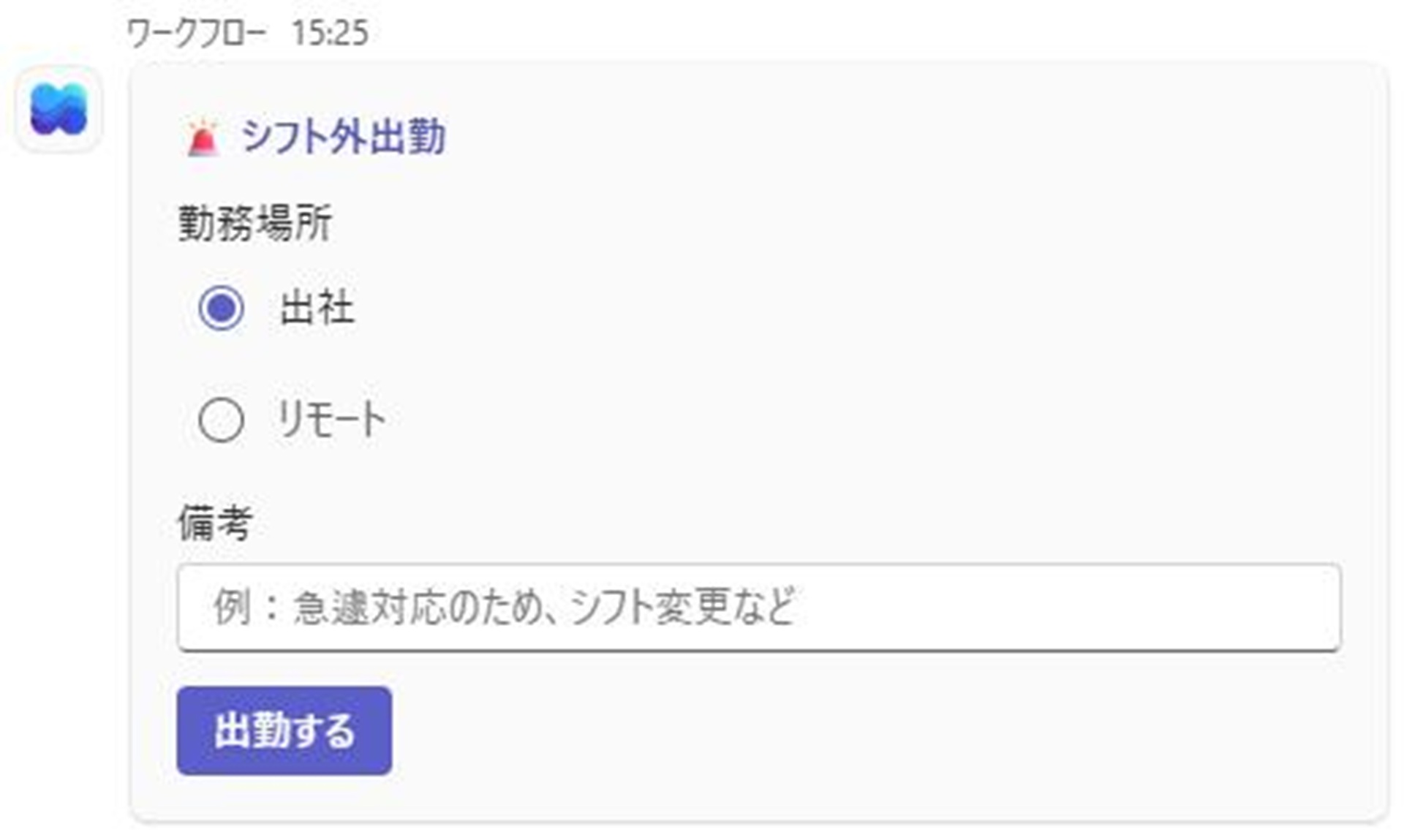
シフト登録外の出勤では、手動でカードを呼び出すことができます。
基本的にはMicrosoft Teams に登録されているシフト情報を基にカードが配られます。シフト登録外の出勤や、急遽の出勤などに対応できるよう、ユーザーは手動で打刻カードを呼び出すことが可能です。
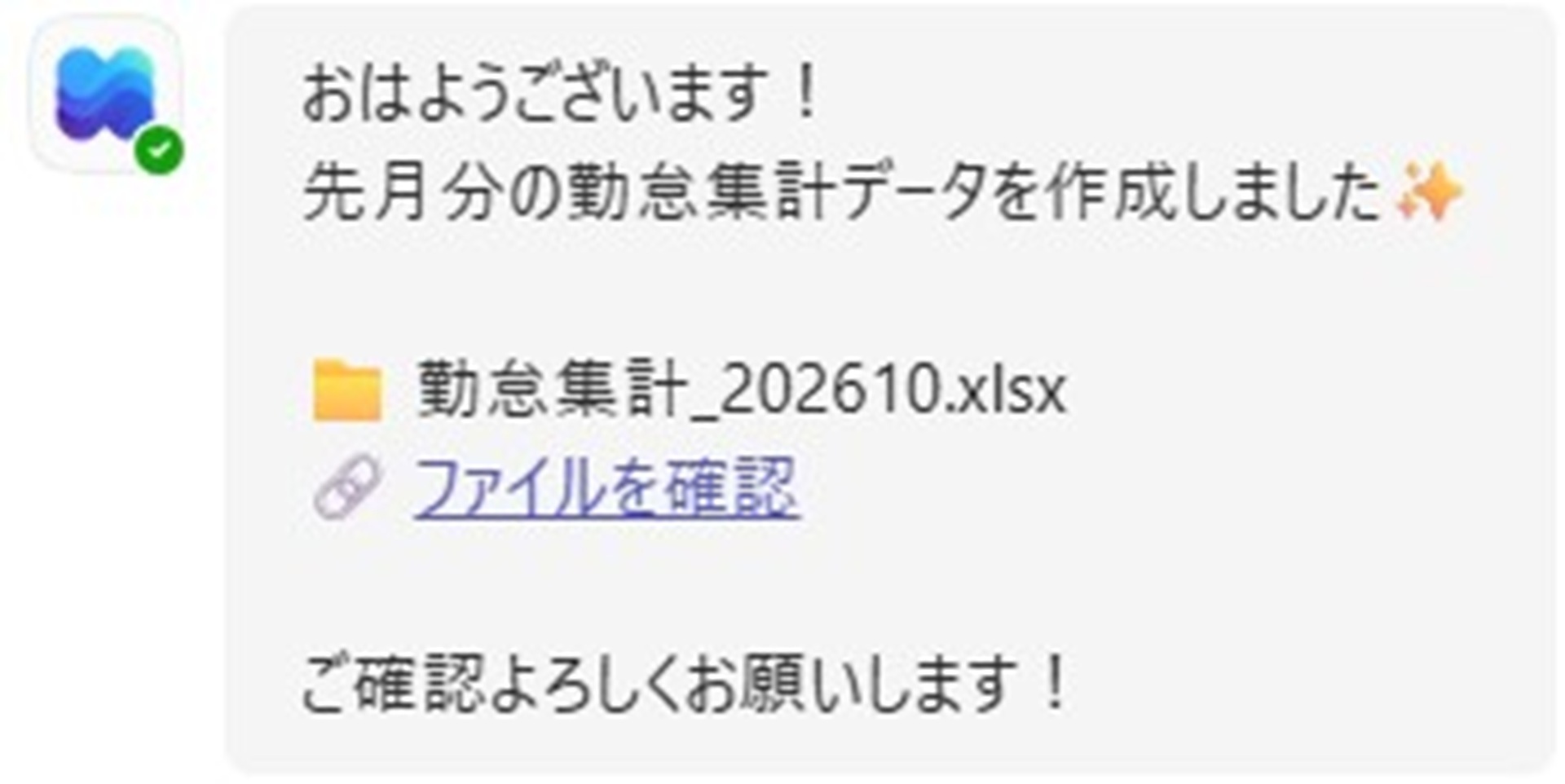
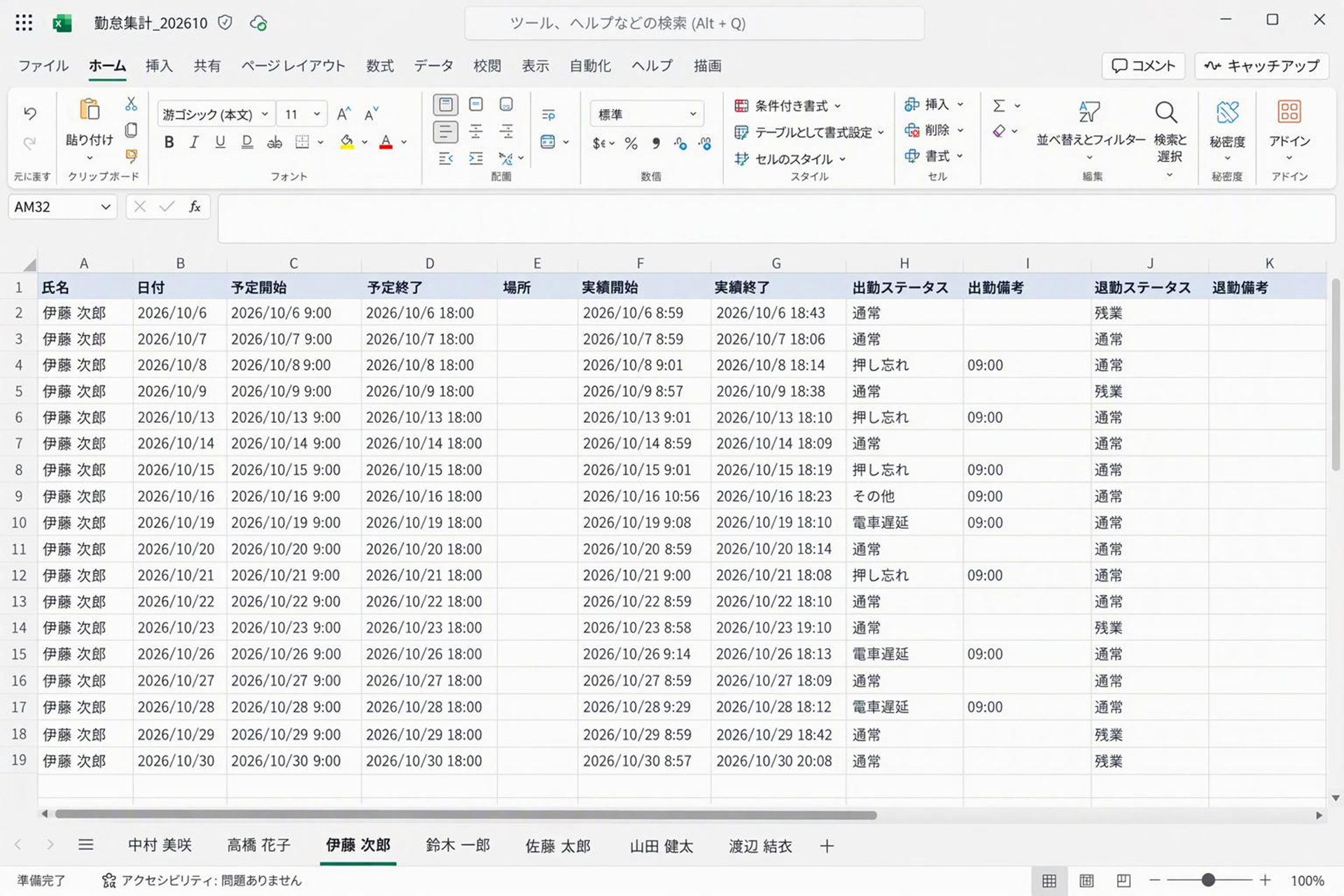
1か月分の勤怠記録を、毎月自動でまとめて担当者に通知します。
4つのフローで動く仕組み
勤怠管理システムは、4つのクラウドフローで動いています。
| フロー名 | 役割 | 解決する課題 |
|---|---|---|
| 勤怠管理くん | Microsoft Teams に登録されたシフトを取得し、打刻カードを送る | 課題1・課題2 |
| 打刻見回り隊 | SharePoint のリストを参照し、打刻の押し忘れを見つけて知らせる | 課題1 |
| シフト外出勤 | Microsoft Teams のシフト登録外の急な出勤を受け付けて記録する | ー |
| 勤怠データ集計さん | 毎月自動で1か月間の勤怠記録を Excel にまとめ、担当者に通知する | 課題3 |
使ったサービス
今回使用したサービスは、すべてMicrosoft 365 のサービスです。
| サービス | 役割 |
|---|---|
| Microsoft Teams シフト | 勤務予定(シフト)を登録する |
| Power Automate | 確認・記録・集計を自動で行う |
| SharePoint リスト | 毎日の勤怠を1行ずつ記録する表 |
| Excel Online | 月ごとの勤怠をメンバー別にまとめる |
| Microsoft Teams | 打刻カードの受け取り |
このシリーズについて
本シリーズは「導入記事1本+フロー解説4本」の全5部作です。
| シリーズ | テーマ | 対象フロー | 内容 |
|---|---|---|---|
| 記事① | Power Automate で勤怠管理システムを構築してみました! | ― | ユーザー視点での打刻方法や、勤怠管理システムの全体像をご紹介 |
| 記事② | Power Automate で打刻システムを実装する(基盤フロー) | 勤怠管理くん | 基盤となる打刻フローの全体像をご紹介 |
| 記事③ | Power Automate で打刻の押し忘れを自動検知する(見回りフロー) | 打刻見回り隊 | 打刻の押し忘れを見回るフローの全体像をご紹介 |
| 記事④ | Power Automate で柔軟な打刻を実現する(登録外の打刻フロー) | 🚨シフト外出勤 | シフト登録外の打刻フローの全体像をご紹介 |
| 記事⑤ | Power Automate で打刻記録を自動集計する(月次の集計フロー) | 勤怠データ集計さん | 打刻記録の集計フローの全体像をご紹介 |
まとめ
- Teams シフト機能単体では、押し忘れの検出・理由の把握・自動集計の3つが課題でした。
- 新システムでは「毎日決まった時刻に、その日のシフトを取りに行く」方式に切り替えました。
- 完成したシステムは、4つのフローと1つの SharePoint リストで動いています。
- 打刻の考え方を「本人が押しに行く」から「システムが聞きに来る」へ変えました。
この記事では、Teams シフトで勤怠を管理するときの課題と、Power Automate で作った勤怠システムを比べてご紹介しました。外部のサービスは使わず、Microsoft 365 のサービスだけで勤怠管理の構築が可能です。
打刻を「本人任せ」から「システムが聞きに来る」形に変えたことで、押し忘れや遅刻の理由を、その日のうちに把握できるようになりました。自社の勤務ルールに合わせたフロー設計も十分可能です。
次回の記事②では、基盤フロー「勤怠管理くん」の中身をご紹介します。