はじめに
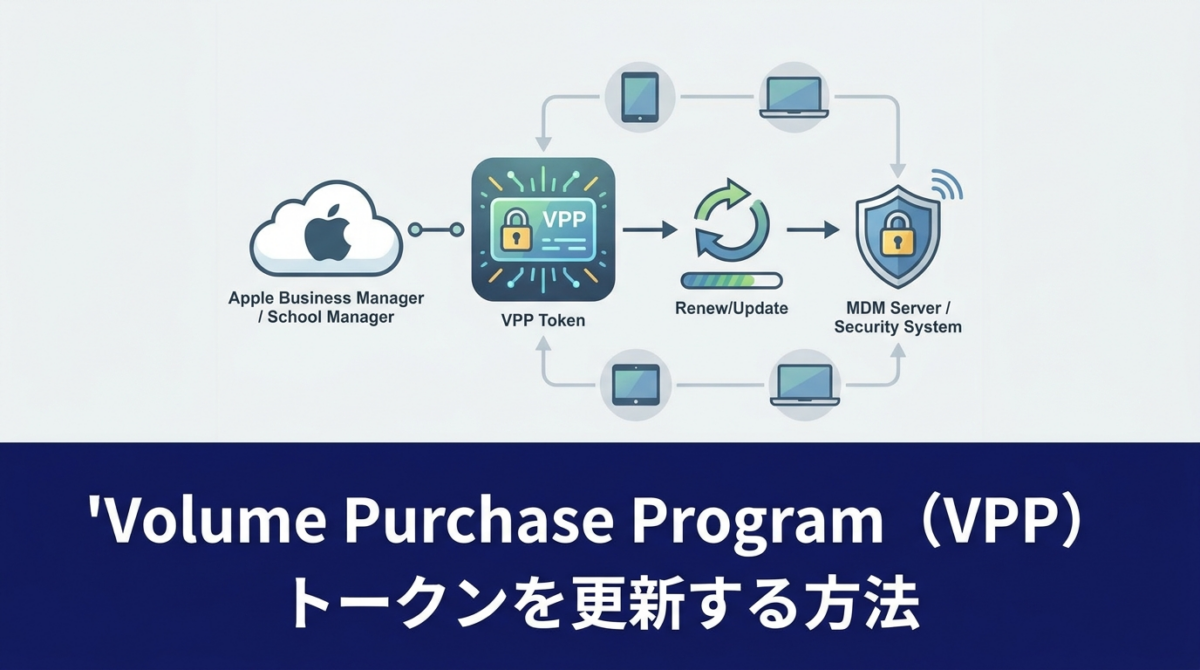
Apple Business Manager(ABM)と Microsoft Intune を使ったアプリ配信(VPP / Volume Purchase Program)では、年に1回、VPPコンテンツトークンの更新が必要です。
トークンの有効期限が切れると、アプリのライセンス同期や新規配信が行えなくなるため、定期的な更新作業が重要です。
本記事では、ABM でVPPトークンをダウンロードし、Intune 側でアップロードする手順をわかりやすく解説します。
1. VPP(Volume Purchase Program)トークンとは
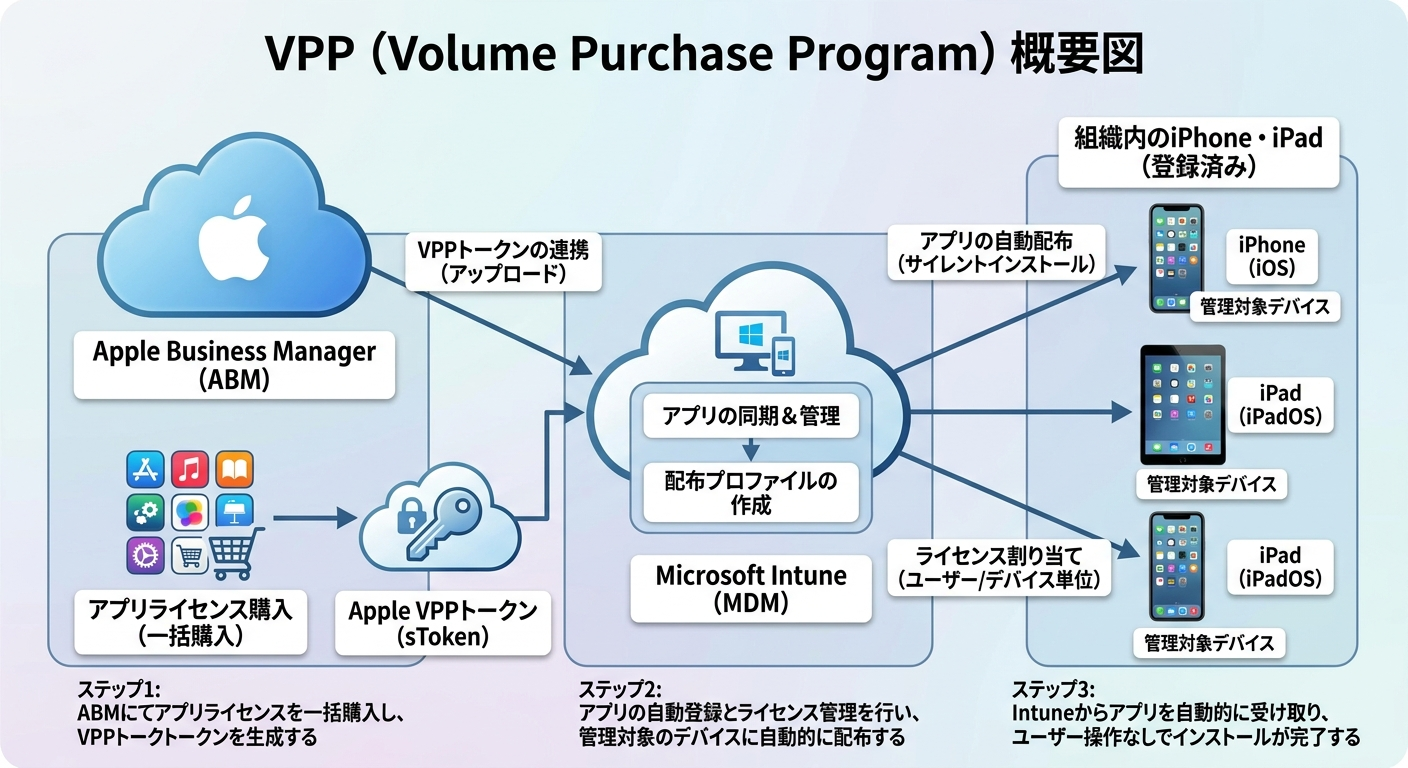
VPP(Volume Purchase Program)は、Appleが企業・教育機関向けに提供するアプリ・書籍の一括購入プログラムです。
Apple Business Manager(ABM)または Apple School Manager(ASM)を通じてライセンスを購入し、そのライセンス情報をVPPトークンというファイルにまとめてMicrosoft Intuneと連携させることで、組織内デバイスへのアプリ配布を自動化できます。
重要:
VPPトークンの有効期限が切れると、Intuneから管理対象デバイスへのアプリ配布・ライセンス割り当てが停止します。有効期限が近づいたら早めに更新してください。
2. 更新が必要なタイミング
VPPトークンは1年ごとに更新が必要です。以下の状況で更新作業が発生します。
- Intune管理センターの「Apple VPP トークン」画面で「有効期限切れ」 または「まもなく期限切れ」 が表示されたとき
- Apple Business Managerから有効期限切れの通知メールを受け取ったとき
- アプリ配布が突然停止したとき(トークン期限切れが原因の場合)
3. 事前準備
更新作業を始める前に、以下を確認してください。
- Apple Business Manager の管理者権限(またはコンテンツ管理者権限)
- Microsoft Intune の管理者権限(テナント管理者またはデバイス登録管理者)
- 更新作業中にアプリの自動配布が一時停止する可能性があるため、業務時間外での実施を推奨
4. Apple Business Manager でトークンをダウンロードする
4-1. Apple Business Manager にサインイン
Apple Business Manager にアクセスし、管理者アカウントでサインインします。
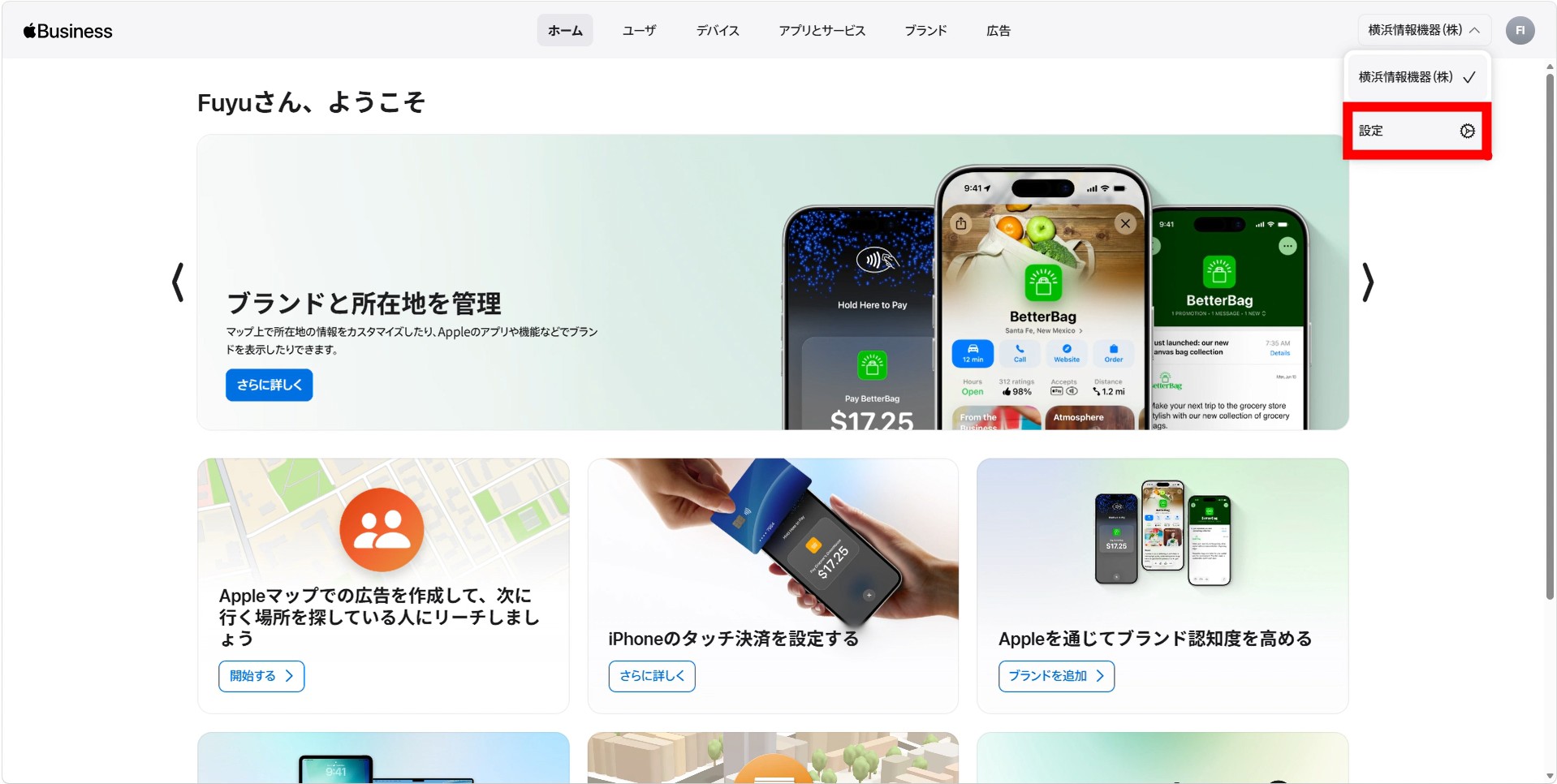
4-2.「設定」を開く
右上のテナント名から「設定」を開きます。
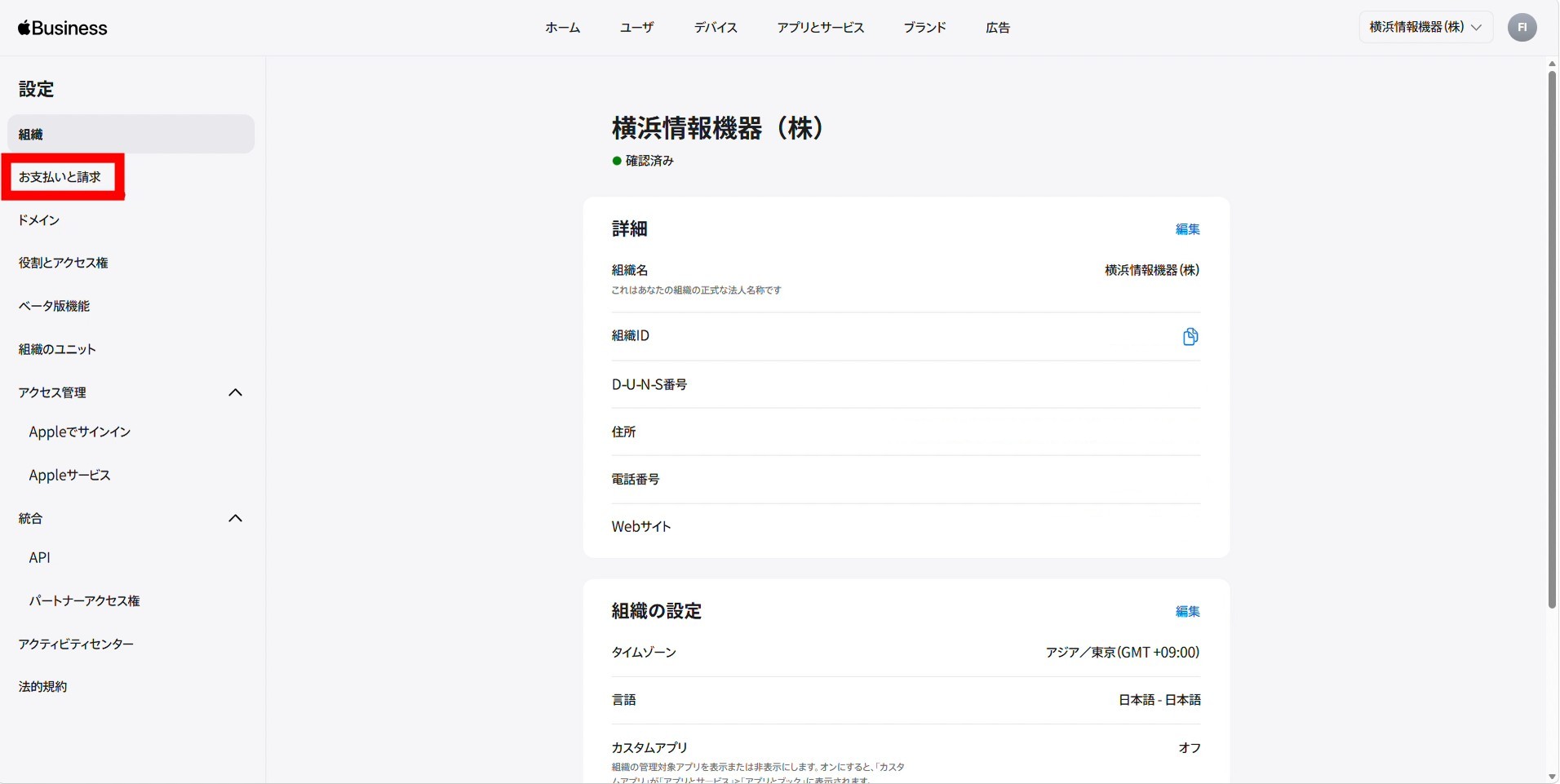
4-3.「お支払いと請求」を選択する
左側のサイドメニューから「お支払いと請求」を選択します。
4-4. トークンをダウンロードする
「コンテンツトークン」セクションに表示されている対象組織の右にある「ダウンロード」 をクリックします。
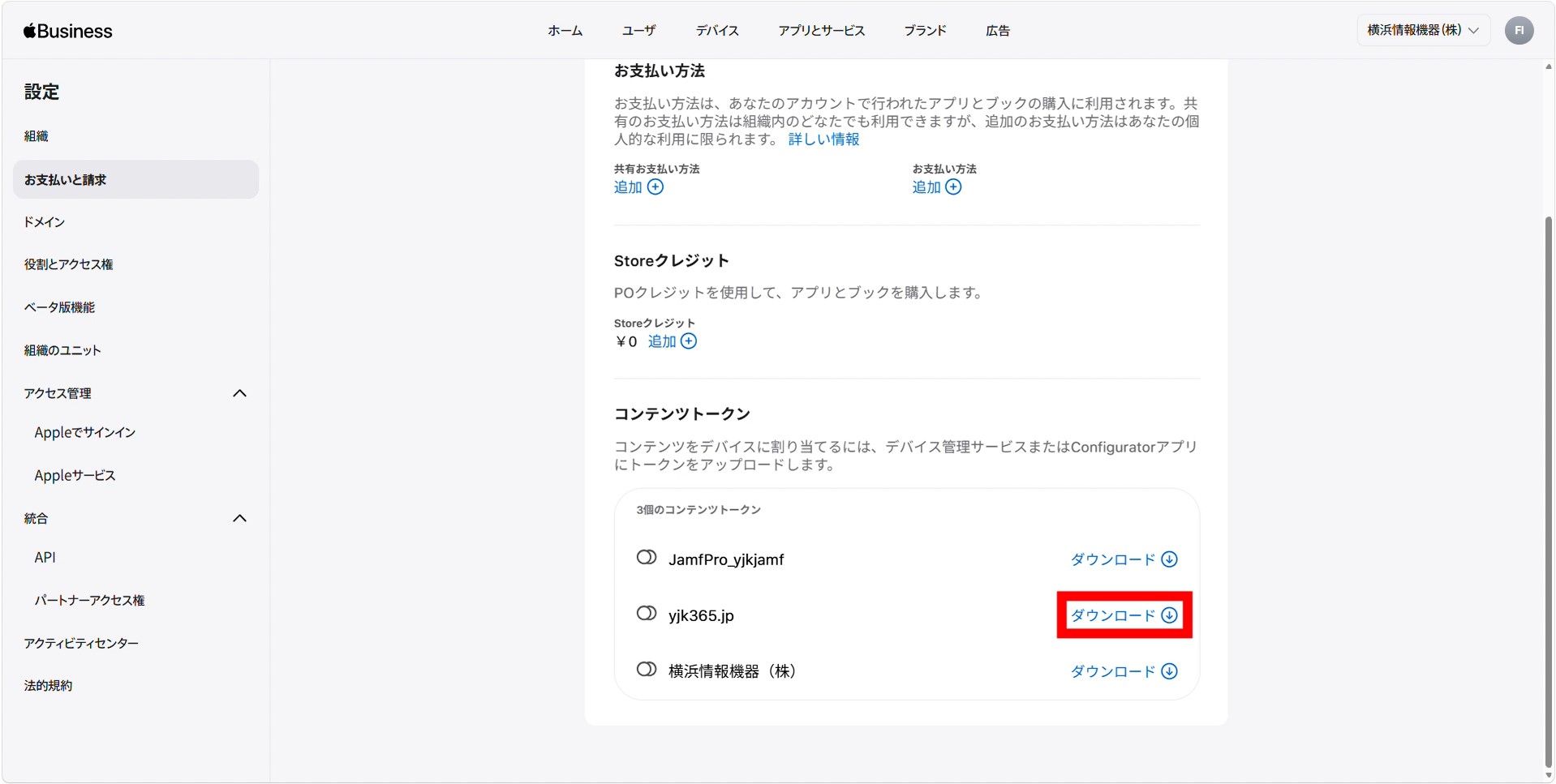
.vpptoken形式のトークンファイルがダウンロードされます。このファイルを次のステップで Intune にアップロードします。
5. Microsoft Intuneでトークンを更新する
5-1. Intune 管理センターを開く
Microsoft Intune 管理センター にサインインします。
5-2.「テナント管理」を開く
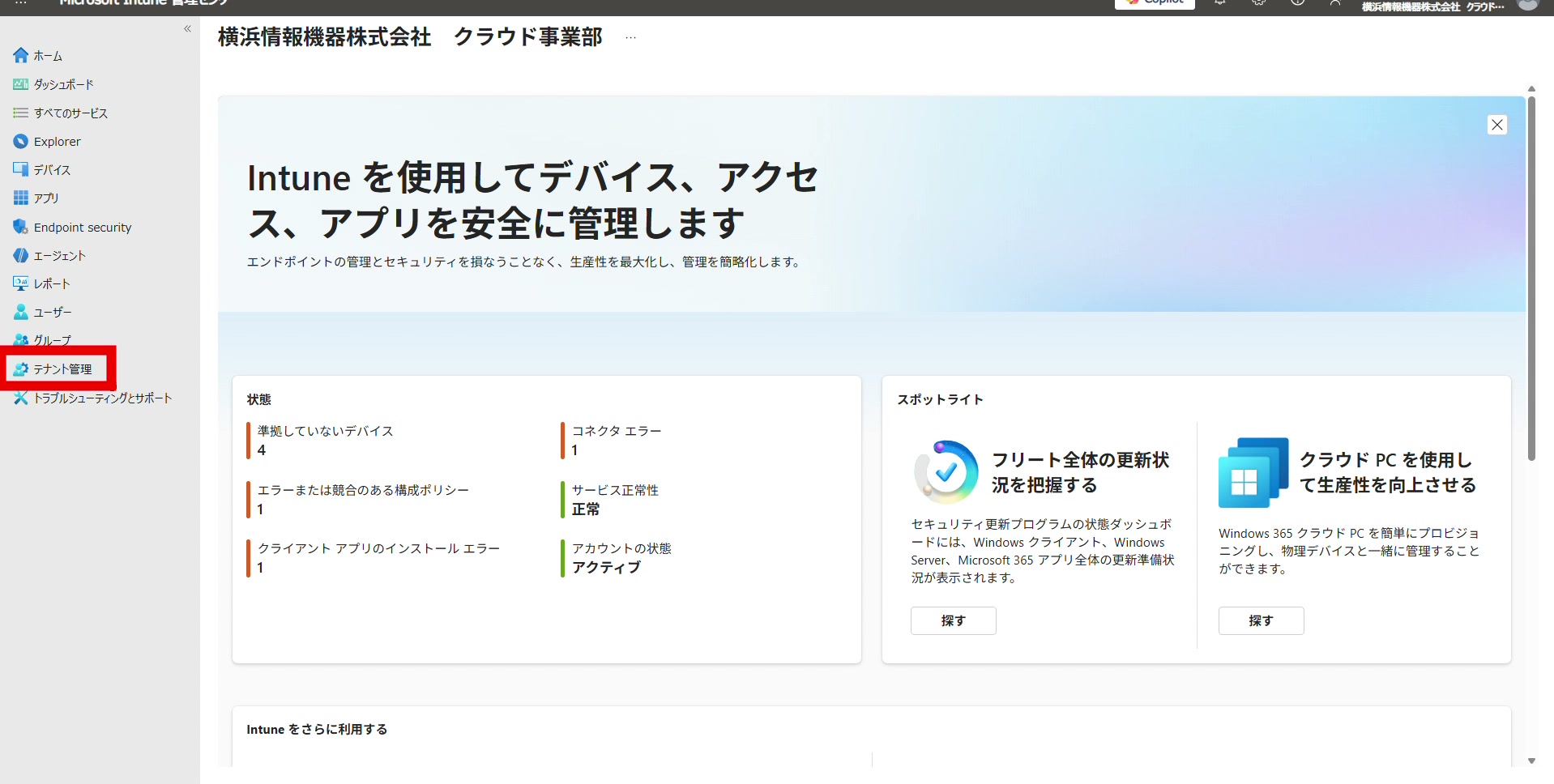
左側のナビゲーションから「テナント管理」 を開きます。
5-3.「コネクタとトークン」を選択する
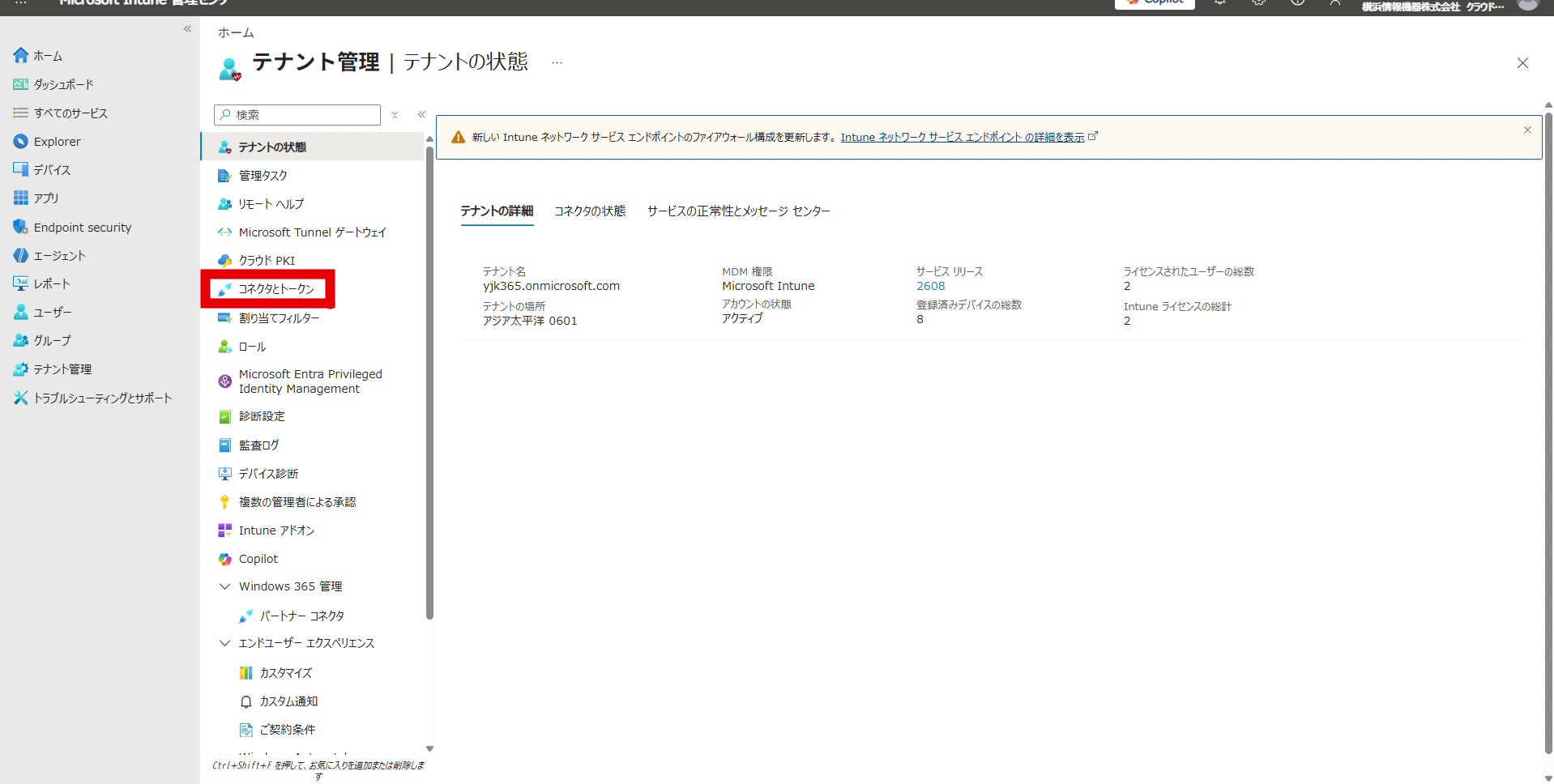
テナント管理のサブメニューから「コネクタとトークン」 をクリックします。
5-4.「Apple VPPトークン」を選択する
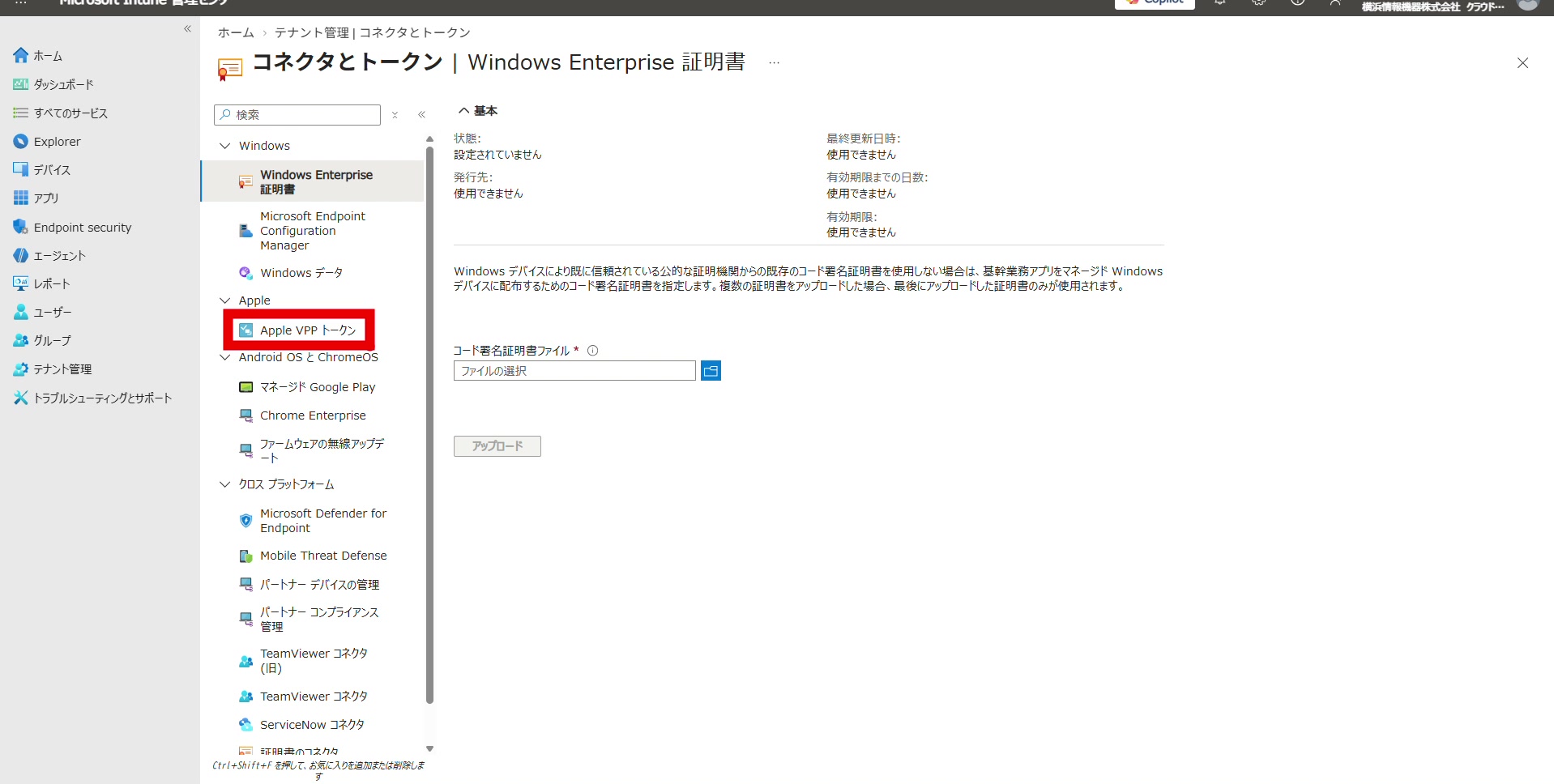
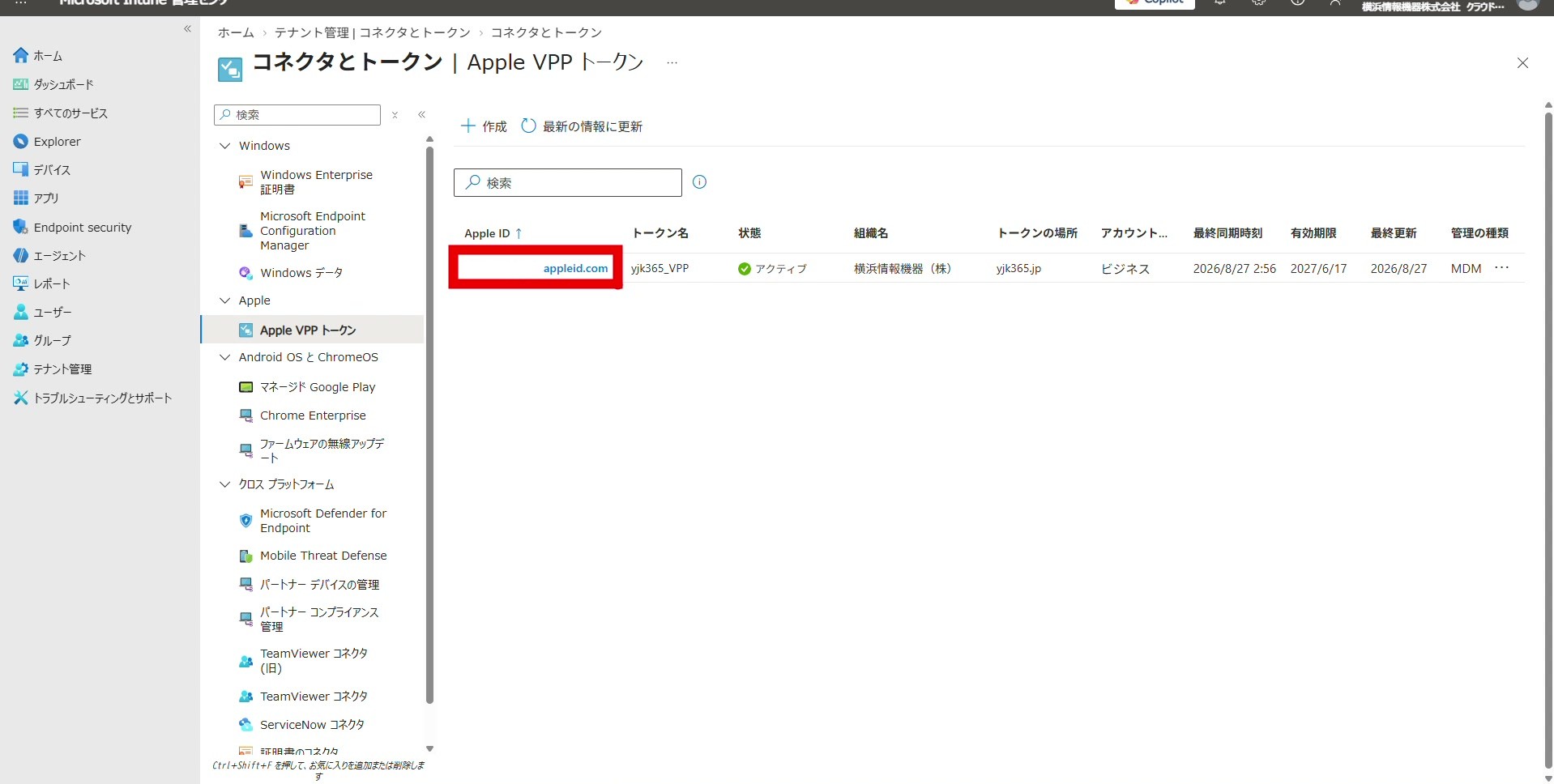
コネクタとトークン一覧から 「Apple VPP トークン」をクリックします。
5-5. 更新対象のトークンを選択する
更新対象のトークン(Apple IDで識別)を選択します。
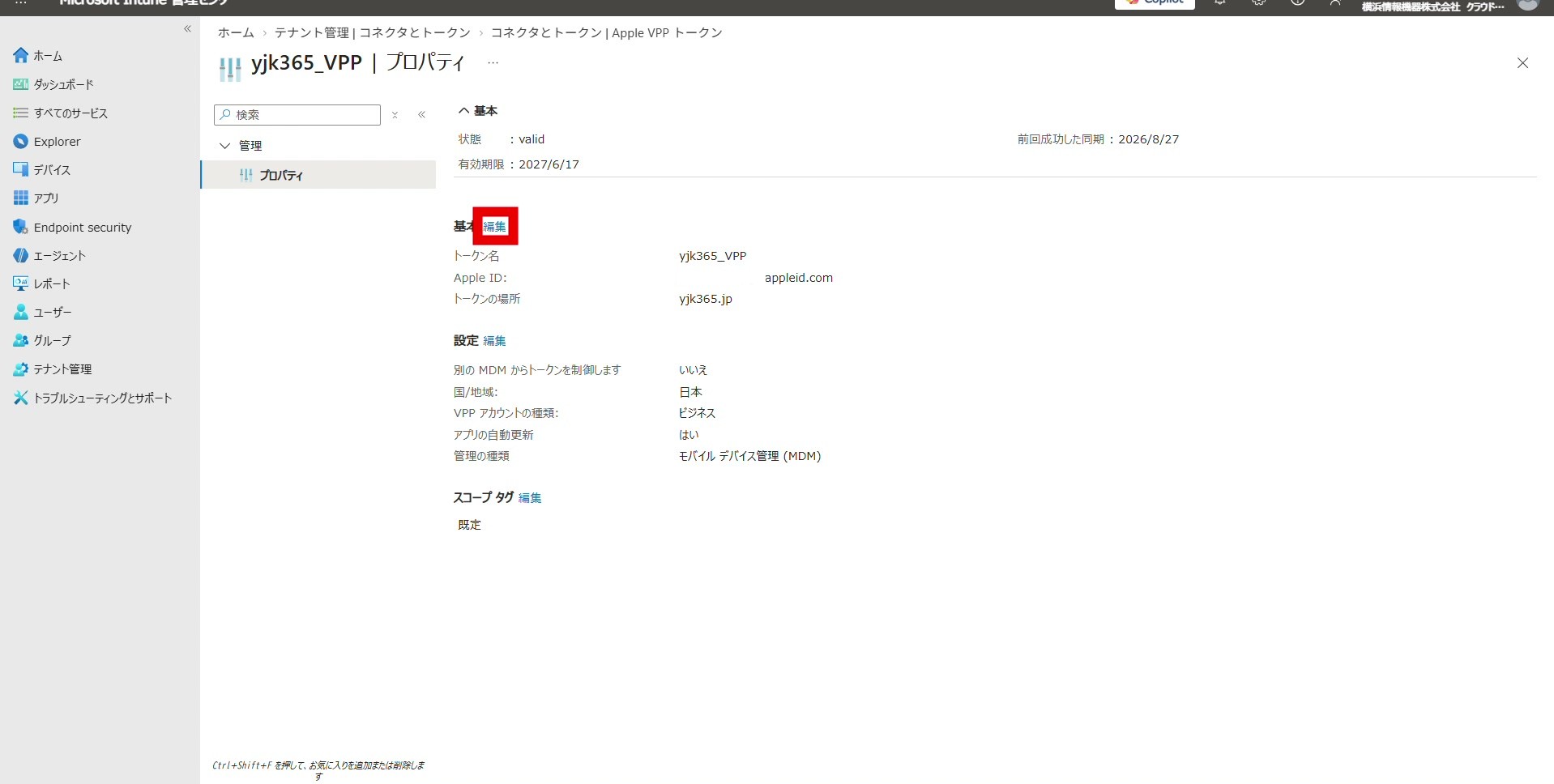
5-6.「編集」をクリックする
プロパティ画面の「基本」タブ横にある 「編集」をクリックします。
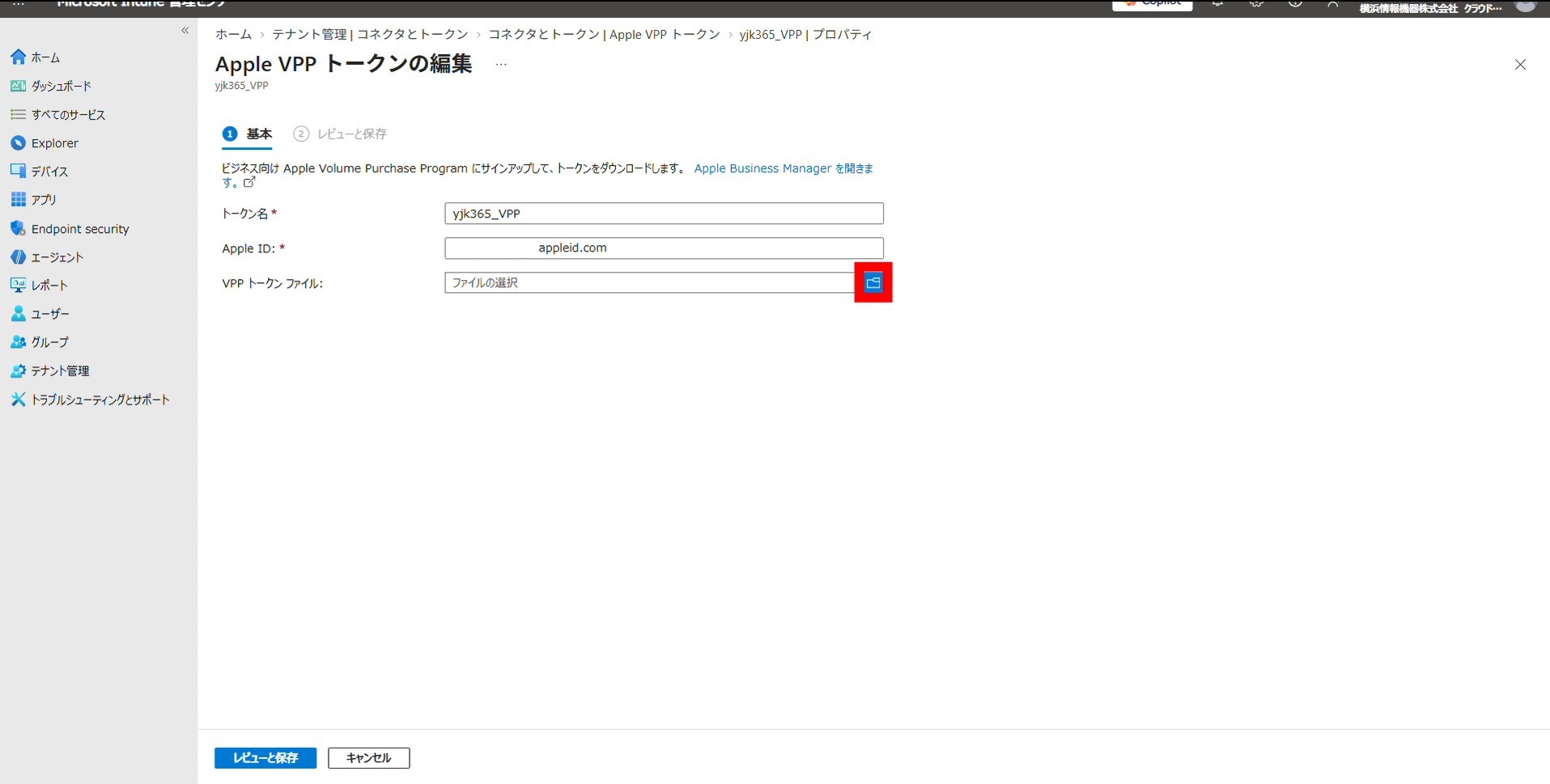
5-7. 新しいVPPトークンファイルを参照する
「VPP トークン ファイル」のフォルダマークを開き、先ほど Apple Business Manager からダウンロードした.vpptoken ファイルをアップロードします。
5-8.「レビューと保存」をクリックする
アップロード後、「レビューと保存」をクリックして、更新を完了します。
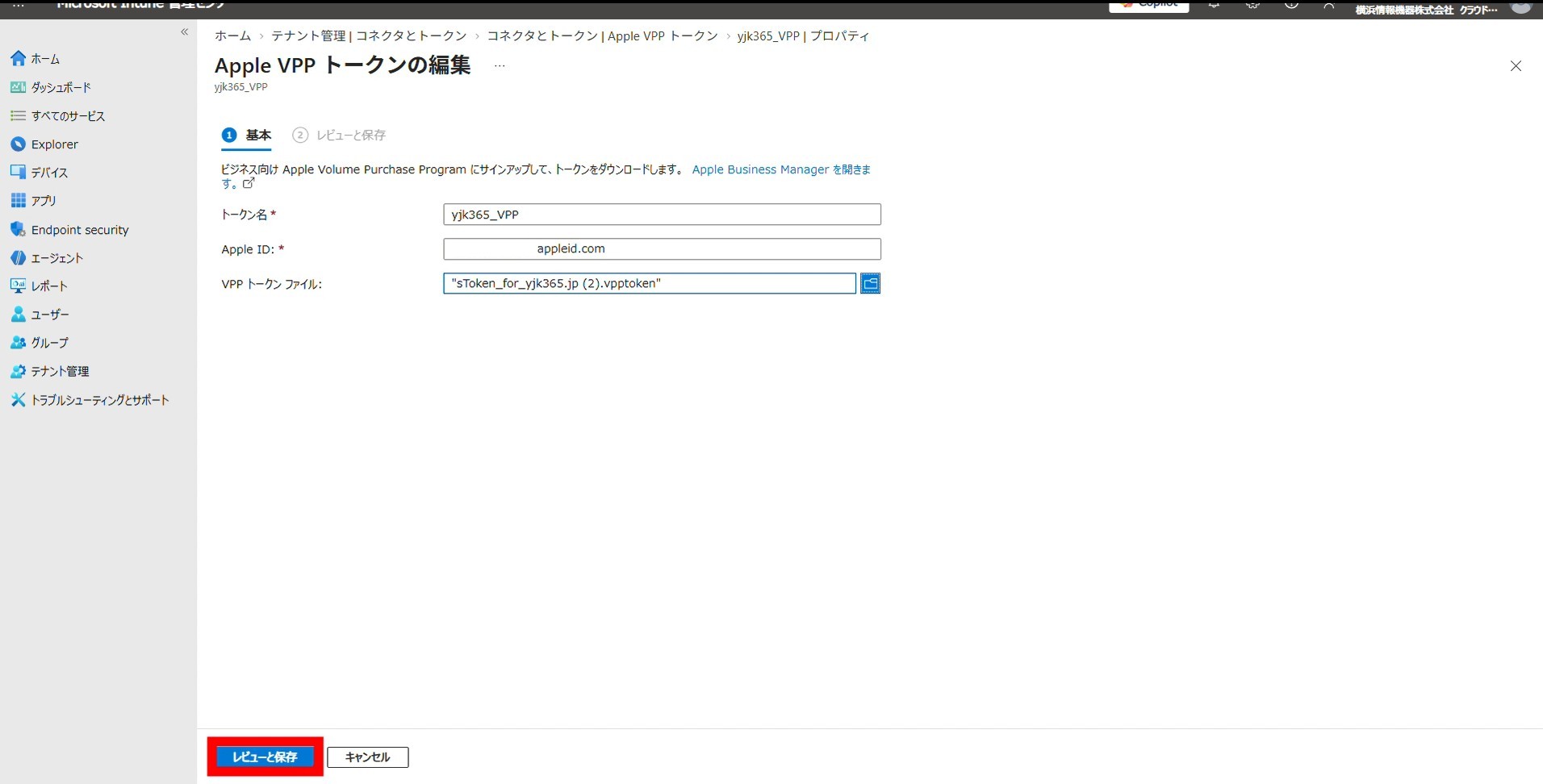
しばらくするとIntune とApple Business Manager の同期が開始され、「最終同期」の日時が更新されれば作業完了です。
6. トラブルシューティング
更新作業中に問題が発生した場合は、以下を確認してください。
トークンのアップロードが失敗する
- ダウンロードした
.vpptokenファイルが破損していないか確認し、再ダウンロードする - Apple Business Manager に複数の組織が存在する場合、正しい組織のトークンを選択しているか確認する
同期が完了しない
- 同期には最大24時間かかる場合があります
- Intune管理センターから手動同期をトリガーする(Apple VPPトークンの一覧で「今すぐ同期」ボタンを使用)
有効期限が更新されない
- Apple Business Manager にサインインし直し、トークンのダウンロードを再実行する
- Intune管理センターで既存のトークンを削除してから再登録する
7. まとめ
VPPトークンの更新作業は、大きく2つのステップに分けられます。
- Apple Business Manager でコンテンツトークン(
.vpptoken)をダウンロード - Microsoft Intune管理センター で既存のトークンを編集し、新しいファイルをアップロードして保存
有効期限の3〜4週間前には更新作業を済ませることをおすすめします。
VPPトークンの管理は年1回の定期作業ですが、Apple Business Manager とIntune の両方を操作するため、手順を把握しておくことが重要です。
YJKでは、Intune やApple Business Manager の初期設定から運用サポートまで対応しています。VPP・ADE・デバイス管理の設定でお困りの際は、ぜひYJKにご相談ください。