はじめに
Apple Business Manager(ABM)と Microsoft Intune を使ったデバイス管理(ADE / Automated Device Enrollment)では、年に1回、登録プログラムトークンの更新が必要です。トークンの有効期限が切れると新規デバイスの自動登録が行えなくなるため、定期的な更新作業が重要です。
本記事では、ABM でトークンをダウンロードし、Intune 側でアップロードする手順をわかりやすく解説します。
1. ADE(登録プログラムトークン)とは
ADE(Automated Device Enrollment)は、Apple デバイスを MDM(Mobile Device Management)ソリューションに自動登録するための仕組みです。以前は DEP(Device Enrollment Program)とも呼ばれていました。
ADE を利用することで、iPhone や iPad の電源を入れると自動的に Intune への登録が開始され、情シス担当者が1台1台手動でセットアップする手間を省けます。
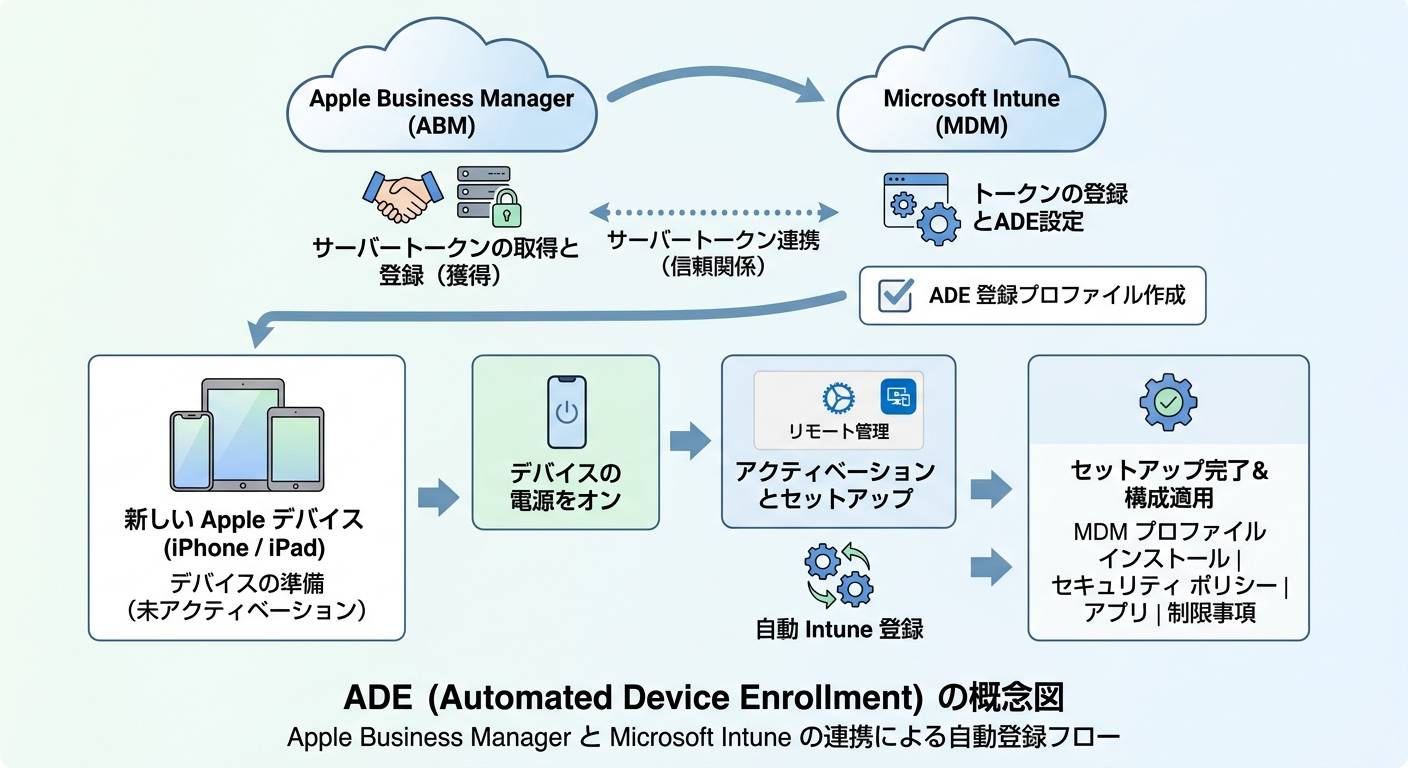
この連携を実現するために「登録プログラムトークン」が必要です。このトークンは Apple Business Manager と Intune の間の信頼関係を証明するものであり、有効期限は1年間です。期限が切れると新規デバイスの自動登録ができなくなるため、毎年更新が必要です。
2. 更新作業の全体像
更新作業は大きく2つのステップに分かれます。
| ステップ | 作業場所 | 内容 |
|---|---|---|
| ステップ1 | Apple Business Manager | MDMサーバーのトークンをダウンロード |
| ステップ2 | Microsoft Intune | ダウンロードしたトークンをアップロードして更新 |
作業時間の目安は 5〜10分 程度です。
事前確認: 作業には Apple Business Manager の管理者権限と、Microsoft Intune 管理センターへのアクセス権限が必要です。
3. Apple Business Manager でトークンをダウンロードする
3-1. Apple Business Manager にサインイン
Apple Business Manager にアクセスし、管理者アカウントでサインインします。
3-2.「設定」を開く
右上のテナント名から「設定」を開きます。

3-3.「デバイス」を開く
「デバイス」を開きます。

3-4.「管理サービス」を開く
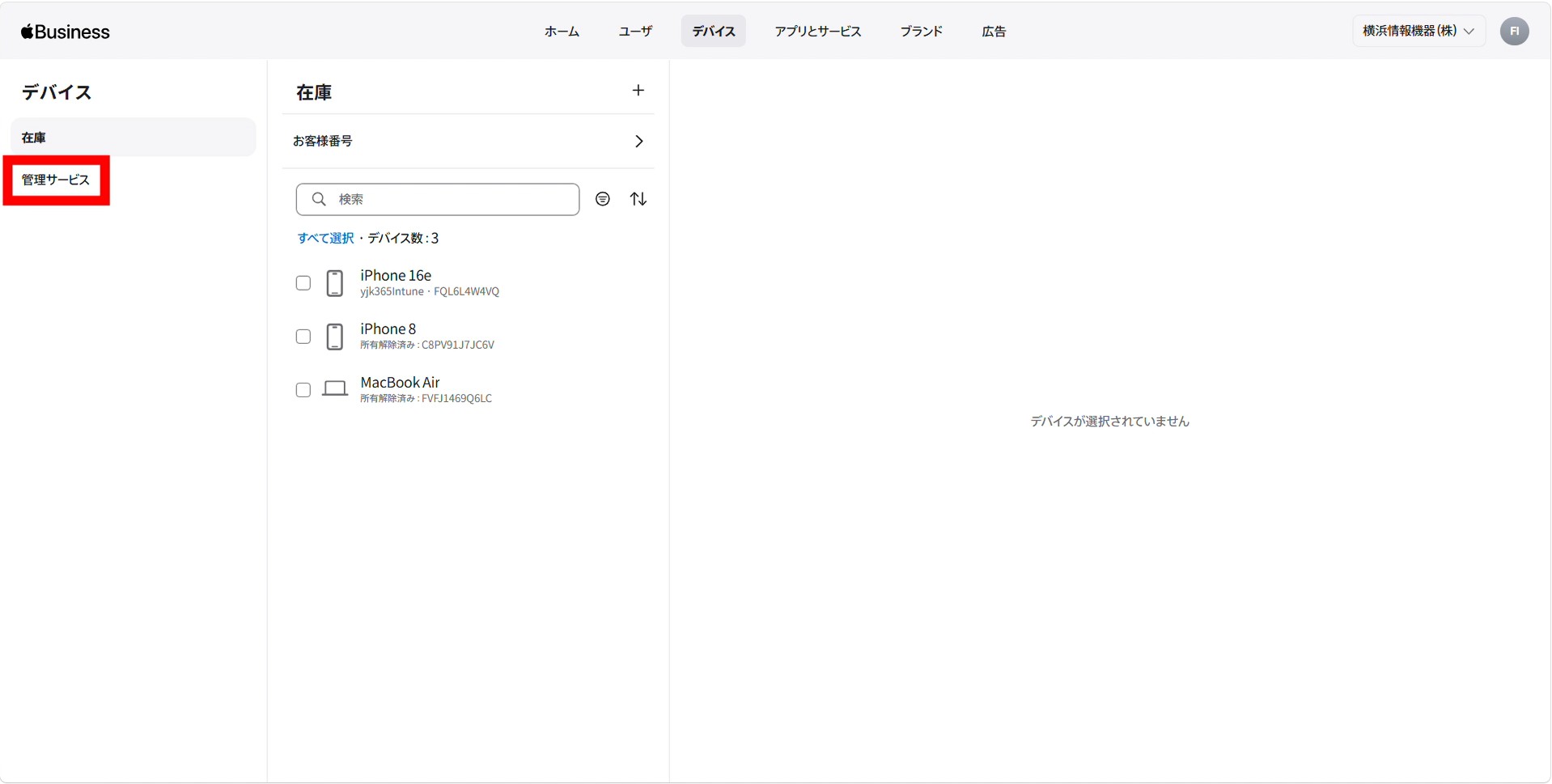
左側のサイドメニューから 「管理サービス」 を選択します。
3-5. MDMサーバー(Intune)を選択
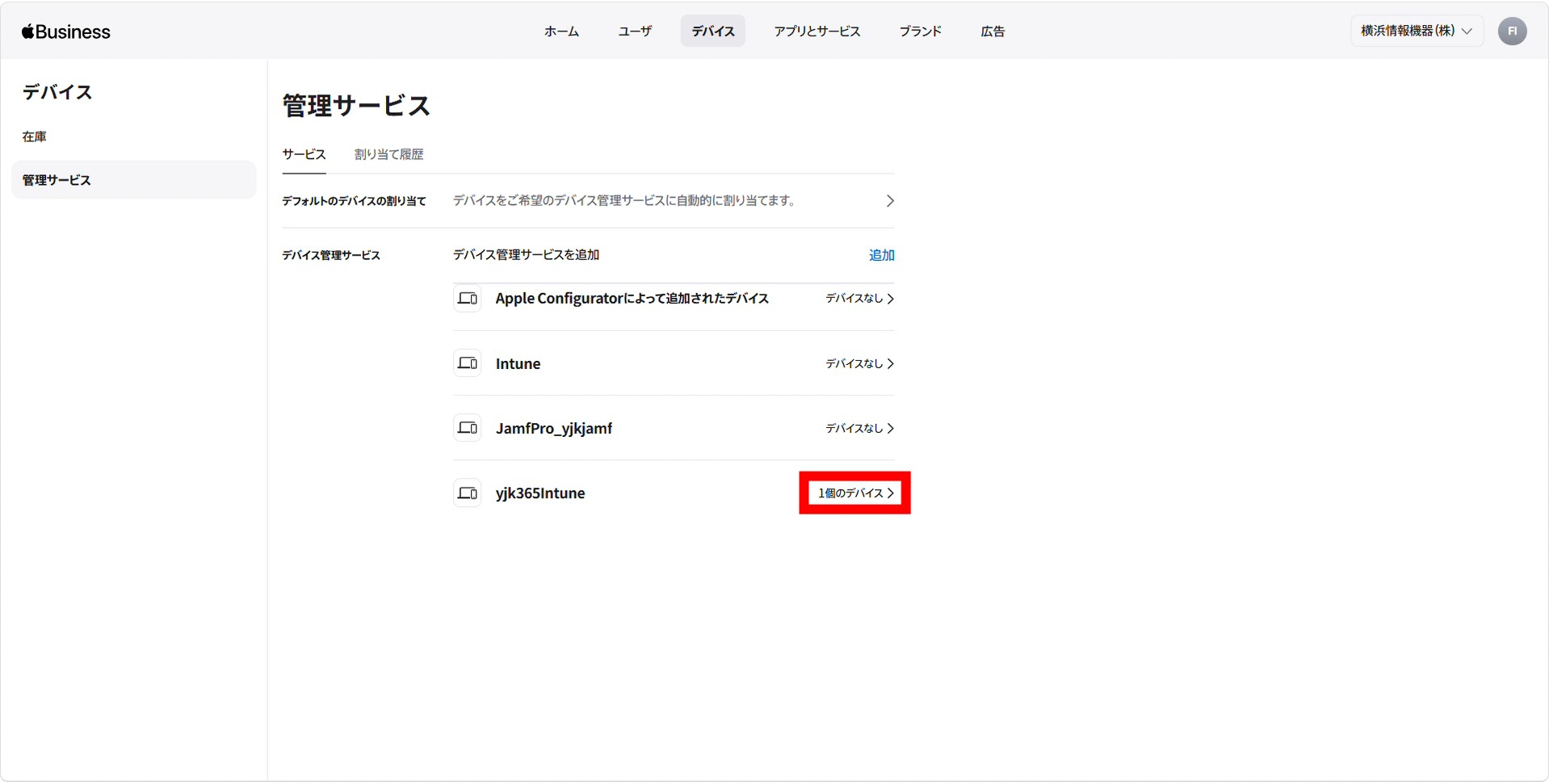
デバイス管理サービスの一覧から、対象の MDMサーバー(例: yjk365Intune)を選択します。
3-6. トークンをダウンロードする
MDMサーバーの詳細画面で右上の 「・・・」(三点リーダー) をクリックし、表示されるメニューから 「トークンをダウンロード」 を選択します。
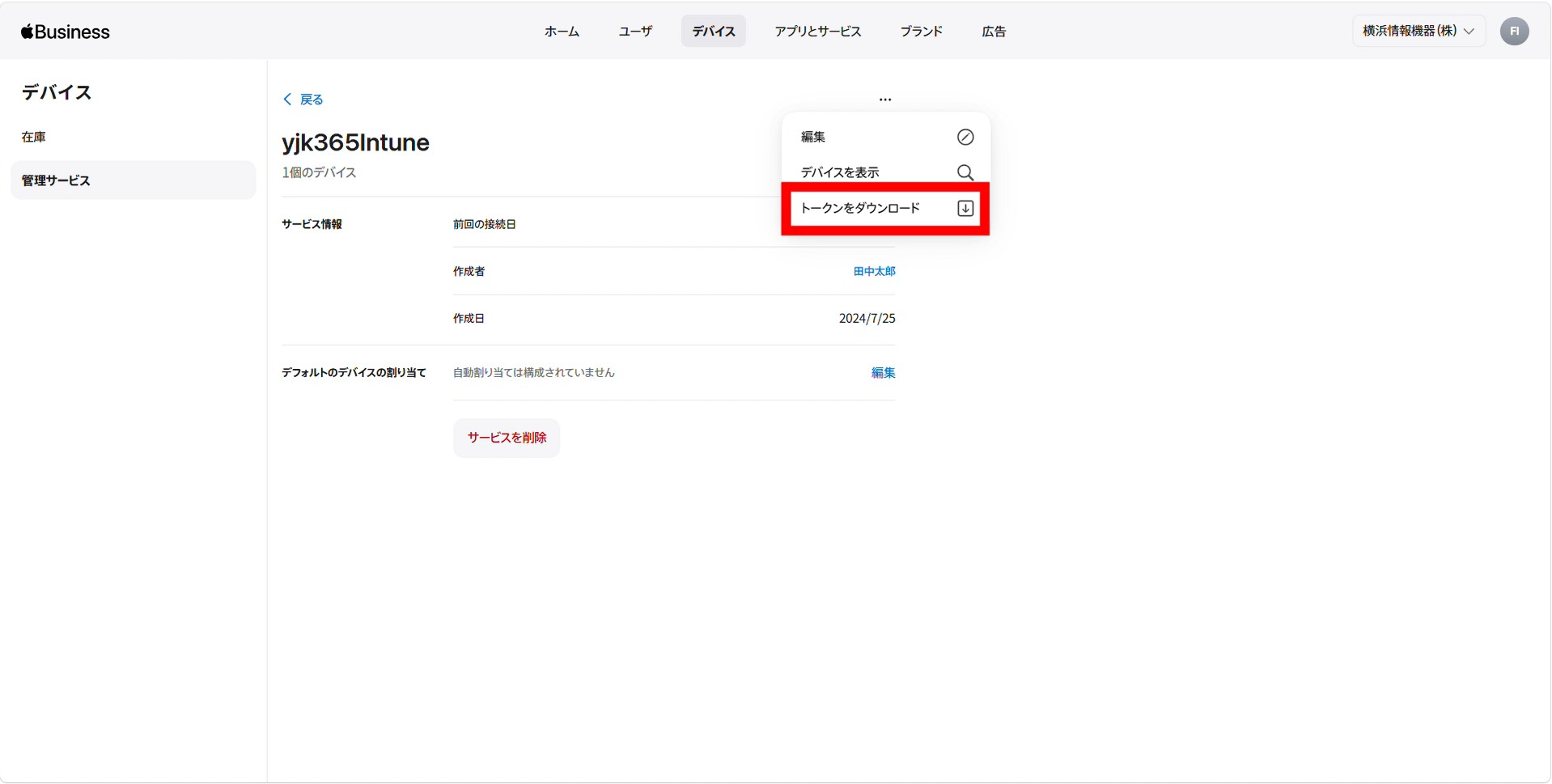
.p7m 形式のトークンファイルがダウンロードされます。このファイルを次のステップで Intune にアップロードします。
4. Microsoft Intune でトークンを更新する
4-1. Intune 管理センターを開く
Microsoft Intune 管理センター にサインインします。
4-2.「Apple モバイル」を開く
左側のナビゲーションから 「デバイス」→「Apple モバイル」を開きます。

4-3.「登録プログラムのトークン」を開く
「登録」→「登録プログラムのトークン」 を選択します。
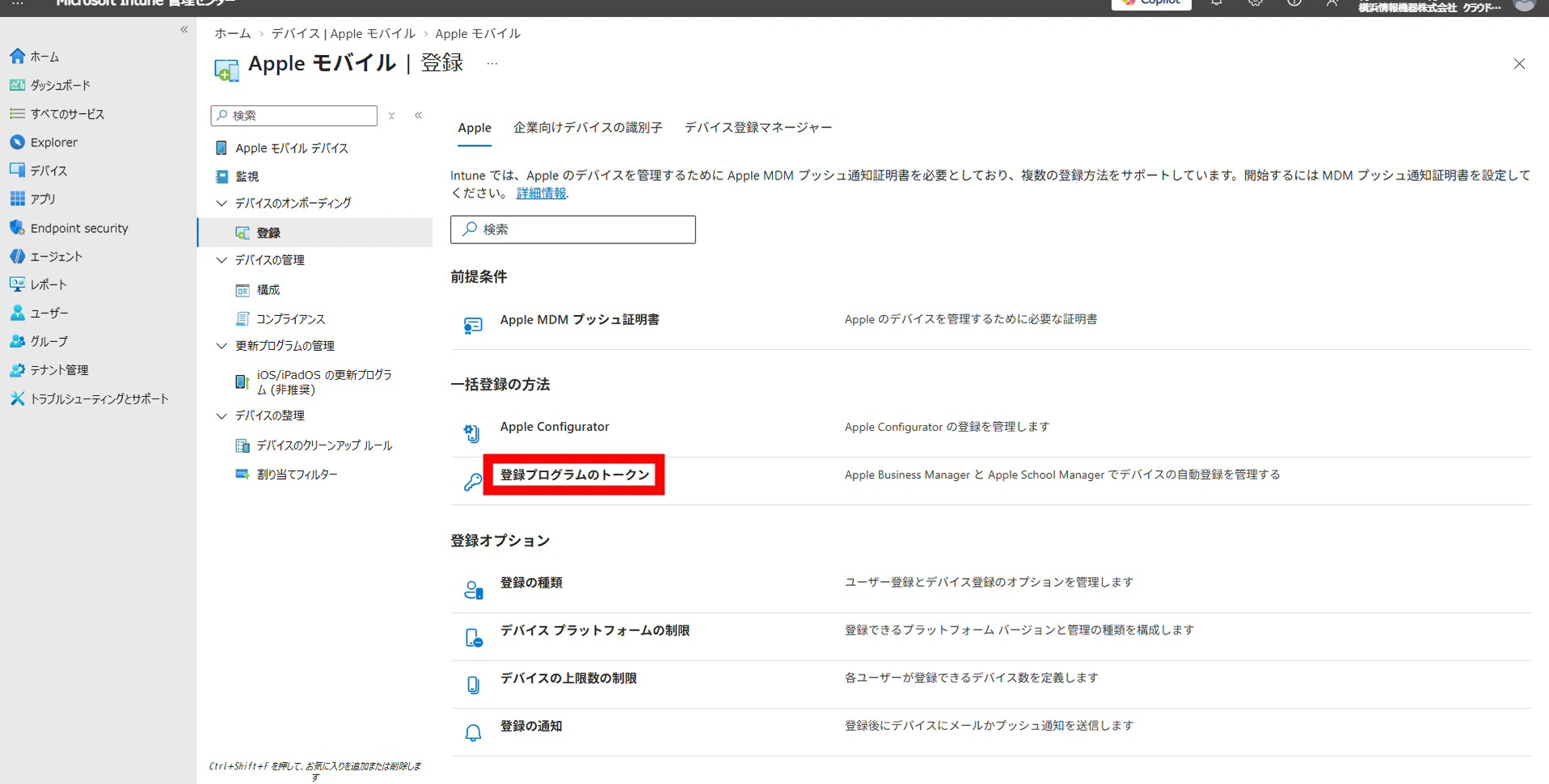
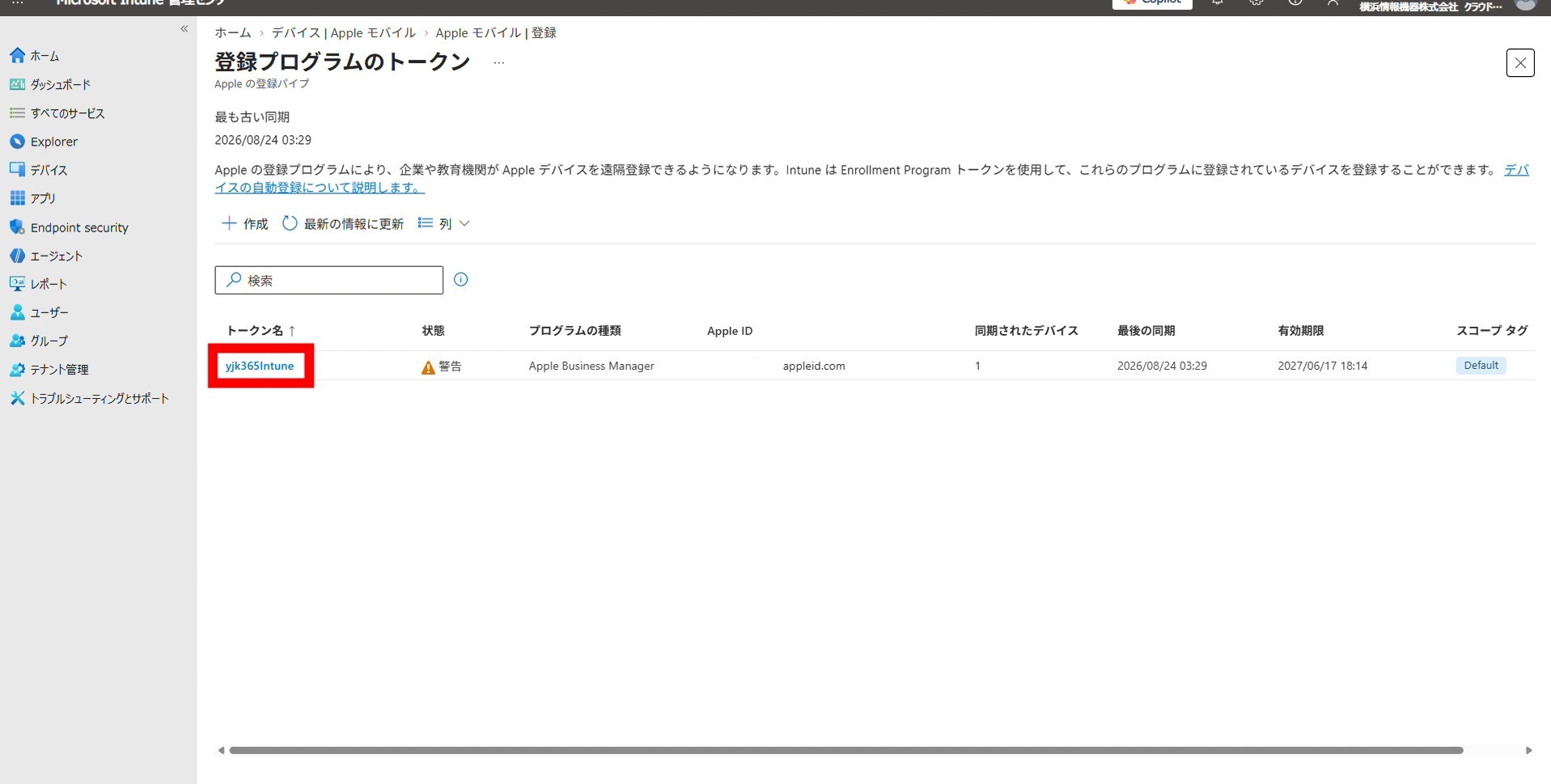
4-4. 更新対象のトークンを選択
更新対象のトークン(例: yjk365Intune)を選択します。
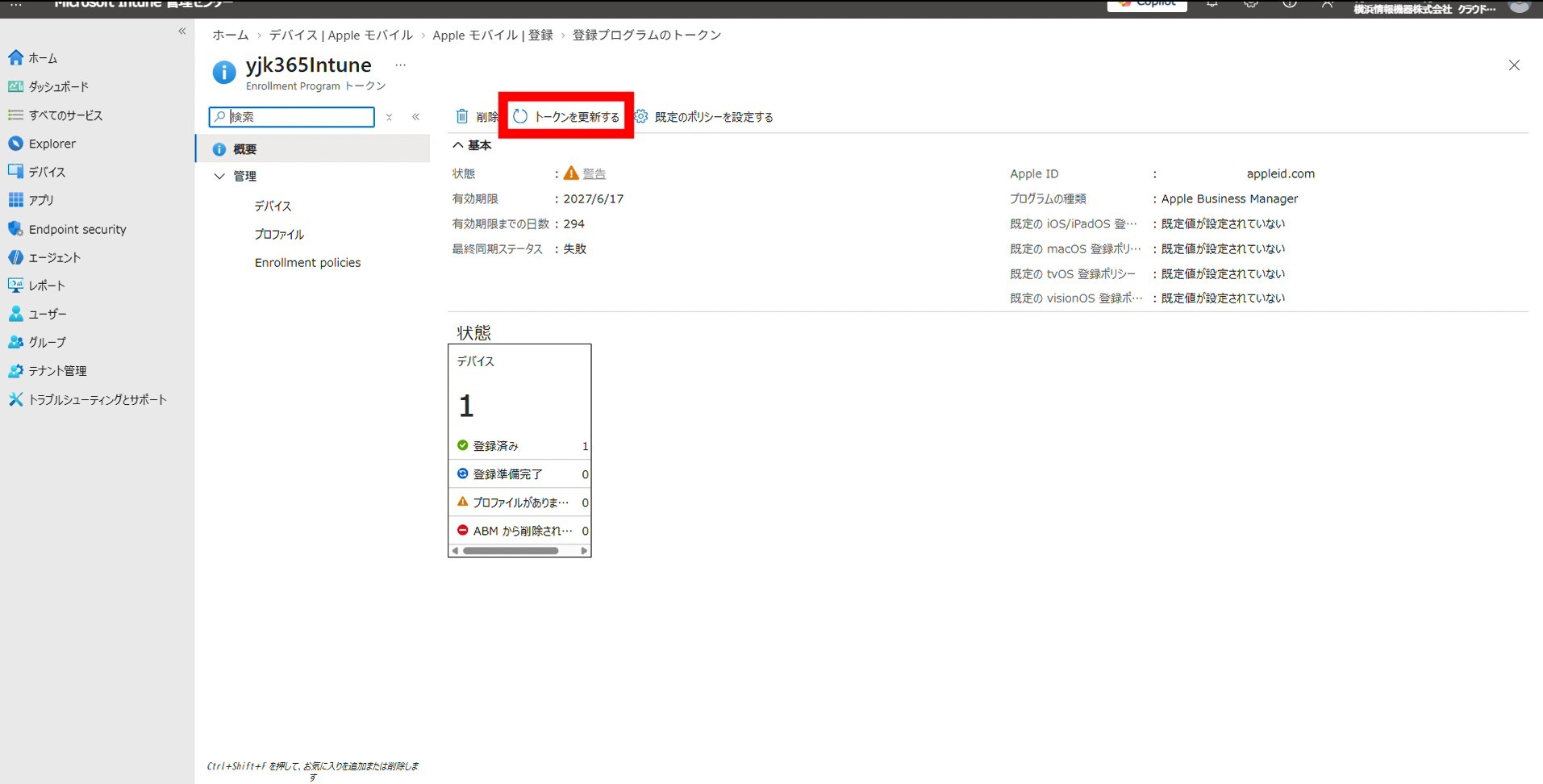
4-5.「トークンを更新する」を開く
「トークンを更新する」を開きます。
4-6. Apple トークンを更新する
「Apple トークン」のフォルダマークを開き、先ほど Apple Business Manager からダウンロードした .p7m ファイルをアップロードします。

4-7. 更新完了
アップロード後、「次へ」→「作成」 をクリックして更新を完了します。

5. 更新後の確認
トークン更新後は以下の点を確認してください。
- 有効期限の延長: トークンの有効期限が1年後の日付に更新されていることを確認
- 既存デバイスへの影響なし: 更新作業は既存の登録済みデバイスに影響を与えません
- 新規デバイスの自動登録テスト: 可能であれば、テスト用デバイスで自動登録が正常に動作することを確認
6. まとめ
ADE(登録プログラムトークン)の更新は、Apple Business Manager でのトークンダウンロードと Microsoft Intune へのアップロードという2ステップで完了します。
トークンの有効期限切れによる業務停止を防ぐため、毎年の更新作業をスケジュールに組み込んでおきましょう。
ADE トークンの有効期限切れは、新規デバイスの自動登録が突然できなくなるという形で顕在化し、業務に直接影響します。
YJK では Intune を活用したデバイス管理の設定・定期メンテナンスをサポートしており、トークン更新を含む年次運用タスクの整備もお手伝いできます。お気軽にご相談ください。