はじめに
Druva で Exchange Online のバックアップを運用している環境において、Archive Mailbox(アーカイブメールボックス)を保護している場合は、EWS(Exchange Web Services)をテナント全体で有効化する必要があります。
対象ユーザーが「M365 F3 ライセンス利用」「Archive Mailbox 利用」「Druva で Archive Mailbox をバックアップ対象に指定」の条件に該当する場合、2026年10月1日以降 Archive Mailbox のバックアップが失敗する可能性があります(※通常メールボックスのメール、予定表、連絡先、タスクのバックアップは影響なく継続されます)。本記事では、この影響を回避するための設定手順と PowerShell のエラー解決法を解説します。
前提条件:本作業には「Exchange 管理者」または「グローバル管理者」権限(PIM 等でアクティブ化済み)が必要です。作業前に権限が付与されていることを確認してください。
1. なぜ作業が必要なのか
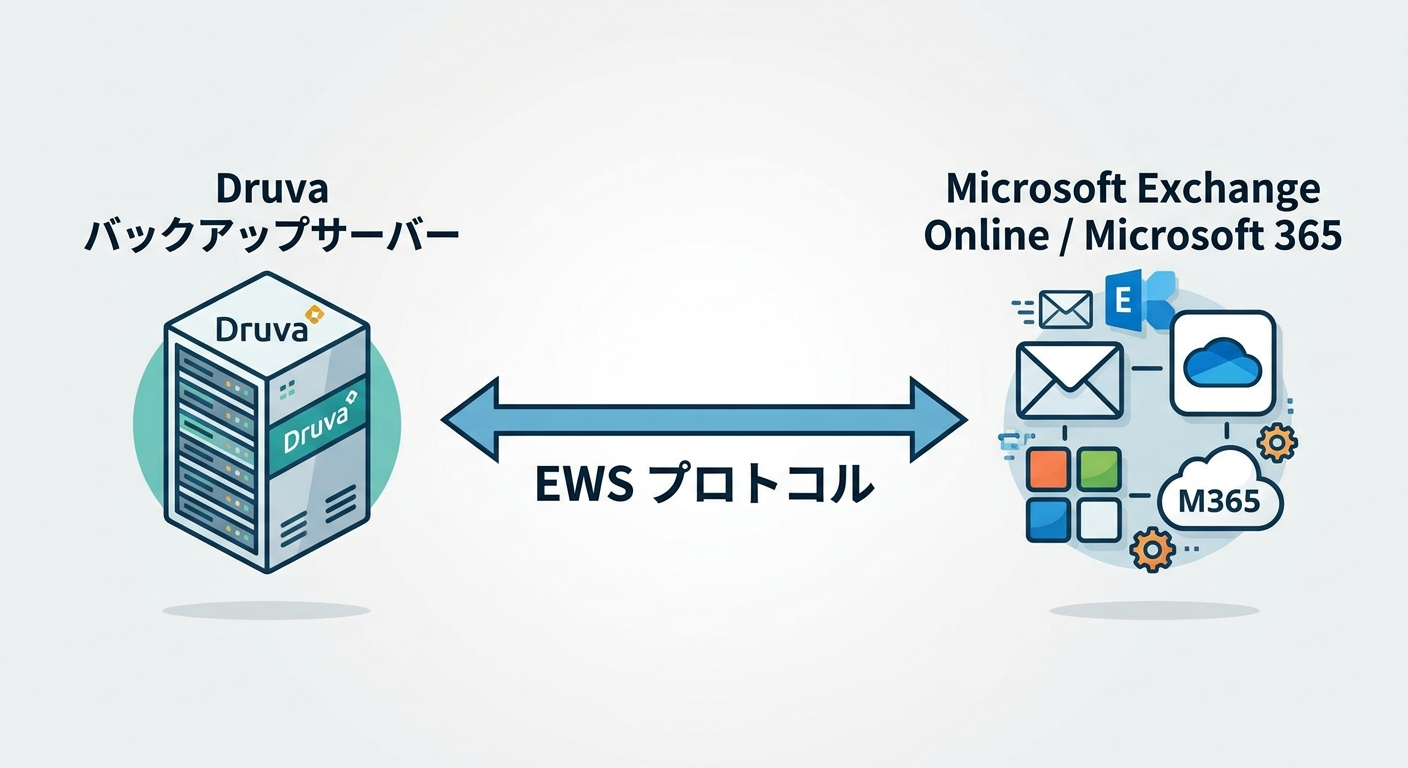
Druva バックアップと EWS の関係
Druva inSync は Exchange Online のデータを取得する際に EWS を使います。EWS が有効化されていないテナントでは、Druva のバックアップジョブが失敗・停止します。
2026〜2027年の期限スケジュール
| 時期 | 内容 |
|---|---|
| 2026年8月31日まで | (推奨)テナントの EWS 設定を明示的に有効化しておく期限。今回の作業をここまでに行う。 |
| 2026年10月1日 | Microsoft が自動無効化を開始。設定が未設定(空欄)のテナントは自動的に EWS がオフにされる。 |
| 2027年4月1日 | EWS が完全・恒久的に廃止。この日以降は設定でもオンにできない。 |
今すぐ対応が必要な理由:2026年10月の自動無効化前に設定を完了しておかないと、ある日突然 Druva のバックアップが停止します。週次・月次のバックアップ確認をしていない環境では、気づいたときには数ヶ月分のデータが取れていなかった、というケースも想定されます。
2. 事前準備
必要な権限の確認
以下のどちらかの権限が必要です:
- グローバル管理者(Global Administrator)
- Exchange 管理者(Exchange Administrator)
PIM(Privileged Identity Management)を使用している場合は、作業前に該当ロールをアクティブ化してください。権限のアクティブ化が不完全な状態で進めると、後の手順で権限エラーが発生します(よくあるエラー 3 を参照)。
PowerShell を管理者として起動する
スタートメニューの検索ボックスに「power」と入力し、Windows PowerShell をクリックして「管理者として実行する」を選択します。
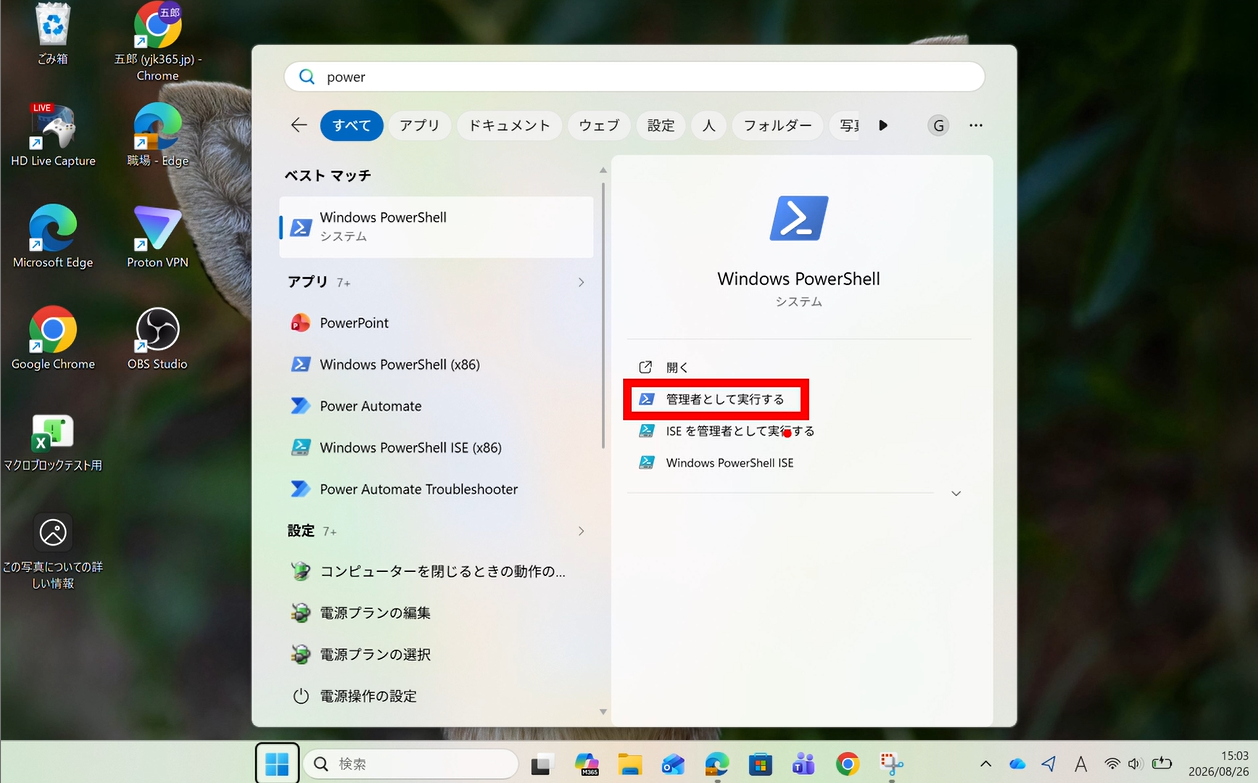
注意:管理者権限なしで起動した PowerShell では後続のコマンドが失敗します。タイトルバーに「管理者: Windows PowerShell」と表示されていることを確認してください。
3. モジュールの導入と Exchange Online への接続
手順 1:実行ポリシーを設定する(必須の事前準備)
PowerShell の新しいセッションでは、スクリプトの自動読み込みがブロックされている場合があります。以下の2行を必ず最初に実行してください。
Set-ExecutionPolicy RemoteSigned -Scope Process -Force
Import-Module PowerShellGet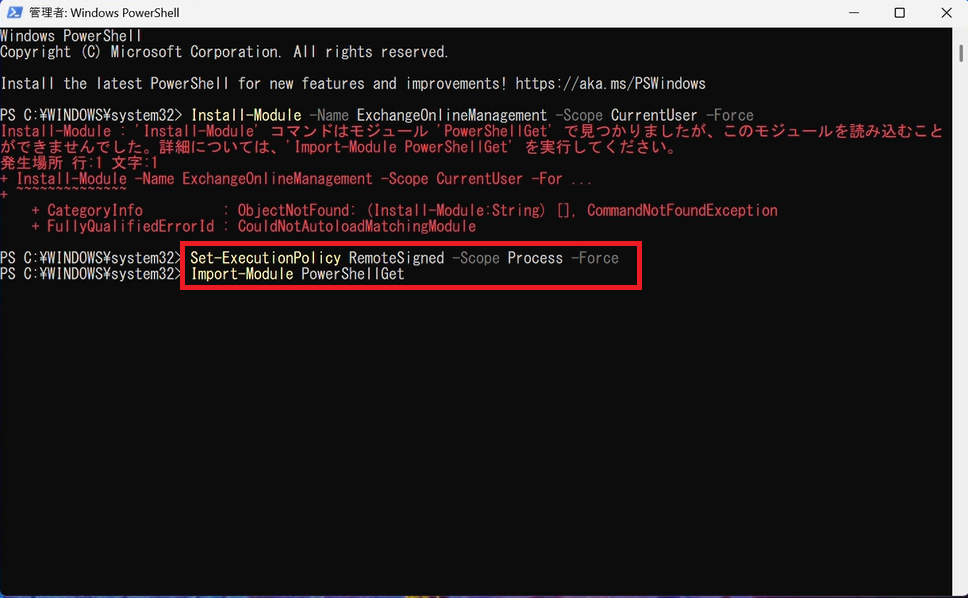
エラーが出ずプロンプト(PS C:\...>)に戻れば成功です。
手順 2:ExchangeOnlineManagement モジュールをインストールする
Install-Module -Name ExchangeOnlineManagement -Scope CurrentUser -Force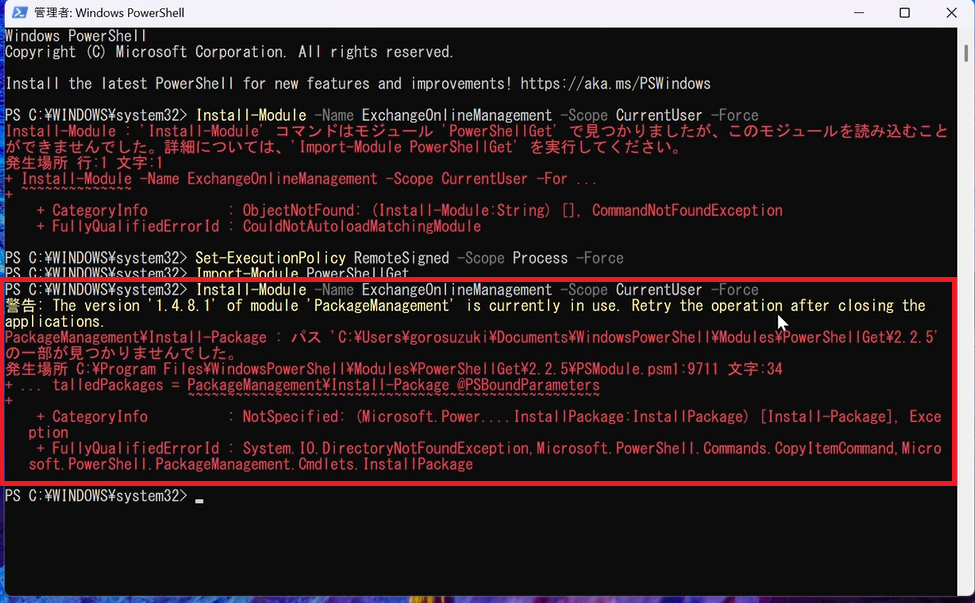
※ 赤文字のエラー(DirectoryNotFoundException など)が出た場合
ユーザー環境のパス競合が原因です。一度 PowerShell ウィンドウを閉じて開き直し、以下のコマンドでシステム全体(AllUsers)へ強制インストールしてください。
Set-ExecutionPolicy RemoteSigned -Scope Process -Force
Install-Module -Name ExchangeOnlineManagement -Scope AllUsers -Force -AllowClobber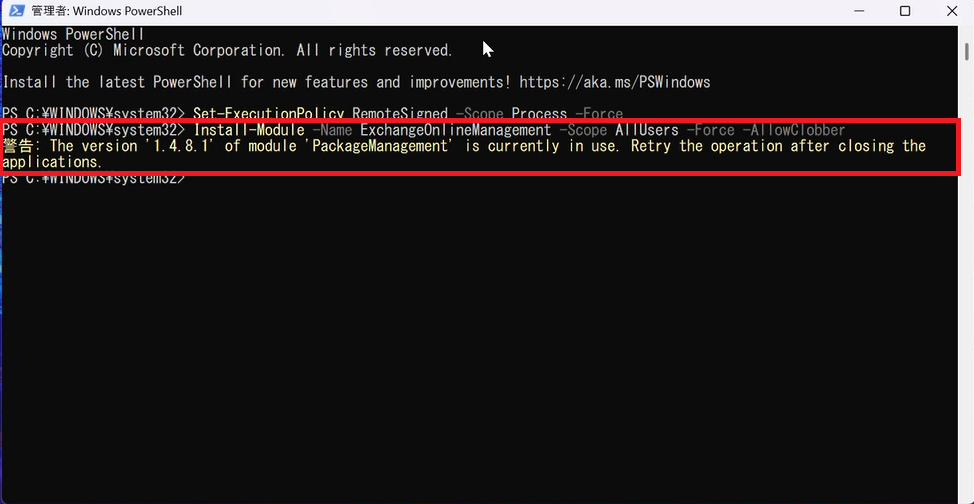
ポイント:実行中に黄色の警告メッセージ(
PackageManagement is currently in use)が表示される場合がありますが、赤文字のエラーが出ずにプロンプトに戻れば成功です。
手順 3:モジュールを読み込む
Import-Module ExchangeOnlineManagement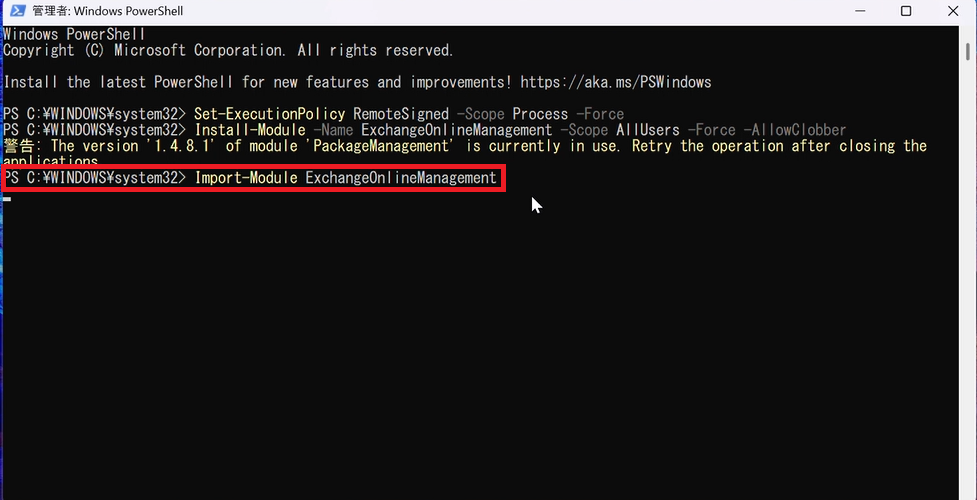
手順 4:Exchange Online に接続する
<管理者アカウントUPN>(User Principal Name: ユーザー プリンシパル名)には管理者アカウントのメールアドレスを入力します。
Connect-ExchangeOnline -UserPrincipalName <管理者アカウントUPN>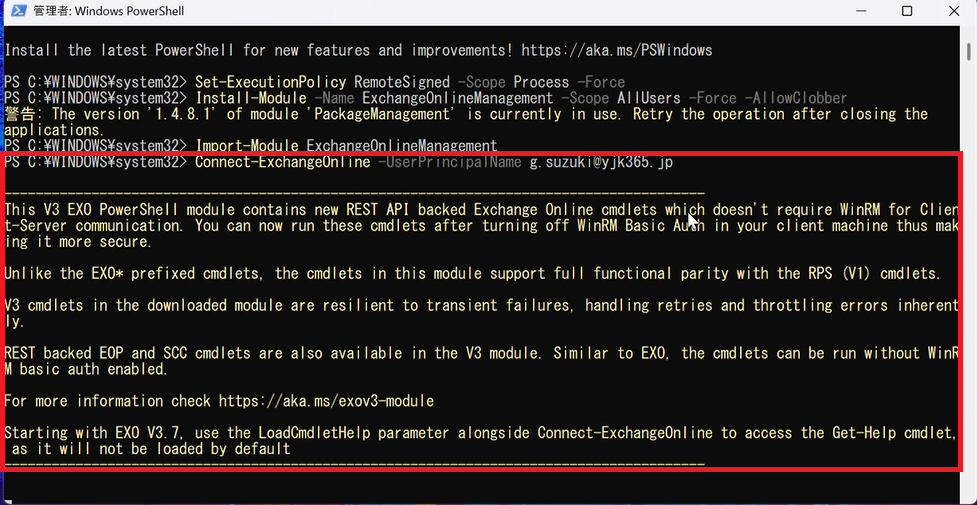
コマンド実行後、画面に黄色の英文メッセージ(V3 モジュールの案内)が表示され、赤文字のエラーが出ずに次のプロンプト(PS C:\…>)に戻れば接続成功です!
※補足:サインイン画面(ブラウザ)が表示された場合 PCに認証キャッシュが残っていない場合は、自動的に Microsoft 365 のサインイン画面が立ち上がります。画面の指示に従って管理者アカウントでログインおよび MFA(多要素認証)を完了させればOKです。
4. 本番作業:EWS 有効化とアプリ許可リストの確認
手順 5:現在の EWS 設定を確認する
Get-OrganizationConfig | Select EwsEnabled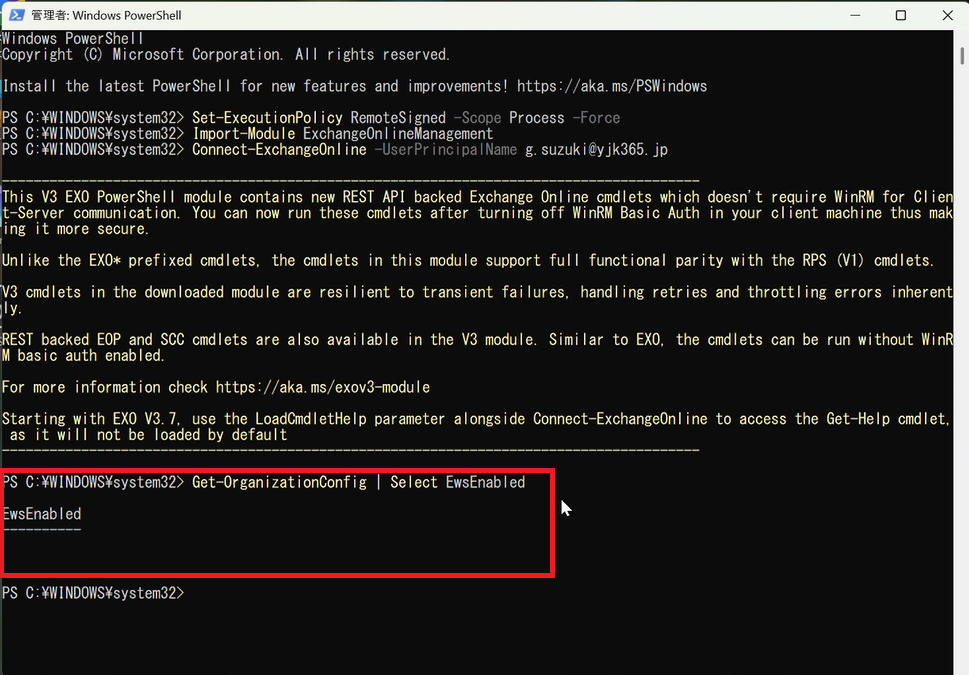
| 表示された値 | 意味 | 対応 |
|---|---|---|
True | EWS は有効 | 追加作業は不要→手順8へ |
False | EWS は無効 | 次のコマンドで有効化が必要 |
| 空欄 | 未設定(EWS は無効扱い) | 次のコマンドで有効化が必要 |
今回の検証では「空欄」でした。空欄は「未設定=無効」を意味するため、明示的に有効化する必要があります。
手順 6:EWS をテナント全体で有効化する
Set-OrganizationConfig -EwsEnabled $true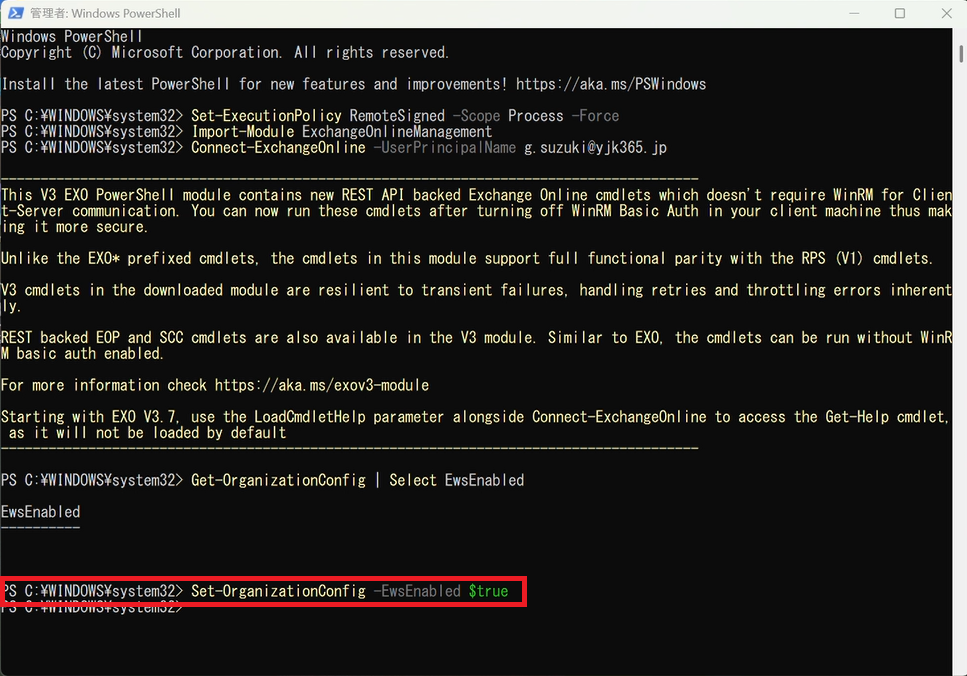
エラーが出ずプロンプトに戻れば成功です。
手順 7:有効化されたことを再確認する
Get-OrganizationConfig | Select EwsEnabled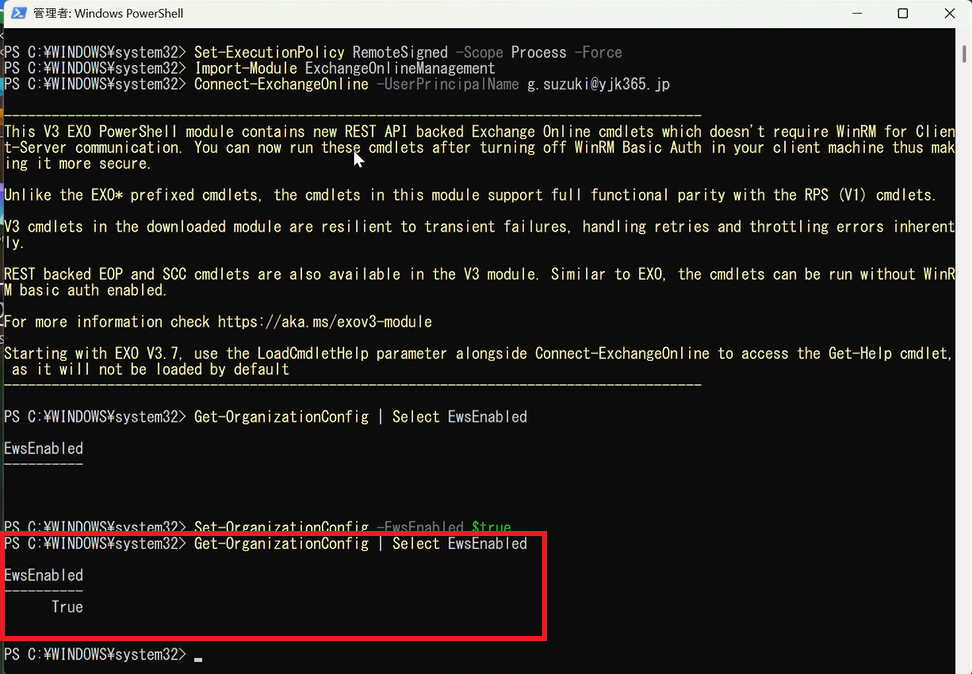
True が表示されれば EWS の有効化は完了です。
手順 8:アプリ許可リストの運用状態を確認する
Get-OrganizationConfig | Select EwsApplicationAccessPolicy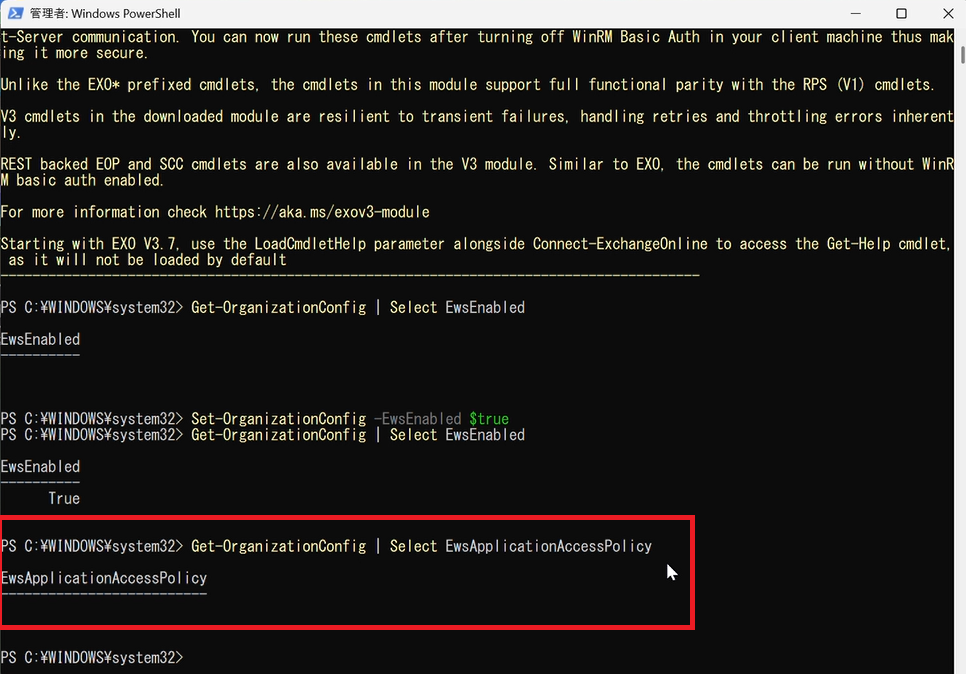
| 表示された値 | 意味 | 追加作業 |
|---|---|---|
| 空欄 | 許可リストなし(全アプリが EWS を使用可能) | 不要 |
EnforceBlockList | 拒否リスト運用(特定アプリのみブロック) | 不要(Druva はブロック対象か確認) |
EnforceAllowList | 許可リスト運用(許可リストにないアプリはブロック) | Druva をリストに追加する必要あり |
今回の検証では「空欄」でした。Druva は EWS に自由にアクセスできる状態です。追加作業は不要です。
5. 最終確認とセッション切断
手順 9:設定を最終確認する
Get-OrganizationConfig | Select EwsEnabled, EwsApplicationAccessPolicy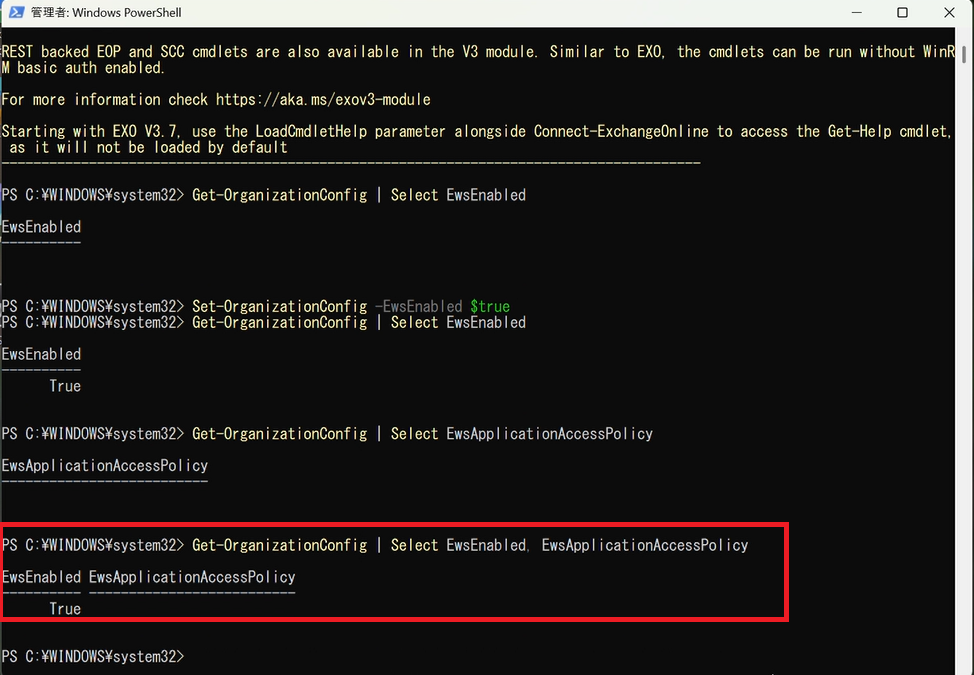
EwsEnabled が True、EwsApplicationAccessPolicy が空欄(または EnforceBlockList)であれば設定完了です。
手順 10:セッションを切断する
Disconnect-ExchangeOnline -Confirm:$false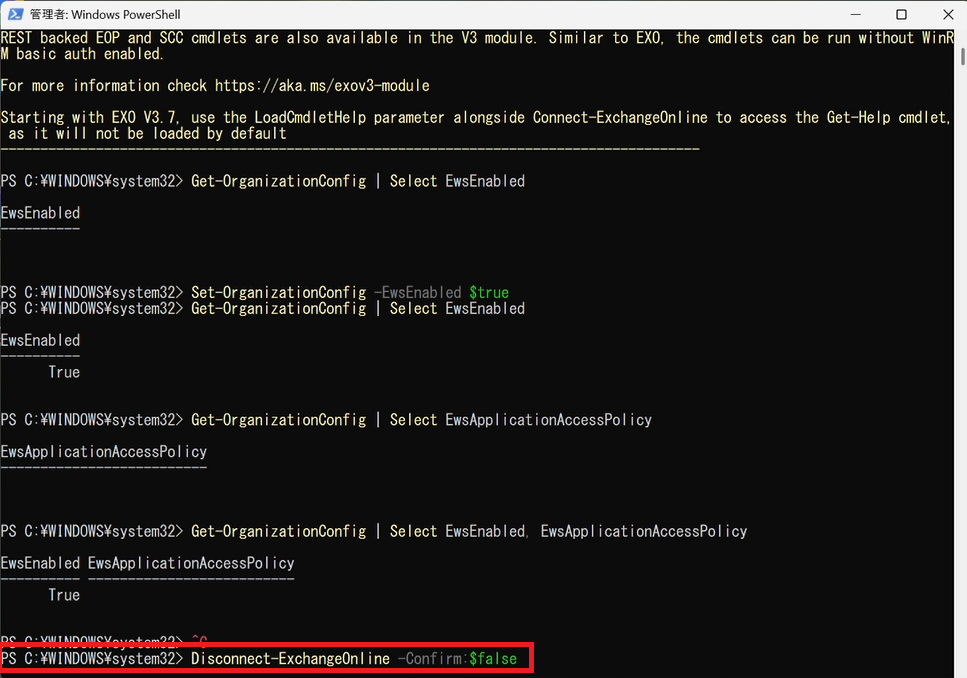
セッションを切断しないまま放置すると接続数の上限に達する可能性があります。作業後は必ず切断してください。
6. トラブルシューティング(Tips まとめ)
よくあるエラー 1:Install-Module で「読み込むことができませんでした(CouldNotAutoloadMatchingModule)」
発生する理由:PowerShell の新しいセッションを開いた直後は、モジュール管理用の PowerShellGet がメモリに読み込まれていない、またはスクリプトの実行ポリシー制限により自動読み込みがブロックされているため。
解決手順:Install-Module を実行する前に以下の2行を先に実行します。
Set-ExecutionPolicy RemoteSigned -Scope Process -Force
Import-Module PowerShellGet
その後、改めて Install-Module を実行してください。
よくあるエラー 2:Install-Module でパスエラー(DirectoryNotFoundException)
発生する理由:過去の環境残骸やモジュールの重複・壊れたユーザーパスが影響するため、標準の -Scope CurrentUser でのインストールが失敗することがあります。
解決手順:-Scope AllUsers -Force -AllowClobber を付けてシステム全体へ上書きインストールします。
Install-Module -Name ExchangeOnlineManagement -Scope AllUsers -Force -AllowClobber⚠️ 注意:モジュールの再インストールを行った後は、セッション情報をクリアするために PowerShell の画面を一度閉じてください。新しい画面を起動してから Set-ExecutionPolicy 以下のコマンドを最初からやり直してください。
PackageManagement is currently in use という黄色の警告が出ても、赤文字のエラーが出ずにプロンプトに戻れば成功です。
よくあるエラー 3:Set-OrganizationConfig 実行時の権限エラー・認識不可
発生する理由:PIM 等で権限を付与した直後でも、古いトークンが残っているためコマンドが弾かれることがあります。
解決手順:一度セッションを切断し、再接続することで権限トークンが更新されます。
# 切断
Disconnect-ExchangeOnline -Confirm:$false

# 再接続
Connect-ExchangeOnline -UserPrincipalName <管理者アカウントUPN>
再接続後、改めて Set-OrganizationConfig -EwsEnabled $true を実行してください。
7. まとめ
Druva による Exchange Online バックアップを継続するために、EWS をテナント全体で明示的に有効化しました。今回の手順をまとめると次のとおりです。
- PowerShell を管理者として起動する
Set-ExecutionPolicyとImport-Module PowerShellGetで事前準備をするInstall-Module -Name ExchangeOnlineManagement -Scope CurrentUser -Forceでモジュールをインストールする(※パスエラーが出た場合は-Scope AllUsers -AllowClobberで再実行)Connect-ExchangeOnlineで接続する(※黄色の英文メッセージが表示されれば接続成功)Get-OrganizationConfig | Select EwsEnabledで現状確認(空欄またはFalseなら要対応)Set-OrganizationConfig -EwsEnabled $trueで EWS を有効化するGet-OrganizationConfig | Select EwsApplicationAccessPolicyでアプリ許可リストを確認するGet-OrganizationConfig | Select EwsEnabled, EwsApplicationAccessPolicyで最終確認するDisconnect-ExchangeOnline -Confirm:$falseでセッションを切断する
PowerShell のエラーは、実行ポリシーの制限・モジュール管理機能(PowerShellGet)の未ロード・壊れたユーザーパスが原因のほとんどです。本記事の「つまづきポイント」を参照することで、迷わず設定を完了できます。
Exchange Online の EWS 設定は、Druva をはじめとしたバックアップソリューションの正常動作に直結する重要な設定です。2026年10月の自動無効化前に対応を完了しておくことを強くお勧めします。YJK では Druva の導入支援・Exchange Online の運用設計から、EWS 設定のサポートまでトータルでお手伝いします。