はじめに
こんにちは!横浜情報機器の市川です!
Microsoft Teamsでは、組織内のコミュニケーションに合わせてカスタム絵文字を追加できます。
この記事では、「確認します」や「よろしくお願いします」などの挨拶絵文字を作成し、チャットで使う手順をご紹介します。ぜひご参考ください!
1. カスタム絵文字の概要
カスタム絵文字は、既存のTeams絵文字に新しく追加することができます。
今回は、「ありがとうございます」や「よろしくお願いします」などの挨拶絵文字を作成してみます。
社内の定型的な反応をスタンプ化すると、チャットの入力負担を減らし、返信内容をそろえやすくなります。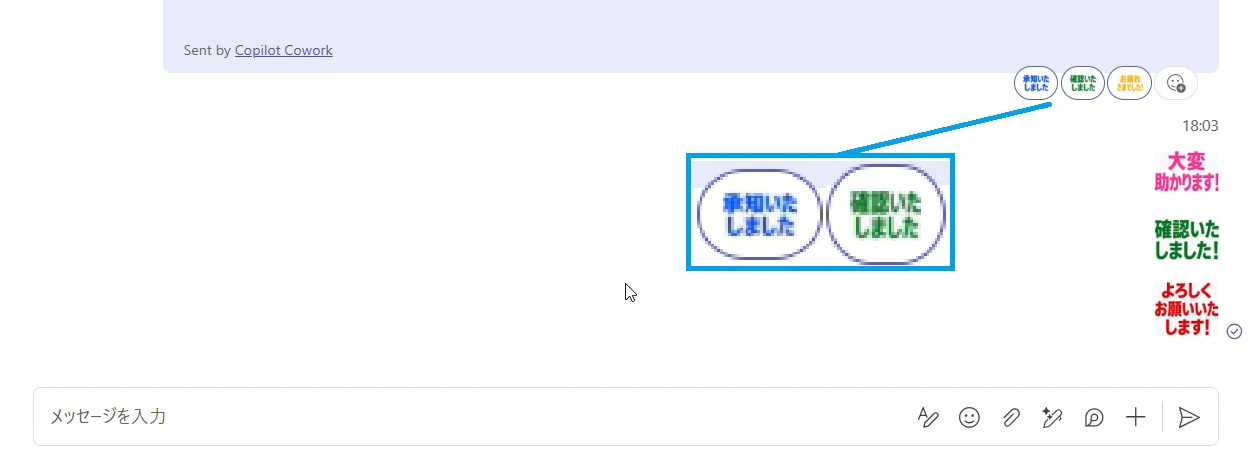
2. 事前に確認すること
Teams 管理センターの設定やアカウントの権限によって、操作可能な範囲が異なります。事前に以下の項目の確認をお願いします。
「Microsoft Teams 管理センター」にアクセスし、「Messaging」を開きます。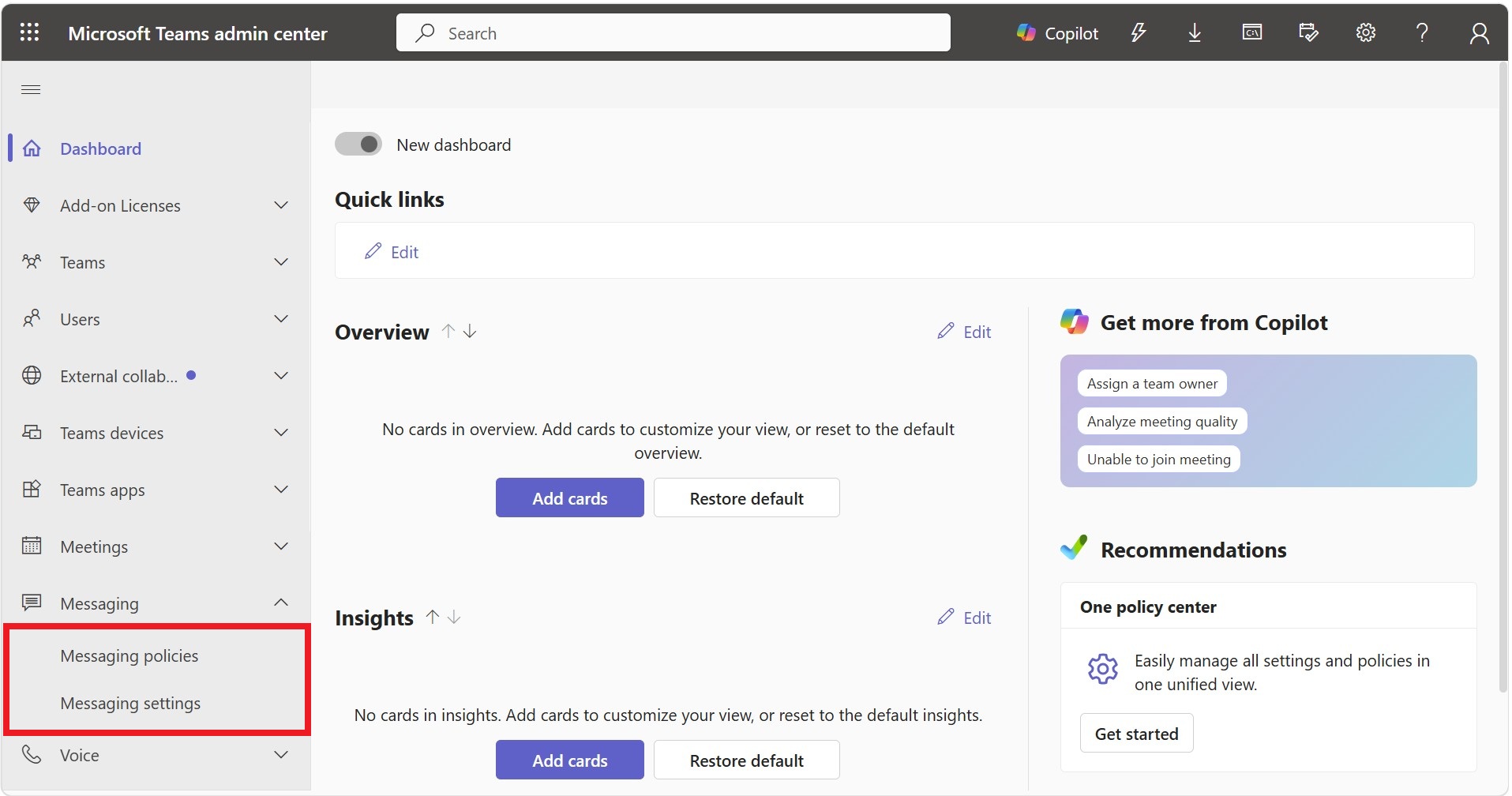
【Messaging settings】
● Use custom emojis(カスタム絵文字を使用する):On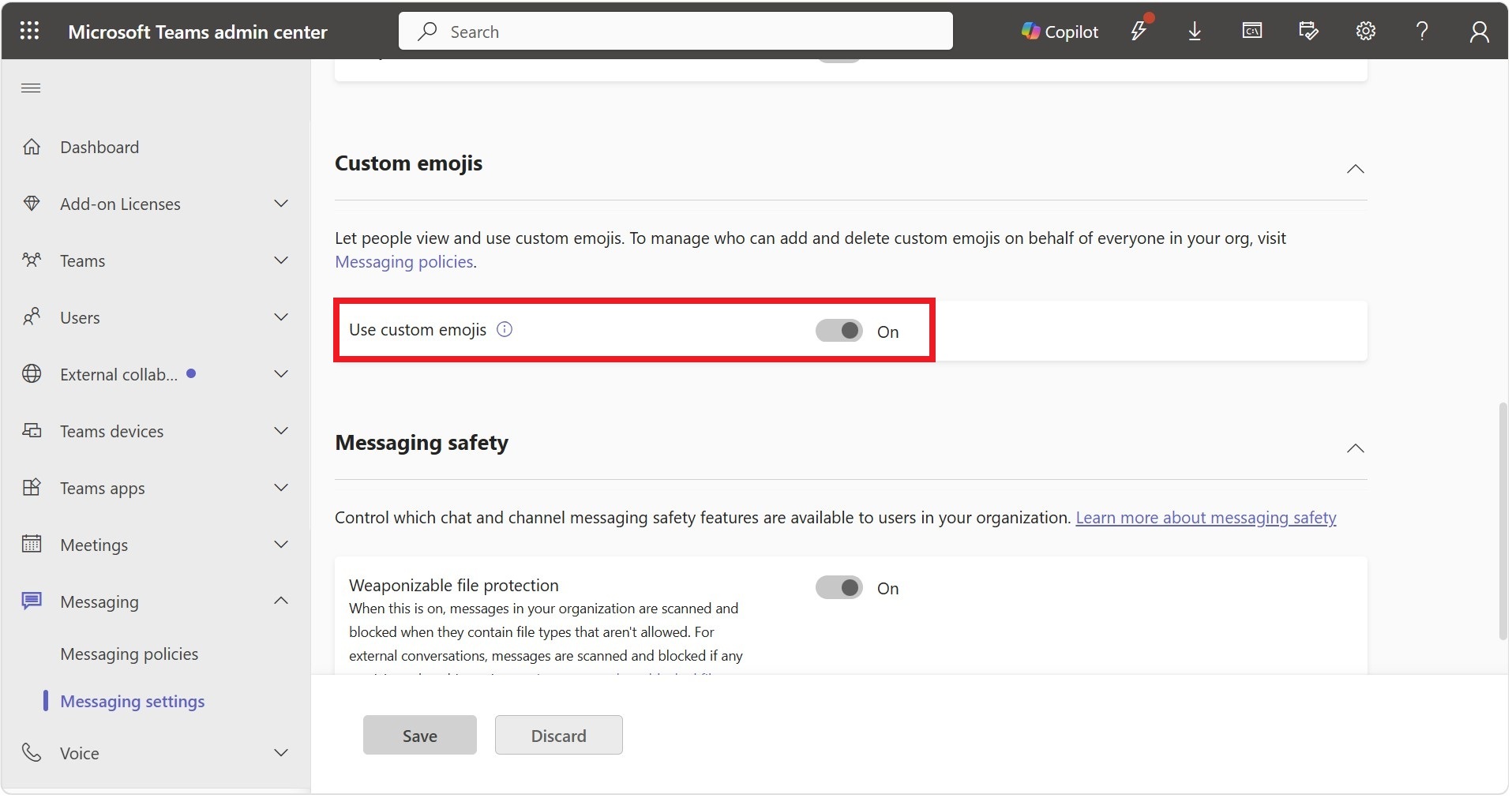
【Messaging policies】
● Upload custom emojis(カスタム絵文字をアップロードする):On
● Delete custom emojis(カスタム絵文字を削除する):On
*削除可否はどちらの設定値でも、記事内の作業には影響いたしません。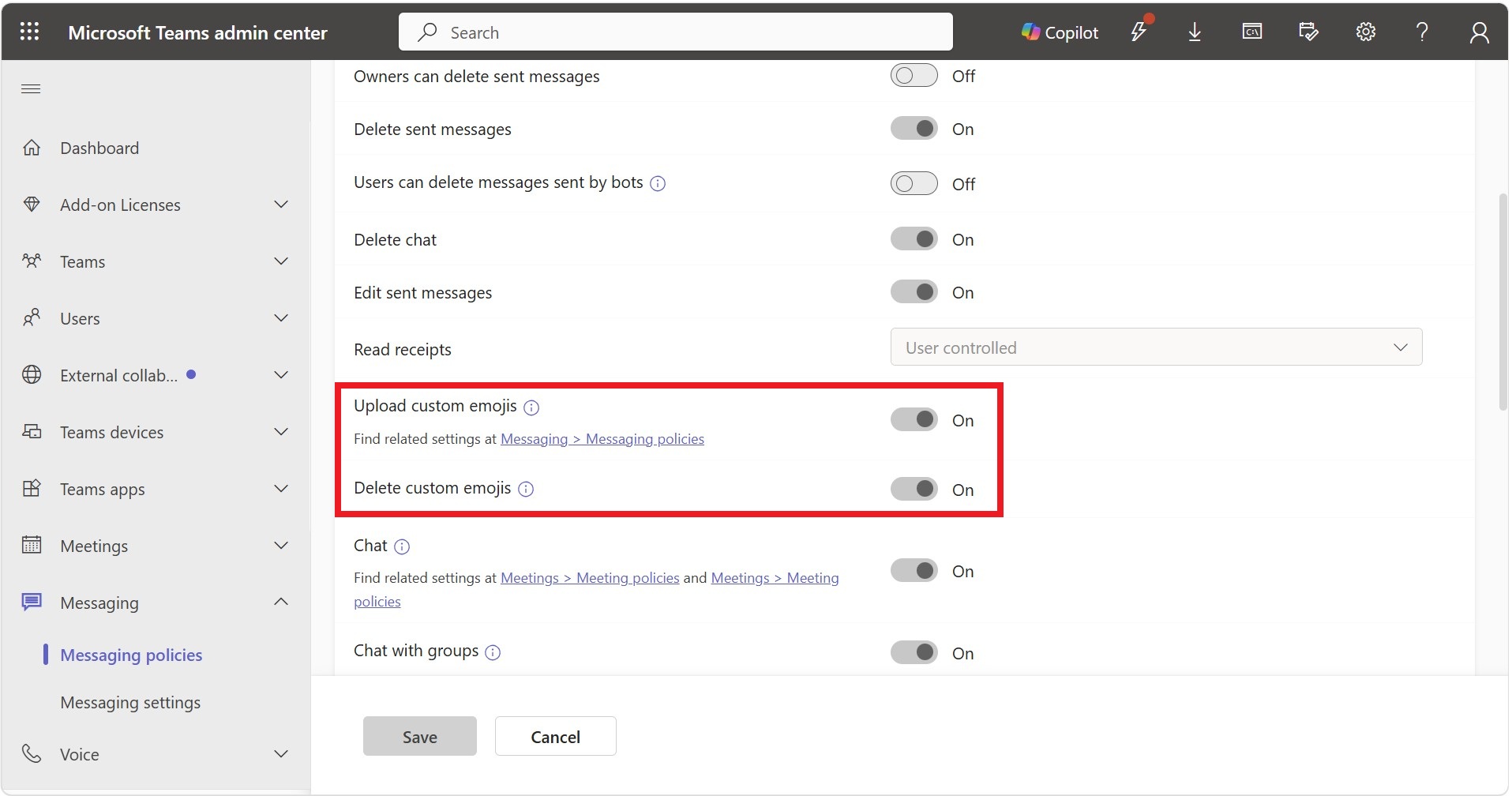
3. 文字スタンプを作成する
カスタム絵文字を追加するためには、事前に絵文字を作成しておく必要があります。作成手順はとても簡単です。
弊社ではCopilot ライセンスを利用しているので、Copilot に要望を伝えて作成してもらいました。
- 追加したい挨拶文の種類を決定します。
- 絵文字のデザインを決めて、それぞれ png 化します。
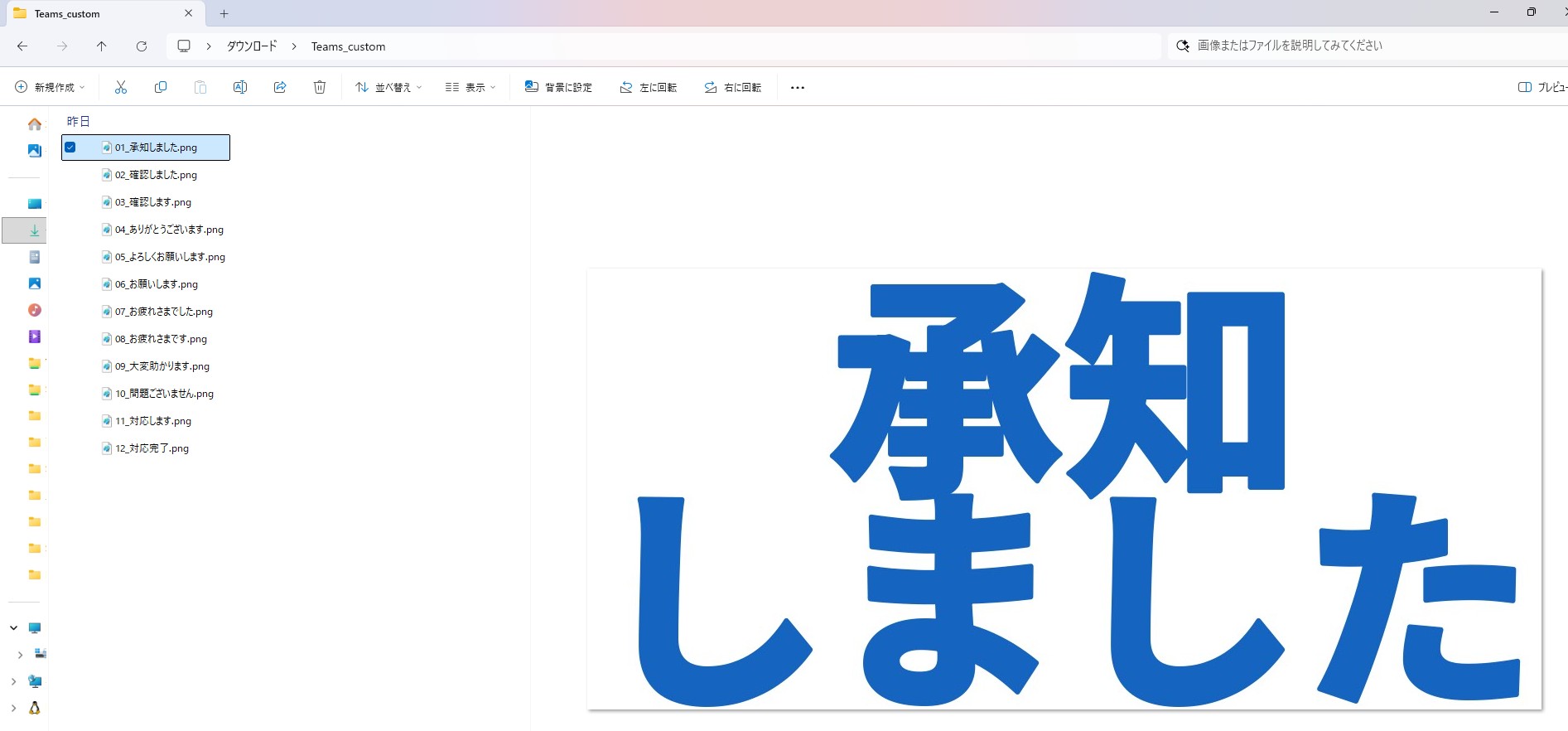 今回は、文字だけのシンプルな png を用意しました。
以下のリンクより、ダウンロードいただけます。
【📁zip をダウンロード】
4. カスタム絵文字を追加する
Teamsでチャットなどのメッセージ入力欄を開き、絵文字を追加します。
1.入力欄で「絵文字マーク」をクリックし、「すべて表示」をクリックします。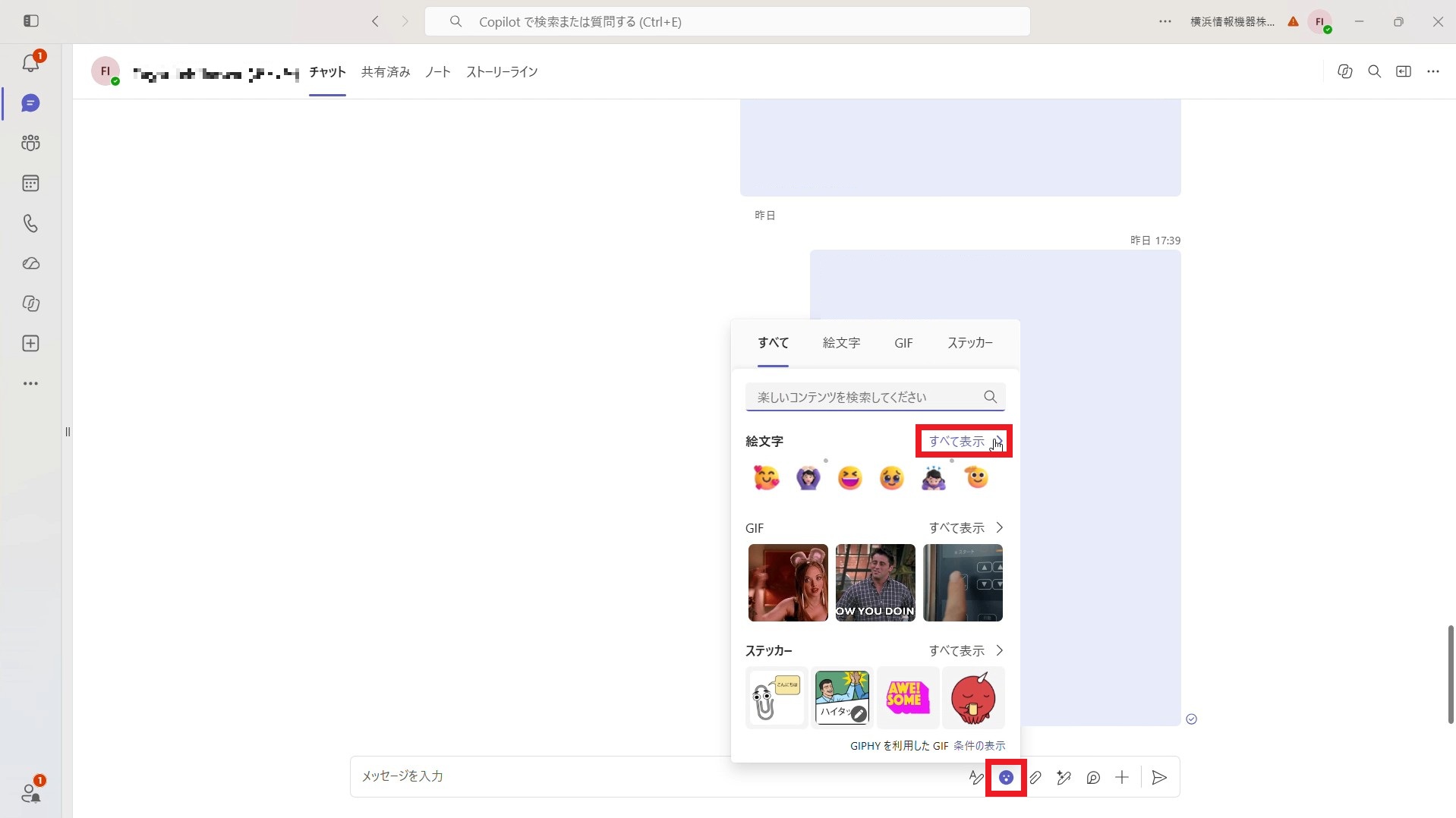
2.絵文字のカテゴリが並ぶので、1番左の「顔マーク」をクリックし、「絵文字を追加する」をクリックします。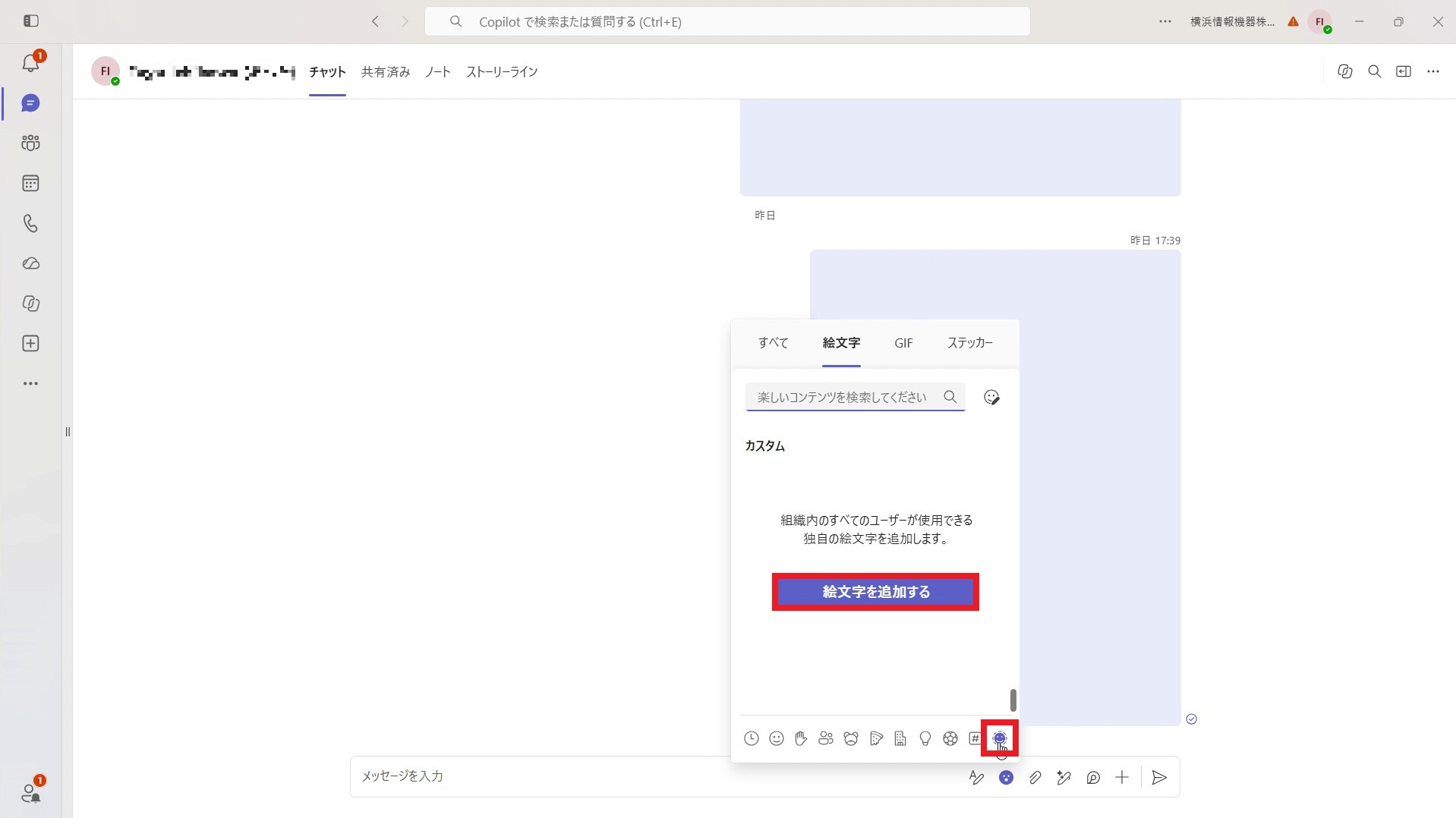
3.絵文字にしたいpngを1つずつ選択します。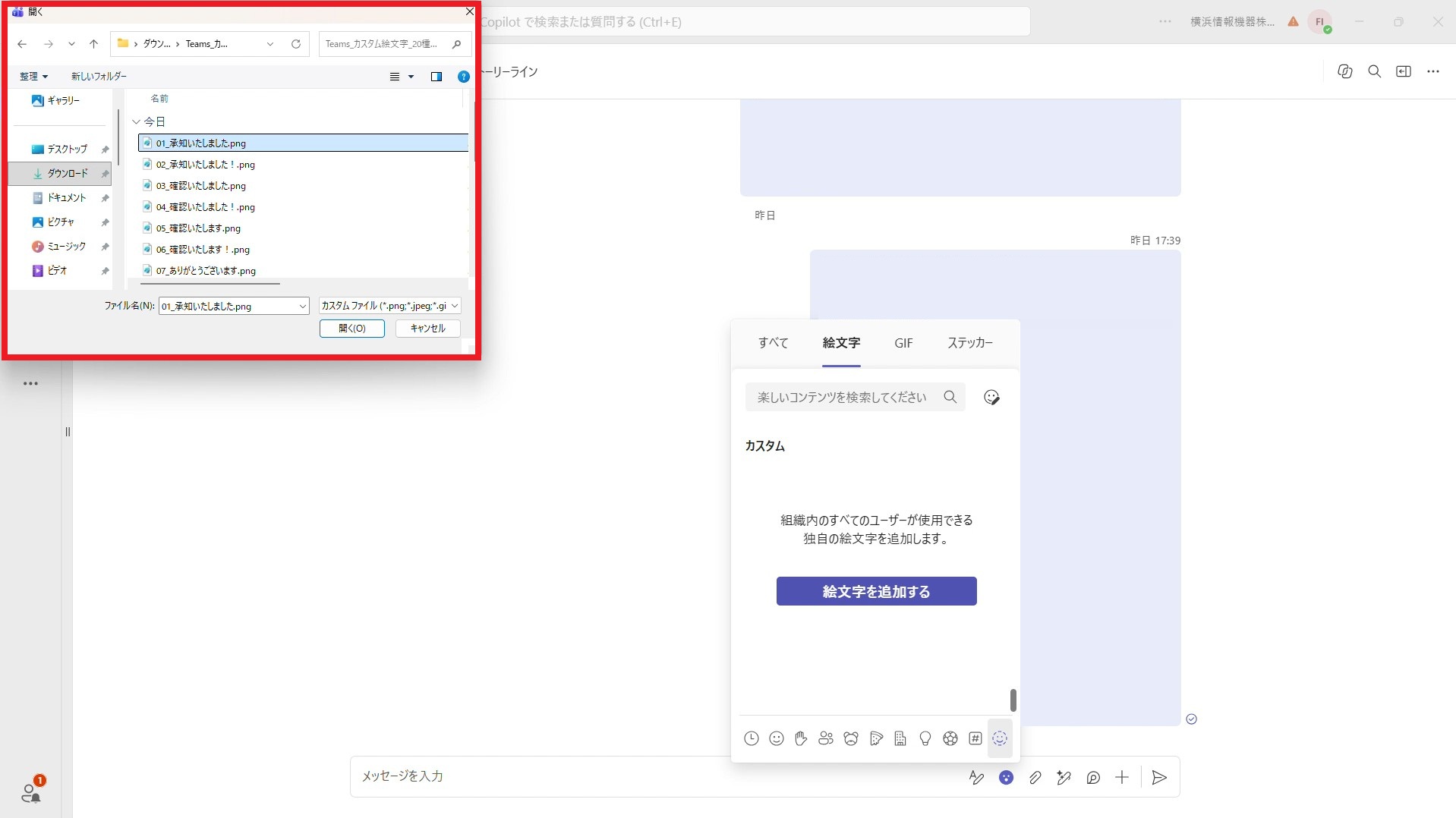
4.名前を入力し、「絵文字を追加する」をクリックします。
※名前は 半角英数小文字 で設定する必要があります。( Thankyou/01/yoroshiku など)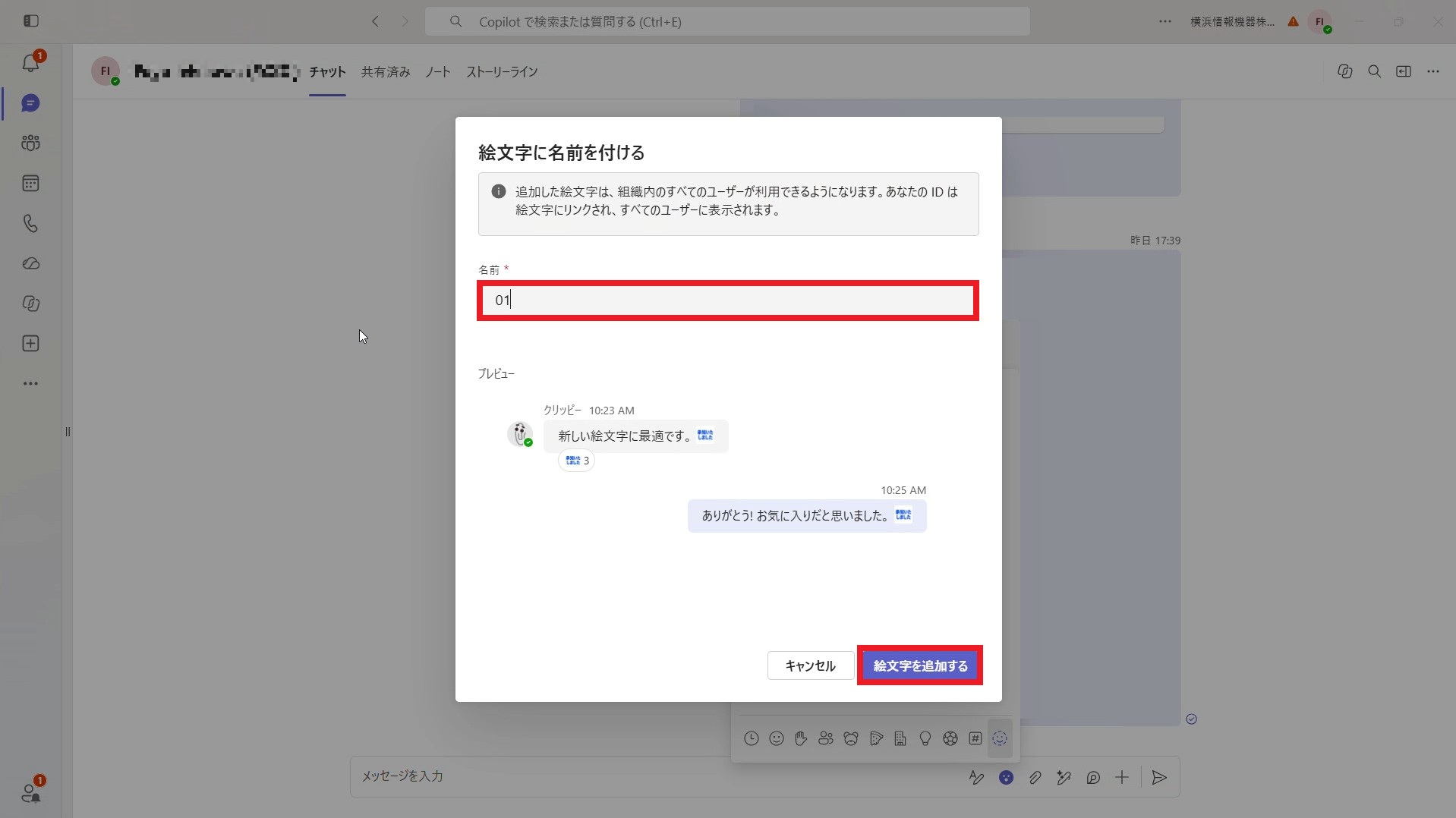
5.カスタム絵文字が追加されました。
※今回は翌日に確認したところ反映されていました。すぐには追加されず、反映までは時間がかかります。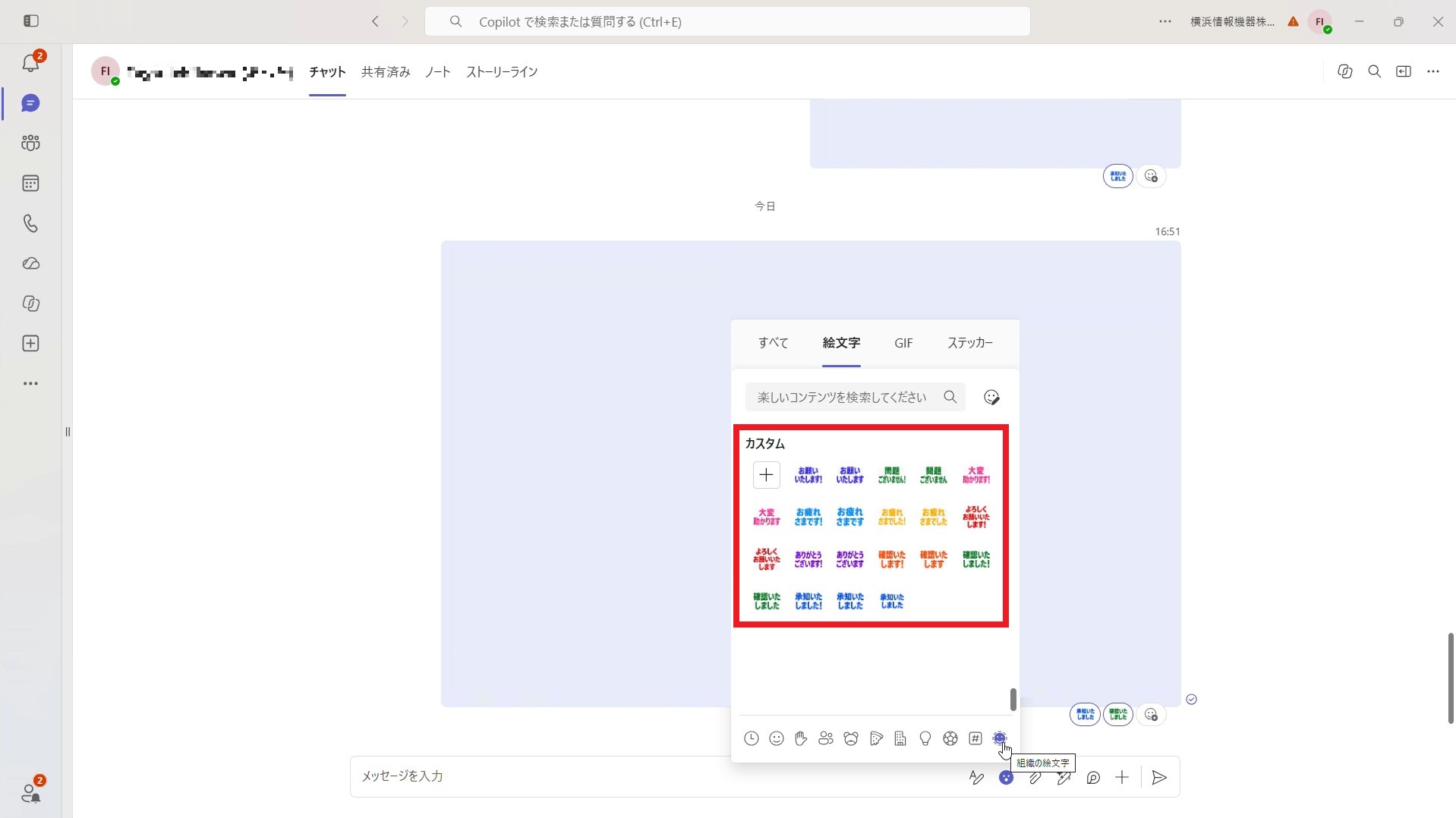
6.実際に使用してみました。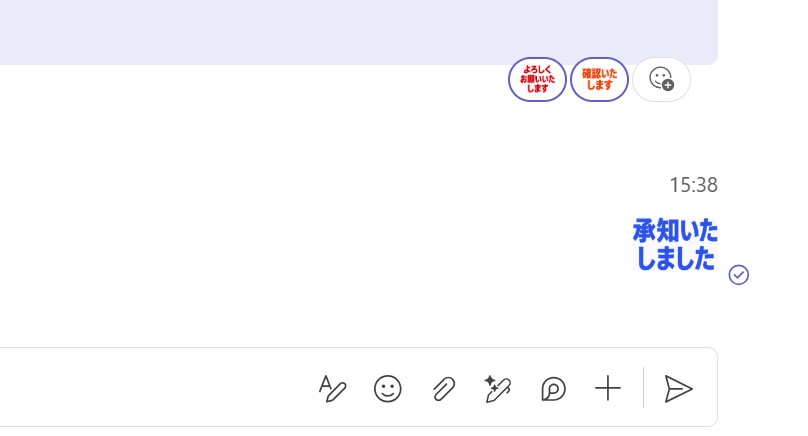
5. 情シス担当者が確認するポイント
- カスタム絵文字を作成できるユーザーの範囲を確認する
- 業務上不要な画像や、権利関係が不明な画像を登録しない
- 顧客情報、個人情報、社内限定情報を画像や文字に含めない
- 追加したスタンプの用途を利用者へ案内する
機能が表示されない場合は、Teamsを再起動して更新を確認し、別のテストチャットで再現するか確認します。反映までに1日以上かかる場合もあります。
6. まとめ
Microsoft Teamsのカスタム絵文字を使うと、「確認します」「よろしくお願いします」などの短い返答を定型スタンプとして共有できます。
まずは機密情報を含まない文言を少数登録し、テストチャットで表示と検索を確認してから運用を始めると進めやすくなります。
YJKでは、Microsoft Teamsを含むMicrosoft 365の導入時に、利用者が迷わない運用ルールや権限設計を整理します。カスタム絵文字の展開範囲や社内データの扱いを環境に合わせて確認したい場合は、ご相談ください。